vsChat: Trao đổi, thảo luận trực tiếp trên Visual Studio Code |
| vsChat: Trao đổi, thảo luận trực tiếp trên Visual Studio Code Posted: 20 May 2022 05:42 PM PDT Có thể bạn đã biết, chat chit, trao đổi thông tin là một nhu cầu rất thiết yếu trong cuộc sống hiện đại ngày nay, đặc biệt là đối với ngành lập trình. Kỹ năng giao tiếp, trao đổi thông tin và làm việc nhóm là cần thiết đối với một lập trình viên giỏi. Tại sao ư? Bởi khi đi làm, một mình bạn khó có thể hoàn thành một dự án lớn mà công ty giao cho, còn nếu có thì cũng rất mất thời gian và vất vả nữa. Thông thường, các lập trình viên sẽ thường trao đổi với nhau qua các ứng dụng chat phổ biến như Discord, Telegram, Slack, Gitter by Github,…. Nhưng trong bài viết này, thay vì hướng dẫn sử dụng những phần mềm trên, mình sẽ giới thiệu cho các bạn một ứng dụng chat dành riêng cho lập trình viên được ra ngay trên phần mềm Visual Studio Code và qua đây bạn có thể chat với các đồng nghiệp trên toàn thế giới. Chi tiết thì mới các bạn cùng tìm hiểu bài viết nói về vsChat dưới đây. Mục Lục Nội Dung #1. vsChat là gì?Là một lập trình viên, một developer thì chắc chắn bạn không còn lạ gì với công cụ Visual Studio Code của Microsoft nữa rồi phải không ạ. Visual Studio Code thuộc top những công cụ giúp soạn thảo code tốt nhất hiện tại, bên cạnh đó nó cũng đi kèm với một kho tiện ích mở rộng khá hữu ích như Chrome của Google. Trên blog cũng đã có bài hướng dẫn chi tiết về phần mềm này, bạn có thể xem lại tại đây. vsChat cũng là một tiện ích mở rộng miễn phí của VS Code, nó được tạo ra bởi một lập trình viên có tên Adem Kouki.
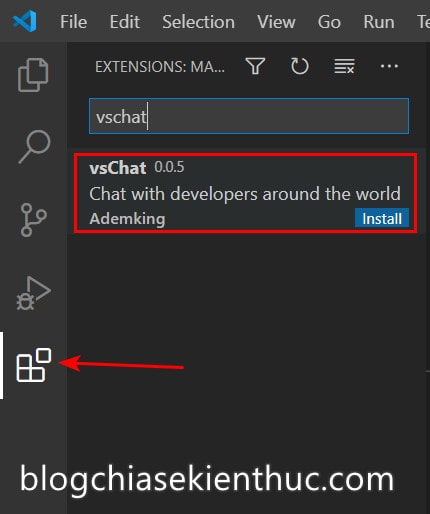
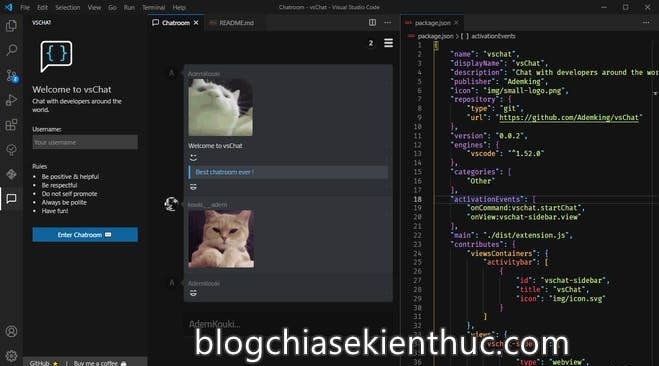 Mục đích là giúp bạn có thể chat, thảo luận với những lập trình viên khác cũng đang sử dụng vsChat trong lúc viết code cho dự án của mình, không cần phải Alt + Tab ra ứng dụng khác hay dùng nhiều màn hình nữa. Nó nhận được nhiều đánh giá tích cực đến từ người dùng và hiện vẫn nằm trong top tiện ích VS Code tiêu biểu trên Producthunt. #2. Cách cài đặt và sử dụng vsChat trên Visual Studio CodeCách cài đặt vsChat cũng vô cùng đơn giản, đầu tiên bạn mở phần mềm VS Code lên, click vào Extensions (Ctrl + Shift + X) ở thanh điều hướng bên trái màn hình để mở phần quản lý tiện ích mở rộng của phần mềm này. Tiếp theo, nhập từ khóa
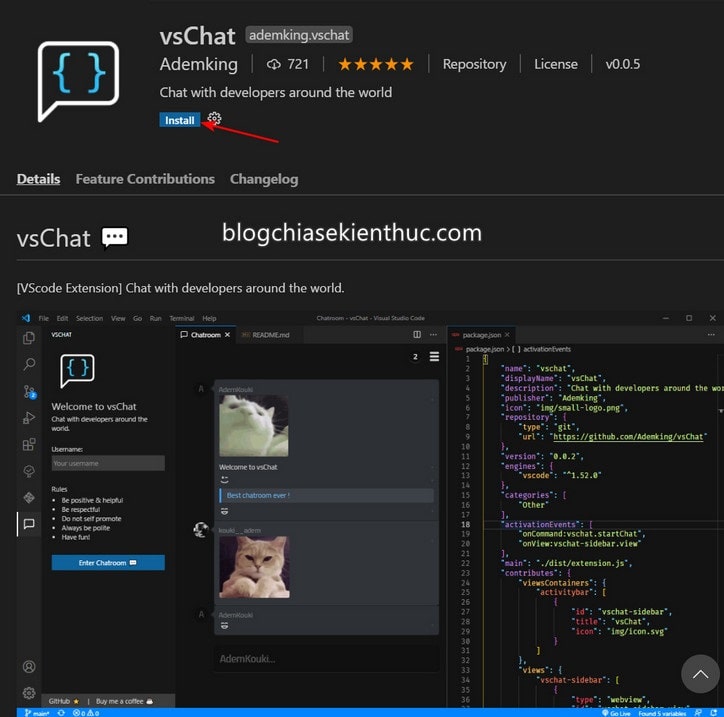
 Bạn sẽ thấy trang giới thiệu về tiện ích tương tự như hình bên dưới, giờ hãy click vào nút Phiên bản mới nhất của vsChat tính tới thời điểm viết bài là
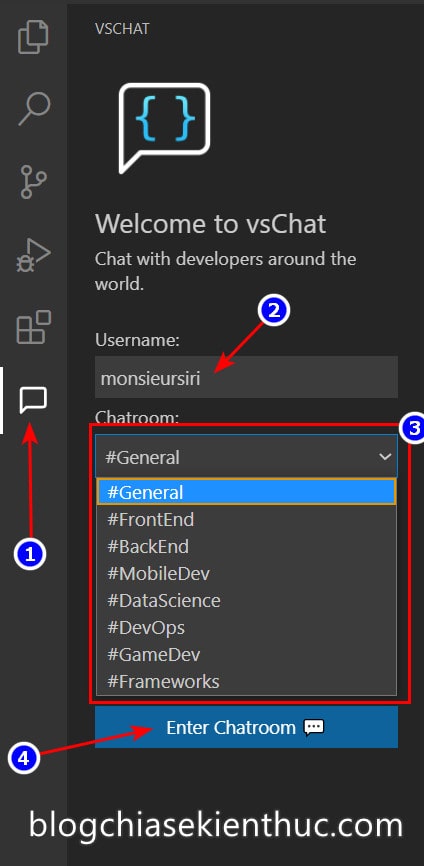
 Cài xong, sẽ có một biểu tượng "Chat" xuất hiện ngay dưới phần Extensions => bấm vào đó để mở vsChat trên VS Code. Bạn sẽ nhận được lời chào mừng Ô Về phần Sau khi đã chọn đúng thông tin rồi thì bấm
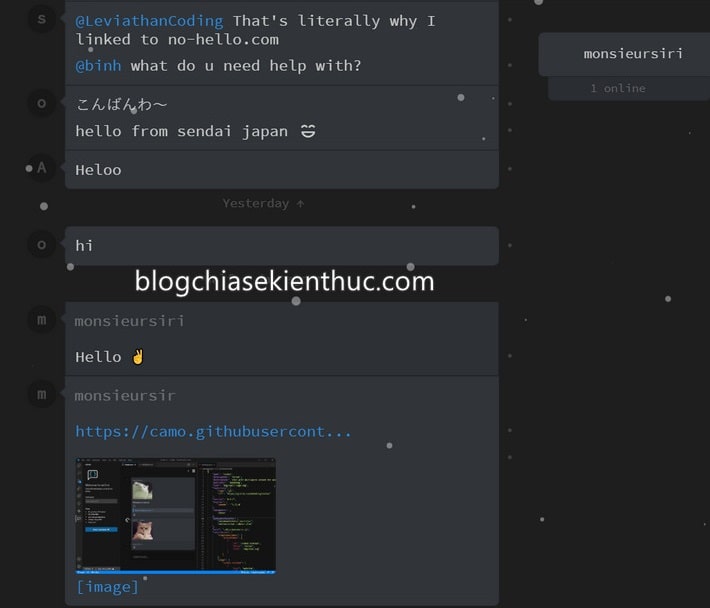
 Và đây là giao diện kênh chat, nhìn chung thì nó cũng không khác biệt gì so với những ứng dụng chat chit khác. Ở góc trên bên phải hiển thị số người online trong kênh này, mình viết bài vào lúc 1,2H sáng nên chẳng có ai =)) Trung tâm thì vẫn là các tin nhắn được gửi bởi bạn và những người khác và phần mình khoanh đỏ chính là phần nhập nội dung tin nhắn. Cá nhân mình thấy cái giao diện chat này hơi khó nhìn và khó phân biệt tin nhắn của người nào do chỉ hiện AVATAR mà không có tên người gửi, bạn phải di chuột lên Avatar nếu muốn biết nickname người gửi tin nhắn đó. Một số lưu ý khác :
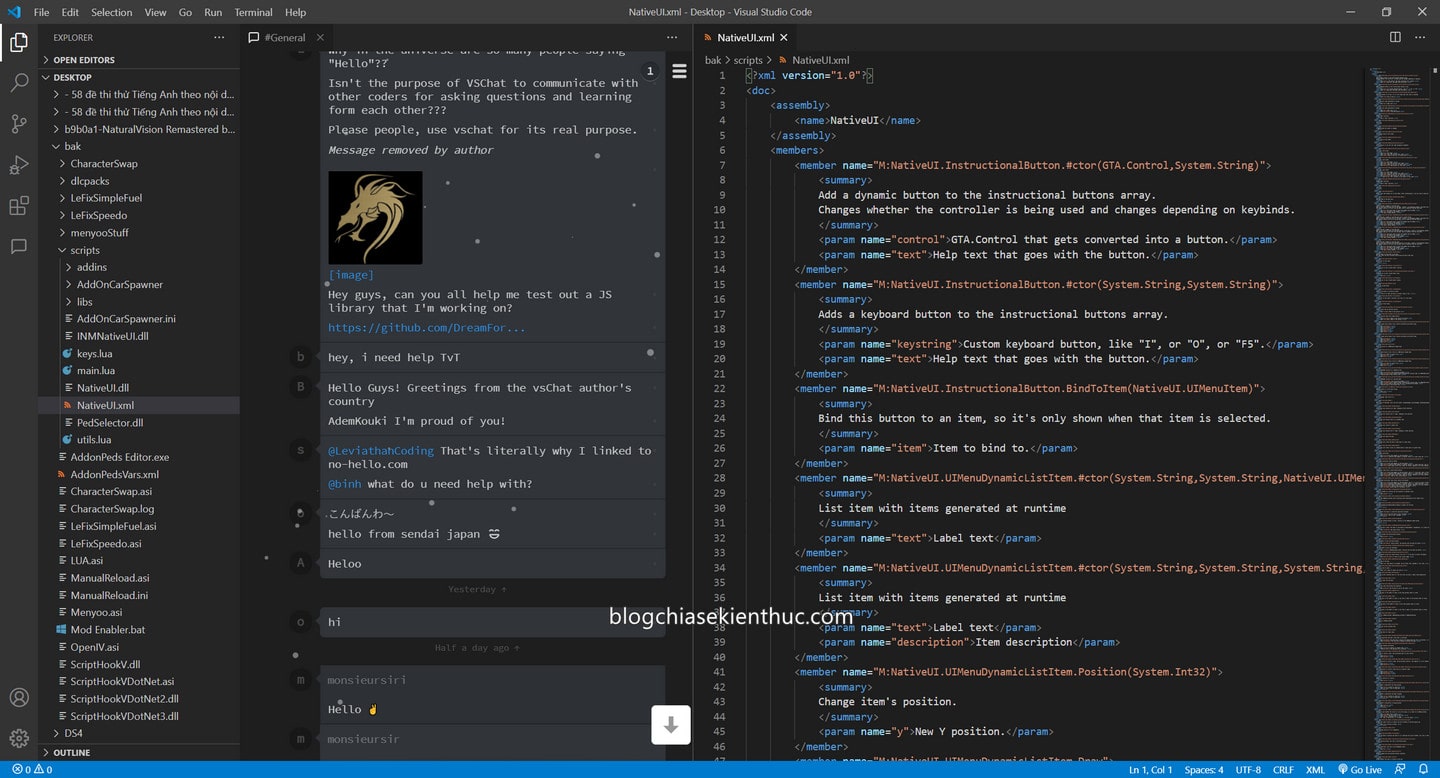
 Giờ đây, bạn có thể bật chế độ chia đôi màn hình (Split Editor Right) bằng tổ hợp phím Hiện tại thì vsChat mới chỉ có từng đó chức năng chính, hy vọng tương lại sẽ có thêm nhiều tính năng hữu ích khác nữa. Ngoài ra bạn cũng có thể đóng góp ý tưởng về chức năng mới hoặc cải thiện sản phẩm này thông qua trang Github của vsChat.
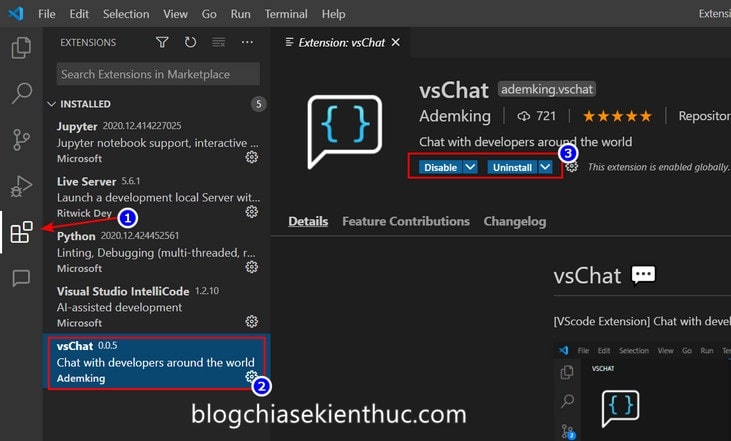
 Nếu không có nhu cầu sử dụng nữa, bạn hãy quay trở lại phần Bạn sẽ có 2 lựa chọn là
 #3. Lời kếtNhư vậy là mình đã vừa giới thiệu xong cho các bạn cách cài đặt cũng như sử dụng tiện ích vsChat trên Visual Studio Code rồi ha. Đừng quên theo dõi blog vì mình còn có nhiều tiện ích hay ho muốn giới thiệu cho các bạn nữa đó và biết đâu một ngày VS Code trở thành một hệ điều hành độc lập thì sao 😀 Hy vọng là bài viết này sẽ có ích cho các bạn. Chúc các bạn thành công ! CTV: Nguyễn Thanh Tùng – Blogchiasekienthuc.com Note: Bài viết này hữu ích với bạn chứ? Đừng quên đánh giá bài viết, like và chia sẻ cho bạn bè và người thân của bạn nhé ! |
| Mua chuột máy tính cần lưu ý những gì? Posted: 19 May 2022 07:34 PM PDT Chuột máy tính là một thiết bị ngoại vi không thể thiếu của bất kỳ chiếc máy tính nào, kể cả là các mẫu Laptop được trang bị sẵn Touchpad xịn xò như thế nào đi chăng nữa. Nhưng khi quyết định chọn mua thì phần lớn người dùng đều không biết nên lựa chọn như thế nào cho phù hợp nhất với nhu cầu sử dụng của mình. Đa số là mua theo giá tiền, thương hiệu…. chứ ít ai quan tâm đến các thông số kỹ thuật khác. Vậy nên bài viết ngày hôm nay mình sẽ cung cấp một số tips mà bạn nên quan tâm khi chọn mua một con chuột máy tính nhé. Mục Lục Nội Dung #1. Thương hiệu chuộtTất nhiên rồi, không chỉ riêng gì chuột máy tính không đâu… Mà gần như bất kỳ thiết bị điện tử hoặc sản phẩm nào khi mua bạn cũng nên mua từ một thương hiệu có danh tiếng một chút, hay ít nhất là phải có thương hiệu. Những sản phẩm có thương hiệu luôn đến từ các nhà sản xuất đã có chỗ đứng trên thị trường, họ có đội ngũ phát triển và kiểm duyệt sản phẩm tốt. Vậy nên sản phẩm khi đến tay người dùng cũng sẽ tốt hơn !
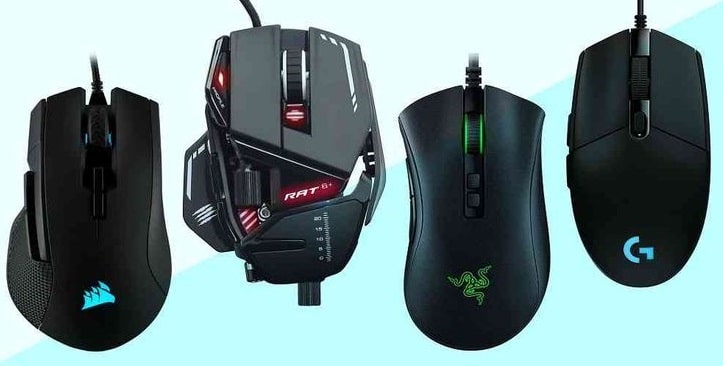 Về chuột máy tính thì hiện nay có khá nhiều thương hiệu lớn và uy tín như Logitech, Razer, Fulhen….. Đây đều là những thương hiệu có "thâm niên" phát triển, được nhiều người tin dùng và tất nhiên cũng được các chuyên gia đánh giá rất cao. Và rõ ràng rồi, sản phẩm có thương hiệu thì bao giờ mức giá cũng cao hơn so với hàng noname. Nhưng đổi lại bạn sẽ được sử dụng sản phẩm tốt, bảo hành uy tín. Không biết các bạn thế nào chứ với cá nhân mình, mình luôn chọn sản phẩm của hãng, nhìn thì có vẻ đắt hơn nhưng về lâu về dài lại không đắt hơn đâu. Bởi sản phẩm có thương hiệu thường có độ bề lâu hơn các sản phẩm trôi nổi, dùng mãi có chịu hỏng đâu. Vậy nên thay vì mua nhiều lần với mức giá rẻ thì mình sẽ chọn cách mua 1 lần với mức giá đắt để có những trải nghiệm sướng hơn 🙂 #2. Độ bền nút nhấnTrên mỗi con chuột máy tính thì thứ phải hoạt động với tần suất cao nhất và liên tục nhất đó chính là nút nhấn chuột. Nhất là nút chuột trái ! Không nói đâu xa, với một người dùng phổ thông, chỉ lướt web không thôi thì nếu ít… họ cũng sẽ click 20 tới 30 lần trong một tiếng sử dụng. Còn mấy ông chơi game thì thôi khỏi bàn nhé, nhấp muốn nát con chuột luôn :))z Vậy một năm nếu dùng thường xuyên thì họ sẽ click đến 7300 đến 10500 phát. Đây là mình chỉ tính nếu họ sử dụng chỉ một tiếng trên ngày thôi đấy, còn thực tế thì phải đến 3 hoặc 4 tiếng là ít. Và như vậy thì con số này sẽ nhân lên 22000 click và có thể hơn thế nữa.
 Vì vậy độ bền của nút nhấn là vô cùng quan trọng, nhất là với những người hay sử dụng chúng để thiết kế đồ họa, chơi game…. Chính vì thế bạn nên dành thời gian để tìm hiểu về công nghệ nút nhấn của chuột mà bạn muốn mua, nó có độ bền ra sao, chịu được bao nhiêu lần click. Thường thì các hãng lớn: ít thì cũng vài triệu click, thậm chí có loại còn "bất tử" nút nhấn. #3. Chất lượng đầu kết nốiKhi mua chuột máy tính thì bạn nên dành sự quan tâm của mình cho phần đầu kết nối này. Mình thấy rất nhiều người không chú ý tới nó nhưng thực ra đầu kết nối là hết sức quan trọng. Đây chính là nơi để chuột kết nối (giao tiếp) với máy tính, cũng như nhận được nguồn điện để hoạt động. Đầu kết nối cần phải chắc chắn, không có dấu hiệu bị oxy hóa, hoen gỉ hay bị mài mòn. Tại phần tiếp nối với dây cần ổn định, không quá dẻo cũng không quá cứng. Vì nếu quá cứng thì xài lâu có thể gây ra hiện tượng nứt vỏ dây, còn nếu quá dẻo thì lại dễ gây đứt ngầm bên trong. Đây là những căn bệnh "kinh niên" của gần như mọi thiết bị kết nối có dây. Nếu được thì bạn hãy chọn loại phần kết nối được mạ chống oxy hóa, vì khí hậu ở Việt Nam chúng ta nóng ẩm nên rất dễ bị gỉ sét, dẫn đến kết nối không ổn định, chợp chờn…
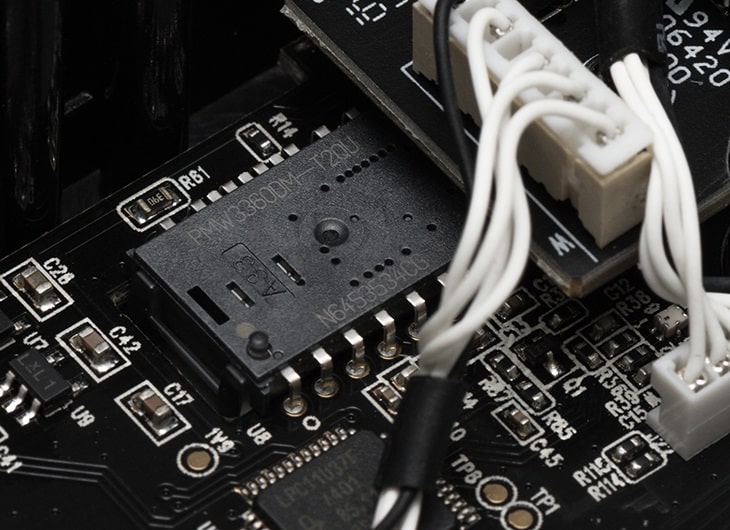
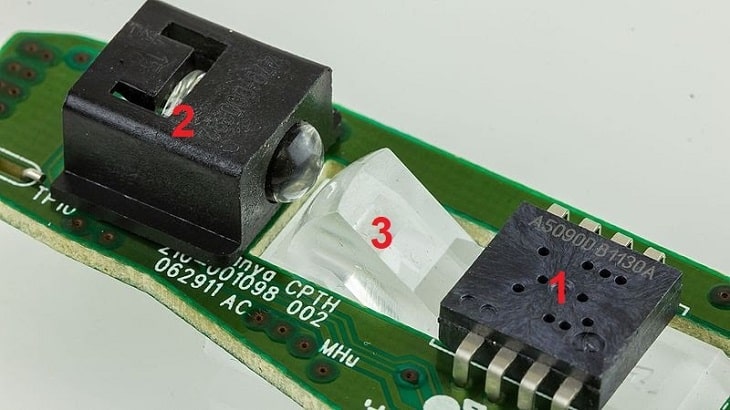 #4. Chất lượng cảm biếnĐây được xem là một phần nâng cao và thường chỉ dành cho những ai làm việc chuyên nghiệp mới quan tâm đến, ví dụ như các nhà thiết kế, các game thủ…. những công việc cần độ chính xác cao. Bởi chuột máy tính ngày này đa số đều sử dụng cảm biến ánh sáng là chính, không còn dùng mấy kiểu chuột bi nặng chịch như ngày xưa nữa (loại này là chuột cảm biến cơ). Về cơ bản cảm biến này sẽ nhận ánh sáng từ đèn trên mạch, những thay đổi ánh sáng khi va đập với pad (lúc di chuyển) sẽ là tín hiệu để hiển thị việc di chuột trên màn hình. Như vậy cảm biến càng xịn, càng tốt thì độ chính xác khi di chuột càng cao, đơn giản bởi vì nó nhận biết sự thay đổi ánh sáng tốt hơn. Với những con chuột xịn xò, các loại chuột gaming thì cảm biến là rất rất quan trọng, chúng chiếm đến 60% hay 70% giá thành cuối cùng. Có 2 loại phổ biến nhất hiện nay là:
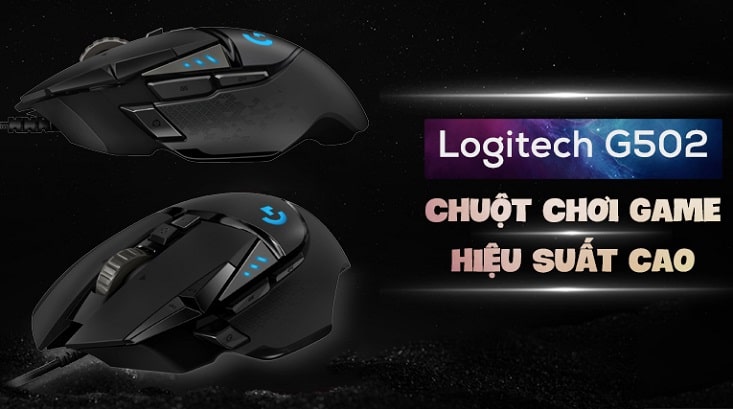
 #5. Thiết kế dáng cầmNếu bạn nghĩ rằng, chuột máy tính không quan trọng lắm về hình thức, cũng như thiết kế cầm nắm thì bạn đã sai quá sai rồi nha 😀 Đồng ý là đa số chúng ta đều dùng thiết kế đối xứng, tức là hai bên phải trái như nhau và nhìn giống hình bầu dục. Đây là mẫu chuột quốc dân hiện nay ! Nhưng theo các chuyên gia, cũng như theo đánh giá trải nghiệm sử dụng thực tế của nhiều người thì những con chuột có thiết kế gọi là "công thái học" sẽ khiến người dùng cảm thất dễ chịu hơn khi sử dụng, đặc biệt là trong thời gian dài. Nếu bạn sử dụng chuột liên tục trong một thời gian dài thì bạn hãy tìm hiểu về những con chuột có thiết kế công thái học, biết đâu bạn lại tìm được chiếc chuột ưa thích của mình. Ví dụ như chuột Logitech này chẳng hạn ! Đọc thêm: #6. Lựa chọn chuột không dây hay có dây?Ưu điểm và nhược điểm của mỗi loại thì mình nghĩ bạn đã biết rồi. Chuột không dây thì gọn gàng, sang trọng, không phải dây dợ lằng nhằng,… nhưng nhược điểm là có độ trễ hơn, tốc độ phản hồi chậm hơn so với chuột có dây. Còn chuột có dây thì bền hơn, ổn định hơn, giá thành rẻ hơn, tốc độ phản hồi nhanh hơn.. Vậy nên nếu bạn chơi game thì bạn nên sử dụng chuột có dây sẽ ổn định hơn và không bị khó chịu do delay. Mặc dù công nghệ kết nối Bluetooth hiện nay đã rất tốt, rất ổn định rồi nhưng vẫn có lúc bị nhiễu tín hiệu hoặc bị trễ.
#7. Lời KếtVới bất kì một thiết bị điện tử nào thì việc sử dụng được đúng ý, đúng nhu cầu và lại lâu dài là mục tiêu mà ai cũng nhắm đến. Vâng, và những chia sẻ của mình bên trên là những lưu ý để đạt được điều đó khi bạn muốn mua cho mình một con chuột máy tính ưng ý. Tất nhiên nó chỉ mang tính tham khảo bởi còn phụ thuộc vào sở thích, nhu cầu sử dụng của bạn nữa. Hi vọng là bài viết đã cung cấp cho bạn những thông tin hữ ích, đừng quên theo dõi Blog Chia sẻ Kiến Thức mỗi ngày để có thêm nhiều kiến thức hữu ích nhé. CTV: Lê Đinh Hoàng Vũ – Blogchiasekienthuc.com Note: Bài viết này hữu ích với bạn chứ? Đừng quên đánh giá bài viết, like và chia sẻ cho bạn bè và người thân của bạn nhé ! |
| You are subscribed to email updates from Blog chia sẻ kiến thức: Máy tính - Công nghệ & Cuộc Sống. To stop receiving these emails, you may unsubscribe now. | Email delivery powered by Google |
| Google, 1600 Amphitheatre Parkway, Mountain View, CA 94043, United States | |


0 nhận xét:
Đăng nhận xét