Phải làm gì khi máy tính bị nhiễm mã độc Ransomware? |
- Phải làm gì khi máy tính bị nhiễm mã độc Ransomware?
- Đánh giá Sony Alpha 1: Máy ảnh dành cho nhà giàu
- 4 cách chặn web đen trên iPhone và điện thoại Android
| Phải làm gì khi máy tính bị nhiễm mã độc Ransomware? Posted: 15 May 2022 01:02 AM PDT Dạo gần đây mình lướt qua nhiều group về an ninh mạng trên Facebook thì thấy rất nhiều bạn đăng tin kêu Admin cứu vì tài liệu quan trọng trong máy đều bị mã hóa. Đuôi file bị đổi thành .rontok, .brrr, .fair, .mado,… tương ứng với các loại mã độc là B0r0nt0k, Dharma Brrr, FAIR, MADO,… Vậy làm thế nào để lấy lại dữ liệu đã bị virus mã hóa, cũng như làm sao để chủ động hơn khi bị tấn công trong tương lai? Mời các bạn hãy cùng mình tìm hiểu thông qua bài viết này nha ! NOTE: Áp dụng cho cả máy tính cá nhân và máy server công ty ! Mục Lục Nội Dung #1. Cô lập hệ thống quan trọng
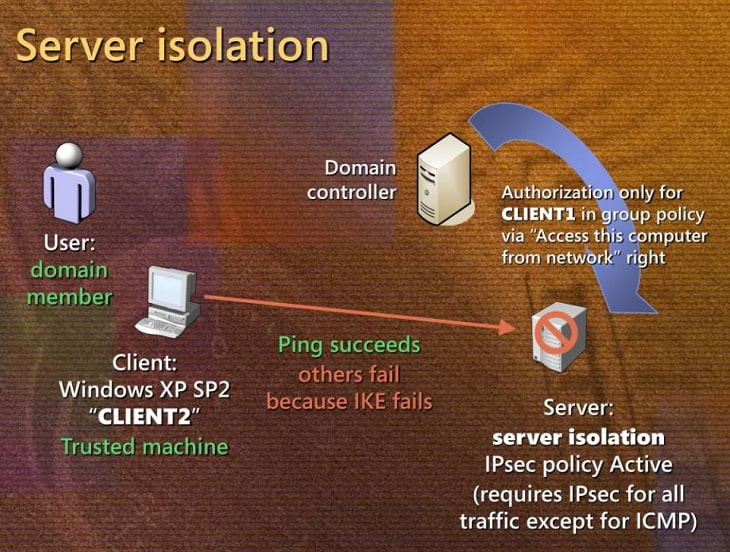 Đây là cách tốt nhất mà một bác lao công cũng có thể làm được, đó là tắt ngay nguồn điện của máy chủ/ cụm máy chủ ngay khi nhận ra dấu hiệu bị tấn công. Đó là đặc thù của mã hóa file, nếu bạn càng để lâu thì số lượng file bị mã hóa sẽ càng nhiều. Vậy nên, khi bạn ngắt điện ngay và kịp thời thì nếu các file quan trọng chưa bị mã hóa thì vấn đề lớn nhất đã được đảm bảo. Tiếp đến là vấn đề cô lập mạng: Các máy chủ thường có thể kết nối trực tiếp với nhau hoặc là kết nối thông qua các zone. Mà đặc tính của ransomeware là luôn cố gắng lây lan trong mạng LAN cũng như phá hoại các file chia sẻ công khai trong mạng LAN đó. Bạn cứ tưởng tượng như việc cách ly Covid ngoài đời thực vậy đó: Tránh lây nhiễm chéo, tránh ảnh hưởng đến cả cộng đồng ! #2. Đảm bảo hệ thống dự phòng để công việc vẫn diễn raBên nước ngoài thì có quy chuẩn hẳn hoi (công ty nào không có thì bị thanh tra phạt ngay và luôn), quy định quy trình duy trì hoạt động doanh nghiệp cũng như khôi phục hệ thống khi gặp sự cố (Business continuity plan/ Disaster recovery component). Nói đơn giản thì khi máy chủ bị tấn công ransomeware thì phải có máy khác để thay thế (kể cả vật lý lẫn chức năng), để đảm bảo công việc trong công ty vẫn có thể diễn ra. Máy chủ thường mang nặng tính chức năng hơn, nên trong 1 công việc luôn cần ít nhất 2 máy đảm nhiệm kiểu load-balancer, để khi có sự cố thì 1 trong 2 máy vẫn tiếp tục công việc (web server, mail/file server, print server,…). #3. Báo cáo sự việc lên các bên liên quan
 Một số công ty thường chọn cách "ém nhẹm" vụ việc này đi để tránh gây mất uy tín công ty, nhưng đây là cách suy nghĩ rất nông cạn. Bởi khi công khai tình hình thì khách hàng có thể nắm bắt được thông tin, cũng như cập nhật thông tin bảo mật kịp thời (nhất là các vụ password khách hàng bị lộ, rất có thể kẻ gian đăng nhập vào và thực hiện giao dịch), và tránh hoang mang từ báo lá cải gây mất uy tín công ty. Thêm nữa là các cơ quan chức trách hay các hãng bảo mật sẽ chủ động tìm đến bạn: Giúp điều tra ra hung thủ, hỗ trợ khắc phục hậu quả,… Ở nước ngoài, thì theo đạo luật GDPR, các công ty có 72 giờ để công bố các sự việc bị tấn công mà trong đó dữ liệu người dùng bị khai thác. #4. Khôi phục bản sao lưuThay vì chờ đợi các quy trình phức tạp để giải mã dữ liệu bị mã hóa thì bạn có thể tìm ngay ở các bản sao lưu hệ thống (thứ mà mình chắc chắn mọi công ty đều có). Ví dụ đơn giản, bạn có 1 file PowerPoint báo cáo doanh thu lỡ tay xóa mất, nhưng may là bạn có lưu trên cloud nên có thể dễ dàng lấy về được ngay, thay vì tải các phần mềm khôi phục dữ liệu ổ cứng rườm rà. Bước thứ 4 này liên quan mật thiết đế Bước 1 ở trên, bởi rằng ổ cứng + tốc độ mạng thường là 2 thành phần chậm nhất trong hệ thống nên công tác khôi phục sao lưu thường rất mất thời gian (nhất là khi bạn không biết rõ phải khôi phục những gì => dẫn đến phải khôi phục lại toàn bộ). Nên ở bước một, khi sớm thực hiện cô lập/ tắt nguồn máy chủ bị nhiễm thì khả năng dữ liệu bị mất sẽ tốn ít thời gian nhận diện/ khôi phục hơn. #5. Tìm ra lỗ hổng an ninh, khắc phục và theo dõiChia buồn cho bạn nào không có bản sao lưu, hoặc có hệ thống sao lưu tự động nhưng lúc bị tấn công thì quá trình sao lưu đó vẫn chưa đến giờ chạy. Giờ thì bạn phải chấp nhận mất dữ liệu, hoặc là mở file README mà hacker để lại rồi chuyển tiền chuộc thôi. Lưu ý: Các tool khôi phục thường không lấy lại được hết hoặc tệ hơn là file lấy lại bị lỗi không đọc được, quá nhọ !
 Sau khi lấy lại được dữ liệu (thứ quý giá nhất) thì bạn vẫn chưa thể rung đùi ăn uống chúc mừng được. Bởi nhiều khả năng ransomeware vẫn đang lây lan trong mạng LAN, vẫn âm thầm mã hóa các dữ liệu mà bạn không để ý. Nên việc phòng bệnh hay chữa bệnh đều rất quan trọng, bạn phải tìm ra nguyên nhân vấn đề, tại sao virus lại xâm nhập vào được hệ thống, do người dùng sơ ý hay do hacker đã khai thác lỗ hổng bảo mật. Từ đó cài các bản vá phần mềm, nâng cao nhận thức bảo mật cho nhân viên, chủ động hơn trong công tác khắc phục hậu quả. Bonus thêm cho các bạn: Về vấn đề này, nhất là trong môi trường Windows dùng Active Directory thì xin giới thiệu giải pháp phần mềm Specops Password Policy: Giúp cấm nhân viên đặt các mật khẩu yếu, không cho phép đặt các mật khẩu đã bị lộ,… Một vài lưu ý cho anh em sử dụng máy tính cá nhânVới những máy tính cá nhân thì nên hạn chế những việc sau để tránh bị Ransomware tấn công:
#6. Lời kếtNhư vậy là các bạn đã hình dung ra những bước cần làm khi máy tính bị Ransomware tấn công rồi phải không? Túm lại là chúng ta cần chuẩn bị tốt 5 bước bên dưới để đề phòng, cũng như khôi phục lại dữ liệu khi bị ransomware tấn công:
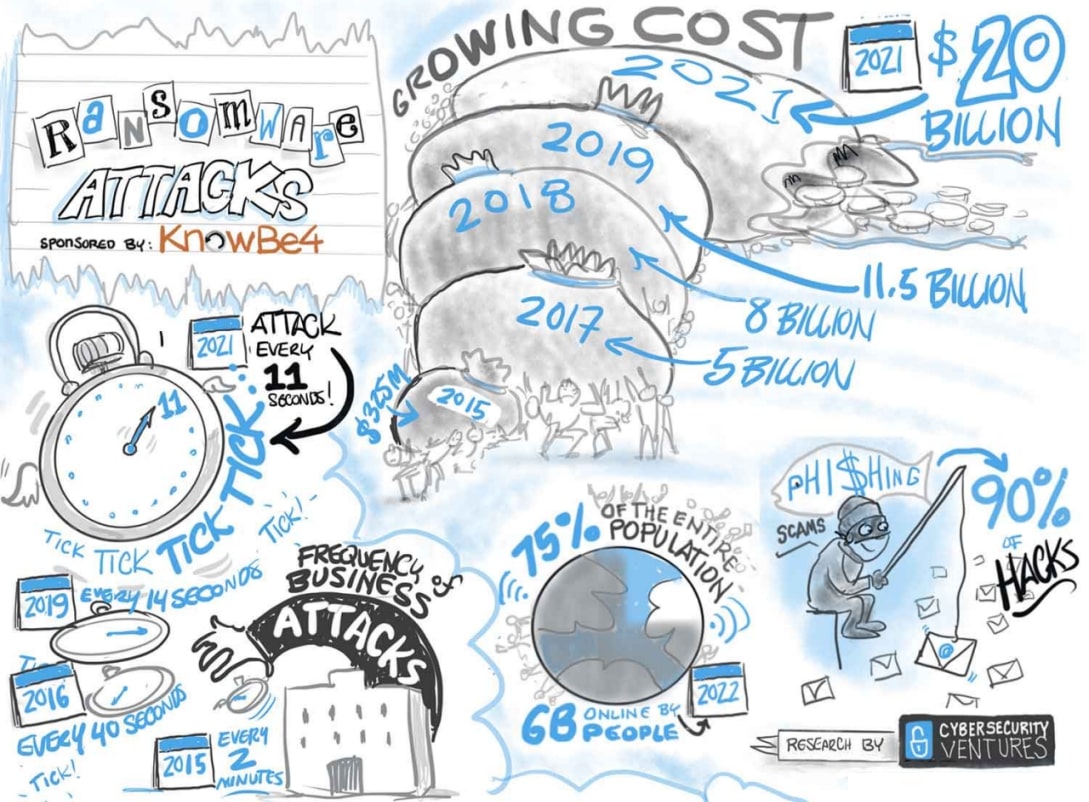
Theo công ty bảo mật/an ninh mạng nổi tiếng là Group-IB thì riêng năm 2020, các chỉ số về tấn công bằng mã độc tống tiền đều tăng gấp đôi và không ngừng gia tăng. Thêm một vài fact cho các bạn:
Đọc thêm: CTV: Dương Minh Thắng – Blogchiasekienthuc.com Note: Bài viết này hữu ích với bạn chứ? Đừng quên đánh giá bài viết, like và chia sẻ cho bạn bè và người thân của bạn nhé ! |
| Đánh giá Sony Alpha 1: Máy ảnh dành cho nhà giàu Posted: 15 May 2022 12:17 AM PDT Mình xem video review camera Sony này trên các kênh YouTube, thấy mấy bạn comment kiểu: Làm sao để lấy nét như một cơn gió vậy Ad, hay máy dùng chế độ gì mà nhạy quá vậy,… thì đều nhận được một câu trả lời của chủ kênh là: Bật chế độ A1 là được nha bạn ! Ý mấy Ad này là mua máy Sony Alpha 1 là auto chụp đẹp như vậy, tưởng đùa mà thật thưa các bạn. Vậy thì trong bài viết này mời các bạn hãy cùng mình tìm hiểu về những công nghệ, cũng như những thông số khủng ẩn sâu bên trong "con quái vật" này, thứ khiến các nhiếp ảnh gia nghiệp dư trở nên pro trong vài nốt nhạc ! Mục Lục Nội Dung #1. Sony Alpha 1 có gì?
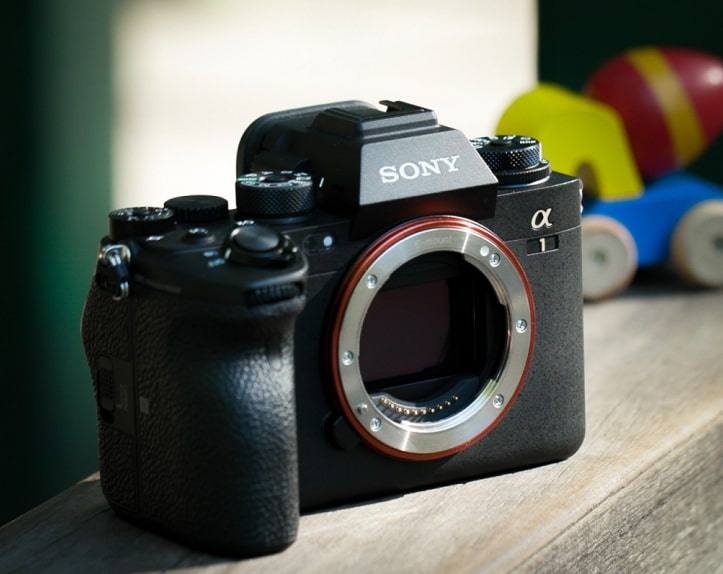
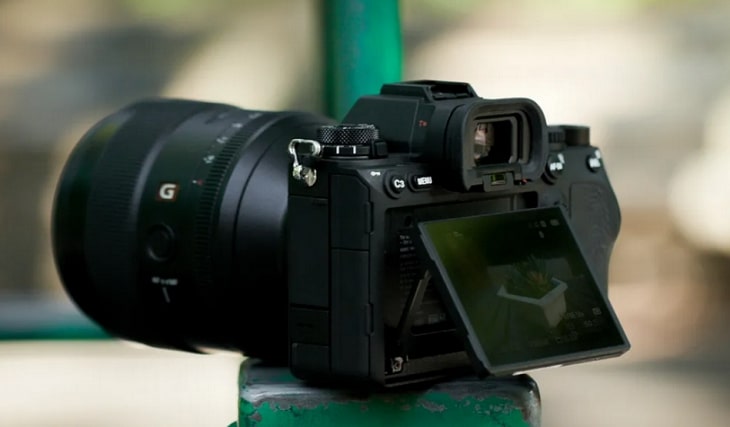 Sony Alpha 1 (mình gọi tắt là A1 nha các bạn) có cảm biến hình ảnh full-frame 50.1-megapixel stacked Exmor RS™ CMOS sensor, graphic engine BIONZ XR™, viewfinder OLED Quad-XGA hỗ trợ tần số quét lên đến 240Hz, flash đồng bộ với màn trập cơ tốc độ 1/400s. A1 có thể quay video 8K lên đến 30FPS, lấy nét 120 lần/s, chế độ chụp liên tiếp 30 tấm/s ở độ phân giải 50 MP (tự động lấy nét/autofocus và auto-exposure). Đánh giá nhanh:
#2. Khả năng chụp ảnh của Sony Alpha 1
 Với những thông số cao ngất ngưởng như vậy ở 1 máy ảnh cao cấp thì có rất ít thứ mà A1 không thể làm được. Bạn phải tận tay dùng nó mới biết sức mạnh thực của nó, khả năng chụp liên tục 30 tấm/s cho phép bắt trọn mọi khoảnh khắc (lưu ý là bạn phải để tốc độ màn trập lớn hơn 1/250, sử dụng màn "chế độ màn trập điện tử" và định dạng ảnh "RAW compressed" hoặc JPEG). Bạn nên dùng kèm các len mới nhất của Sony khi chụp ở chế độ này (ví dụ len 100-400mm Sony G Master với motor XD focus mới nhất). Khả năng lấy nét tự động rất nhạy và chính xác, những vật thể chuyển động nhanh với khoảng cách tầm 60 mét vẫn lấy nét tốt (kể cả tay bạn có rung, hay có lẫn các vật thể chuyển động xung quanh). Cầm A1 trên tay thì bạn chỉ việc đảm bảo chủ thể nằm trong khung hình là auto nét căng, màu sắc thì khỏi bàn, có chăng là "bố cục/ cách kể chuyện" phụ thuộc nhiều vào bạn thôi. Đi kèm với trợ lý đắc lực là Viewfinder OLED EVF (tốc độ quét 240Hz, hơn cả mấy màn hình gaming máy tính) thì tay nghề chụp ảnh của bạn phải nói là lên như diều gặp gió ấy. Cảm biến hình ảnh 50.1 MP của A1 thì khỏi bàn: sắc nét, đầy đủ tương phản, màu sắc chân thực như cuộc sống, như số tiền bạn bỏ ra mua máy vậy! Định dạng ảnh Compressed RAW cân bằng giữa khả năng lưu giữ chi tiết của RAW và kích thước file của JPEG, Compressed RAW trên A1 có đến 15 khoảng dynamic range, đảm bảo độ nhạy sáng ổn áp, bạn có thể lấy lại được các chi tiết vùng tối dễ dàng. Trong điều kiện thiếu sáng thì ảnh vẫn có màu đen sâu, ít nhiễu, bạn có thể đẩy ISO lên 10,000 mới thấy rõ nhiễu vùng tối. #2. Khả năng quay video của chiếc Sony Alpha 1
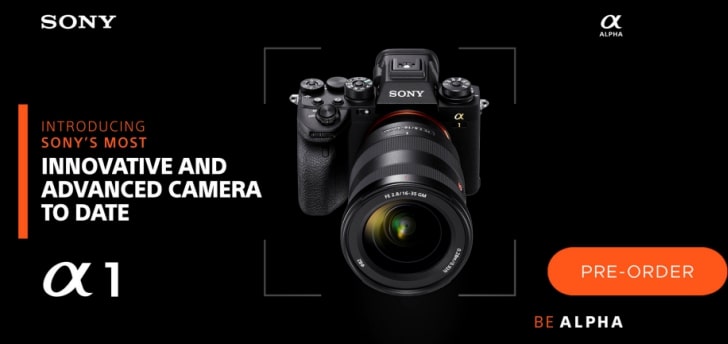 8K 30fps 10-bit 4:2:0 H.265. Vâng, những con số đã nói lên tất cả, chỉ có những camera hàng đầu mới làm được. So với Canon R5 thì A1 có cấu hình mạnh hơn nhưng máy sinh nhiệt ít hơn, khi làm các tác vụ nặng như quay video 8K, bạn sẽ không gặp phải trường hợp máy báo dừng do quá nhiệt như Canon R5. Máy tản nhiệt nhanh nên bạn hoàn toàn có thể tác nghiệp lâu dài, nhất là khi có nguồn phụ. Sony Alpha 1 có khả năng quay video S-log setting hoặc S-Cinetone profile của Sony (cho phép đem trải nghiệm điện ảnh vào video ngay lúc quay). Cinetone có phần yếu thế so với S-log nhưng với các bạn mới chơi, ngại dùng LUT/scope/color grading footage thì có thể dùng nó làm "mì ăn liền". #3. Những cải tiến khác của chiếc Sony Alpha 1
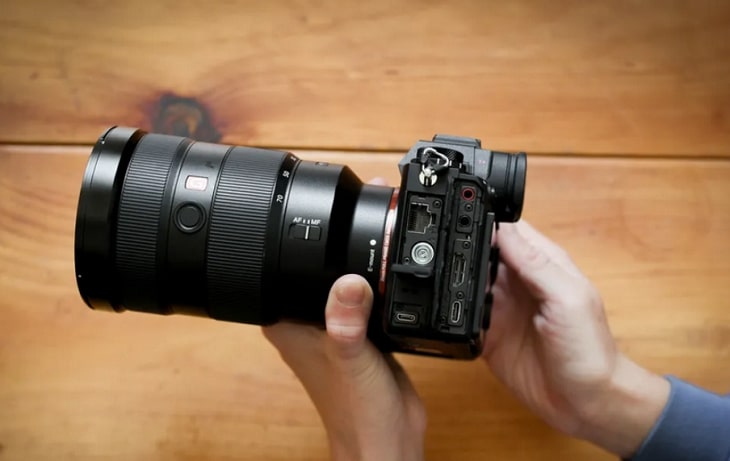 – Sony công bố họ đã khắc phục lỗi màn trập tai tiếng trên một số mẫu mirrorless đời trước. Như vậy, khi chụp các vật thể ở tốc độ cao thì bạn không còn gặp cảnh xe hơi nhìn giả trân khi chụp ở tốc độ cao. – Ngoài ra, hãng còn cho phép tùy chỉnh nhiều hơn vào tốc độ màn trập, khi đó việc chụp các màn hình điện tử sẽ không còn gặp hiện tượng nháy/flickering (như màn hình điện thoại chẳng hạn). – Với màn trập cơ có khả năng đồng bộ với flash ở tốc độ 1/400s (cao hơn đa phần các camera thường với chỉ 1/250s), như vậy anh em nào hay dùng đèn flash sẽ được hưởng lợi rất nhiều. – Hiện tượng EVF tự động tắt khi sử dụng máy ở điều kiện ánh sáng cao như ngoài trời đã được khắc phục phần nào, nhưng thi thoảng vẫn xảy ra trên A1. Khi đó bạn phải tắt rồi bật lại máy mới dùng EVF được. – Là 1 camera cao cấp nên Sony A1 được trang bị đầy đủ các cổng kết nối: USB SuperSpeed 10 Gbps, Ethernet 1000BASE-T, full-size HDMI, dual SD card hỗ trợ SD/CF Express Type A,… – Ứng dụng Image Edge Mobile của Sony là trợ thủ rất đắc lực, bạn có thể điều khiển máy từ xa, thuận tiện hơn ngay trên smartphone, chụp xong thì bạn có thể chuyển ảnh ngay vào điện thoại. #4. Những điểm cần cải tiến
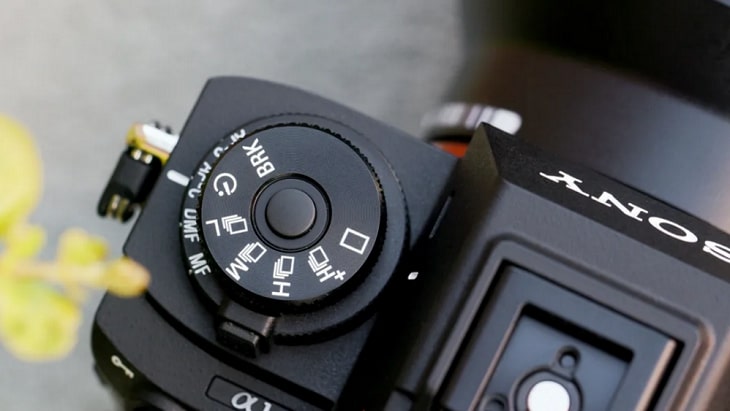 – Lỗi màn trập khiến việc chụp các vật thể tốc độ cao như tàu hỏa gặp khó khăn. – EVF có thể tối thui nếu gặp điều kiện ánh sáng quá cao. – Bố trí nút bấm, menu chưa gọn gàng, thanh thoát. – Với cấu hình mạnh mẽ, nhưng vẫn sử dụng pin Sony NP-FZ100 cũ thì thay vì có thể dùng 1 ngày dài, giờ đây bạn chỉ có nửa ngày sử dụng. – Màn hình hiển thị không thể lật 180o, rất tiếc cho các bạn hay quay vlog hoặc chụp ảnh tự sướng bằng camera này. #5. Lời kếtSony A1 thuộc dạng xuất sắc rồi các bạn, dân chơi thứ thiệt sẽ sẵn sàng bỏ ra 6,500$ (giá ở Việt Nam vào khoảng 151 cụ) để có được con camera chuyên nghiệp này. Cảm biến khủng, chất lượng video cao, hỗ trợ quay video chất lượng 8K, hệ thống lấy nét AF tuyệt vời, chụp liên thanh vô đối,… có thể nói Sony Alpha 1 phá vỡ nhiều giới hạn của camera, thừa kế mọi tinh hoa của A9 Mark II, A7S Mark III, A7R Mark IV. Nếu túi tiền eo hẹp quá, bạn có thể chọn Canon R5 với tầm giá 4,000$ hoặc với số tiền mua body Sony Alpha 1 đó thì bạn có thể chọn các body giá rẻ hơn, dư bao nhiêu có thể tha hồ sắm len để tác nghiệp ! Anh em có thấy em A1 này "thơm" không? 😀 CTV: Dương Minh Thắng – Blogchiasekienthuc.com Note: Bài viết này hữu ích với bạn chứ? Đừng quên đánh giá bài viết, like và chia sẻ cho bạn bè và người thân của bạn nhé ! |
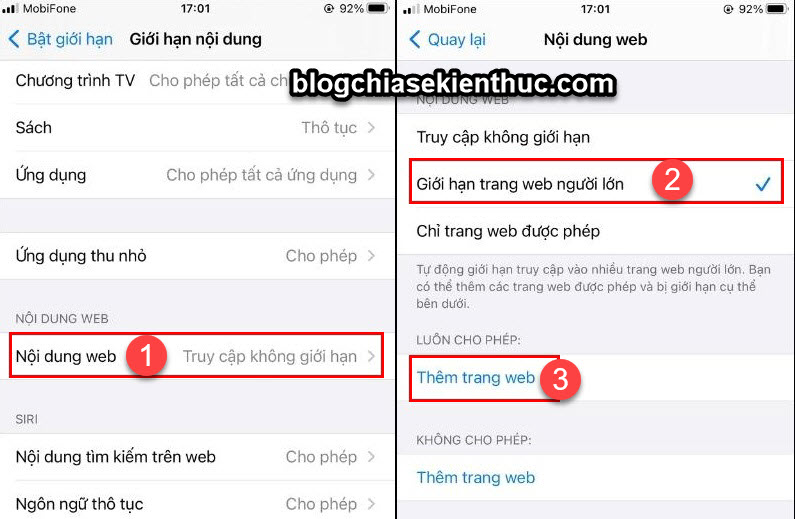
| 4 cách chặn web đen trên iPhone và điện thoại Android Posted: 14 May 2022 09:03 PM PDT Trong bài viết trước admin đã chia sẻ cho các bạn cách chặn web đen trên máy tính một cách rất hiệu quả rồi. Vậy còn đối với các hệ điều hành trên điện thoại như Android hay iOS thì chúng ta phải làm thế nào nhỉ? Làm thế nào để chặn web đen, web s.e.x trên điện thoại iPhone và Android? Vâng, trong bài viết này mình sẽ tổng hợp lại những cách đơn giản và hiệu quả nhất mà ai cũng có thể tự làm được một cách dễ dàng. Okay, ngay bây giờ chúng ta sẽ cùng bắt đầu nhé ! Mục Lục Nội Dung #1. Sử dụng ứng dụng chặn web đen trên điện thoại iOS và AndroidCó một ứng dụng mà mình thấy anh em công nghệ đang sử dụng khá nhiều đó là BlockSite. Đây là một ứng dụng hỗ trợ nhiều nền tảng nhất, hỗ trợ cho cả hệ điều hành Windows, macOS, iOS, Android, có tiện ích mở rộng trên Chrome, FireFox, Microsoft Edge… NOTE: Sau khi tải xong thì bạn có thể tự sử dụng được một cách đơn giản. Hoặc bạn có thể tham khảo các video hướng dẫn cách sử dụng các tính năng của BlockSite thông qua các video hướng dẫn từ chính tác giả tại đây nhé! #2. Cách chặn web đen trên iPhone (không cần ứng dụng)Với cách làm này chúng ta sẽ sử dụng bộ lọc có sẵn của iPhone. Để làm được điều này thì các bạn làm lần lượt các bước như sau: + Bước 1: Vào
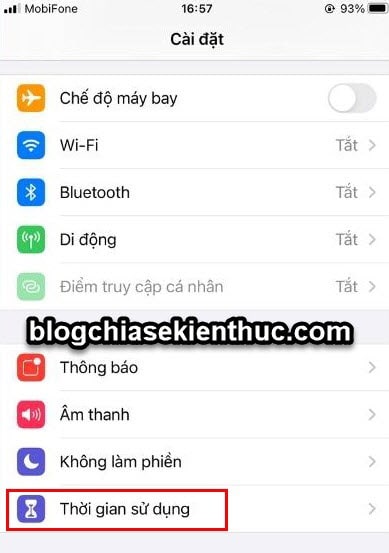 + Bước 2: Tiếp theo, bạn kéo xuống để chọn phần
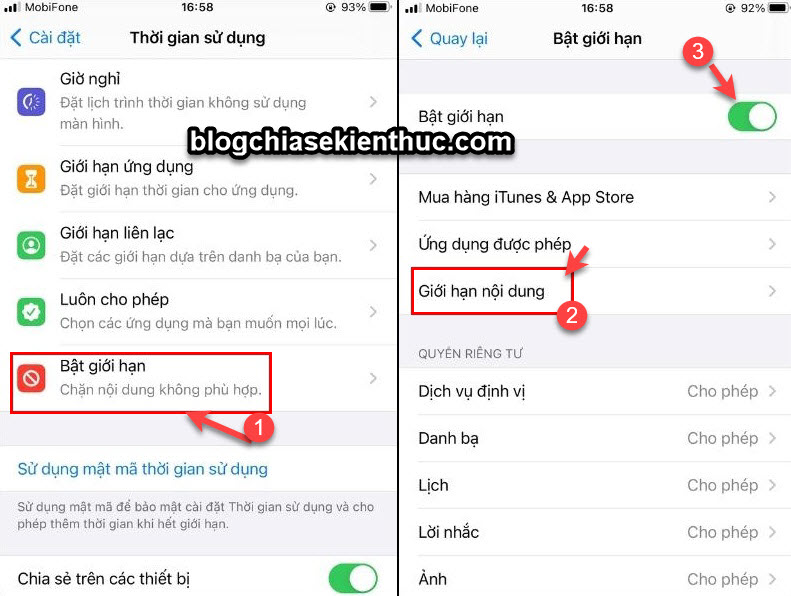 + Bước 3: Ở cửa sổ tiếp theo bạn chọn
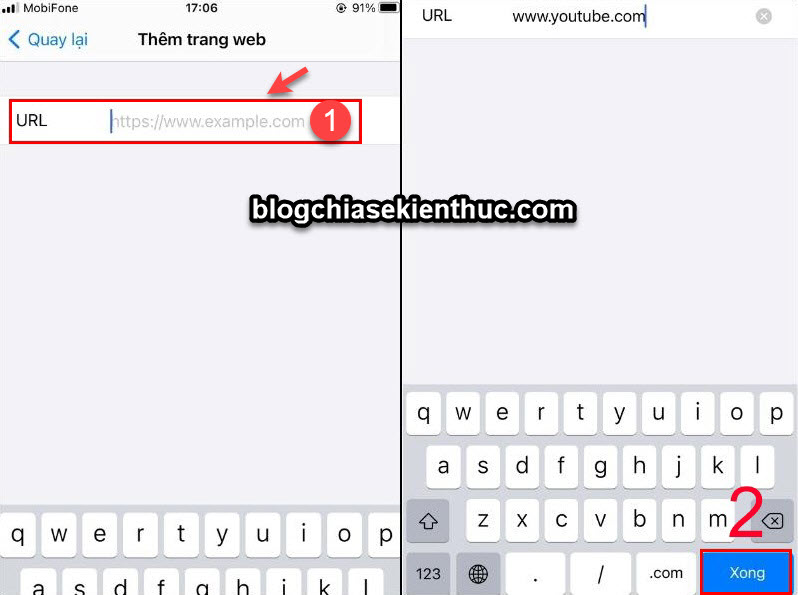
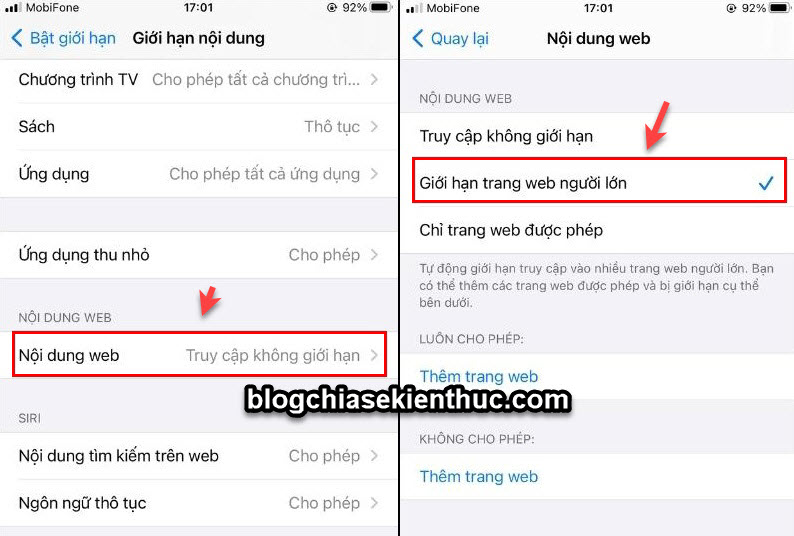 Ngoài ra, có thêm một số thiết lập loại trừ để bạn tự thiết lập thủ công để chặn một trang web bất kỳ trên iPhone, hoặc người lại, luôn cho phép truy cập vào một trang web nào đó khi tính năng Giới hạn trang web người lớn chặn nhầm. Sử dụng thiết lập KHÔNG CHO PHÉP: Thiết lập này sẽ chặn trang web bất kỳ mà bạn muốn, bạn chỉ cần nhấn vào Thêm trang web => và nhập trang web bạn muốn chặn vào là xong.
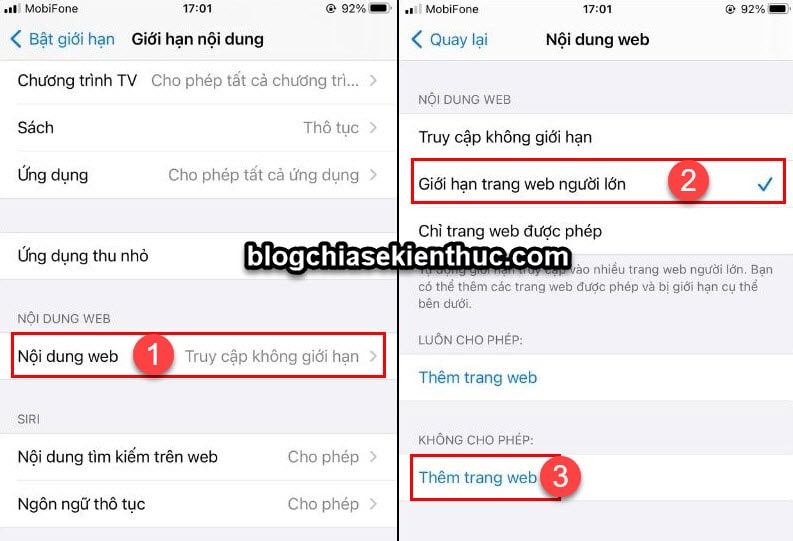 Nhập trang web bạn muốn chặn…
 Sử dụng thiết lập LUÔN CHO PHÉP: Ngược lại với thiết lập bên trên, thiết lập này sẽ giúp bạn truy cập vào một trang web nào đó mà lỡ chẳng may bị chặn nhầm.
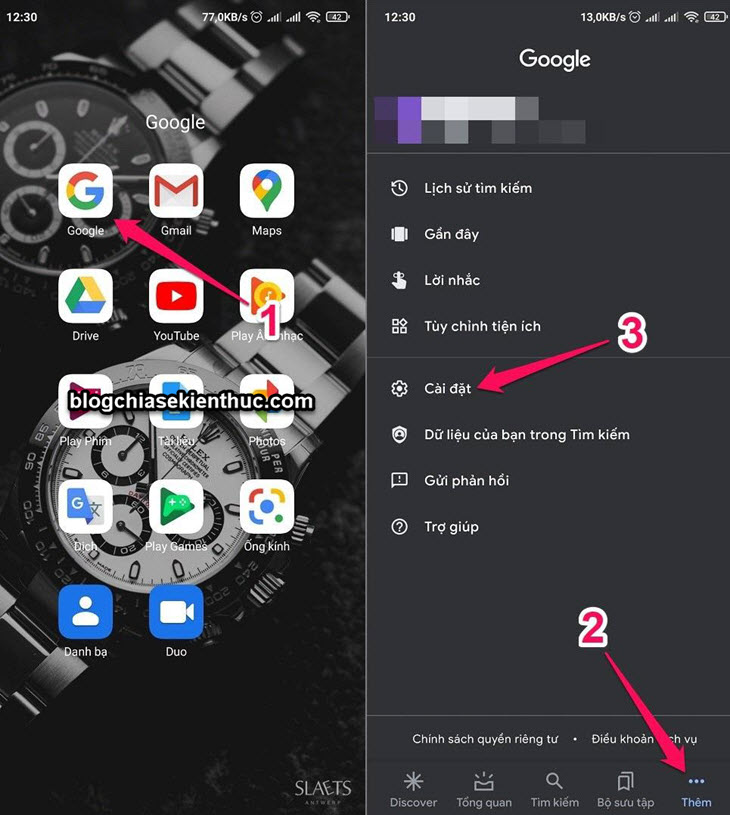
 #3. Cách chặn web đen trên Android (bằng công cụ có sẵn)Đơn giản thôi, bạn làm theo các bước sau đây: + Bước 1: Bạn mở ứng dụng
 + Bước cuối: Bạn chọn tab
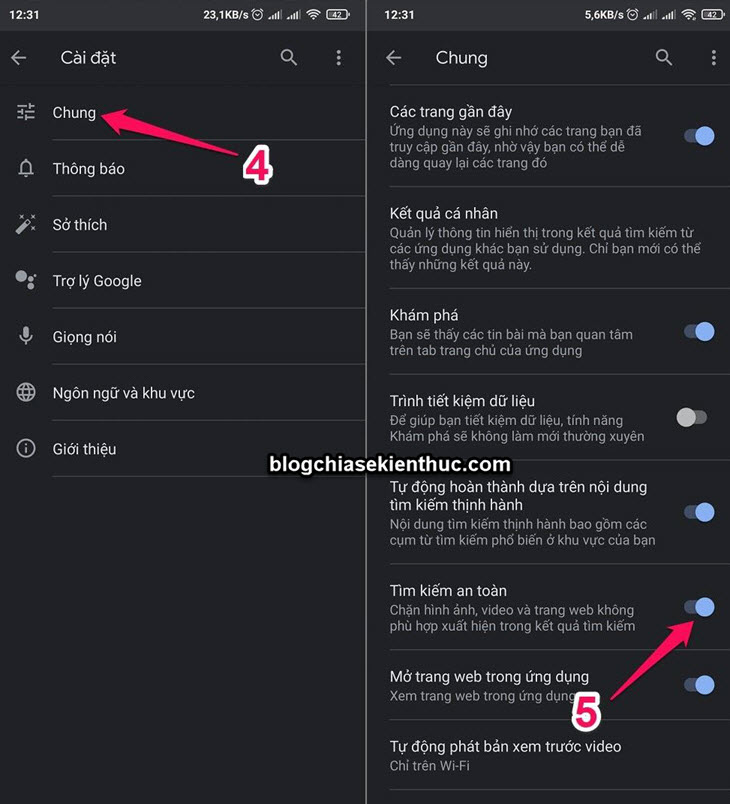 Giờ thử truy cập vào một trang web dấu tên xem sao :))z
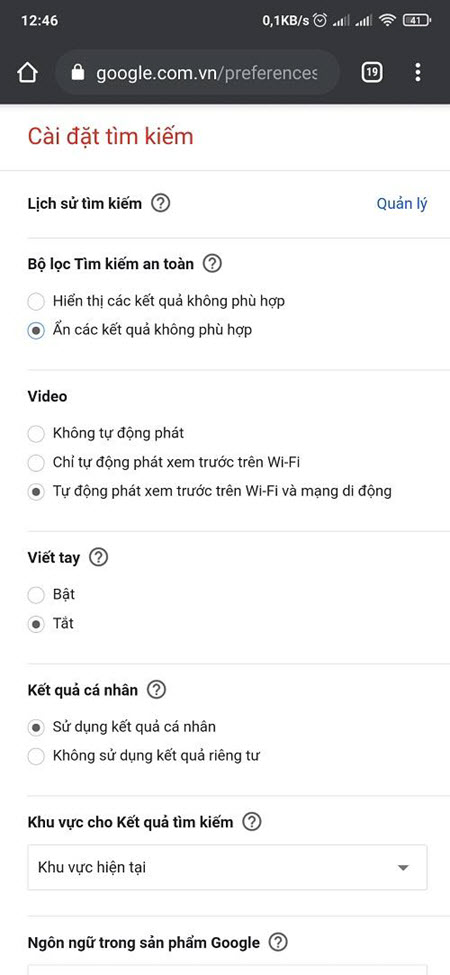
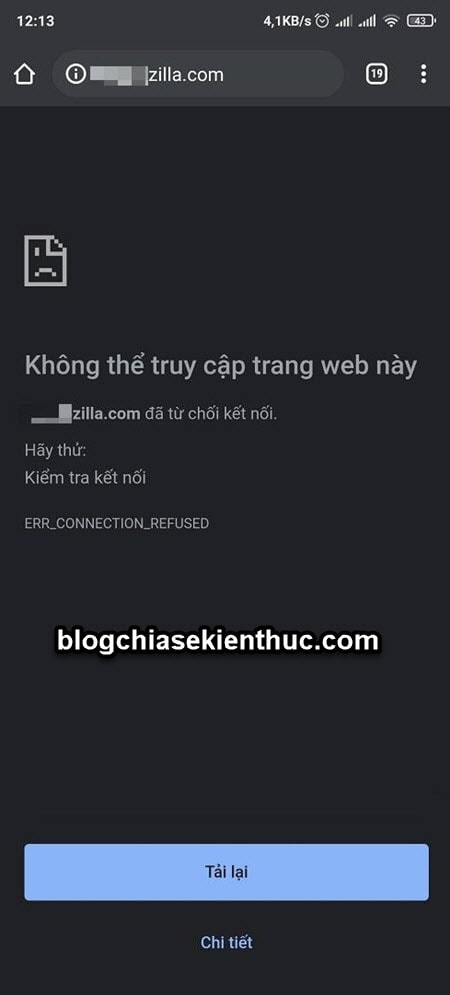 //*đọc thêm*// Còn đây là phần hướng dẫn cài đặt trên Google Chrome trên thiết bị di động, bạn làm như sau: + Bước 1: Bạn truy cập vào trang cài đặt tìm kiếm của Google tại đây !
+ Bước 2: Trong phần
 //*hết phần đọc thêm*// #4. Cách chặn web đen trên điện thoại bằng cách thay đổi DNSDNS là gì thì admin đã chia sẻ với các bạn trong bài viết trước rồi. Đa số các nhà mạng lớn hiện nay như VNPT, Viettel, FPT… đều đã mạnh tay trong việc ngăn chặn các các web đen, các trang web có nội dung nhạy cảm.. nên cũng đã có rất nhiều web đen bị chặn rồi. Tuy nhiên, bộ lọc vẫn chưa thực sự đủ mạnh, vậy nên chúng ta có thể sử dụng một số DNS chuyên nghiệp hơn để chặn những trang web đồi trụy này. Một trong số đó là CloudFlare ! NOTE: Các bạn làm lần lượt các bước như hình bên dưới để thay đổi DNS trên điện thoại nhé: 4.1. Thay đổi DNS trên iPhone+ Bước 1: Bạn vào phần
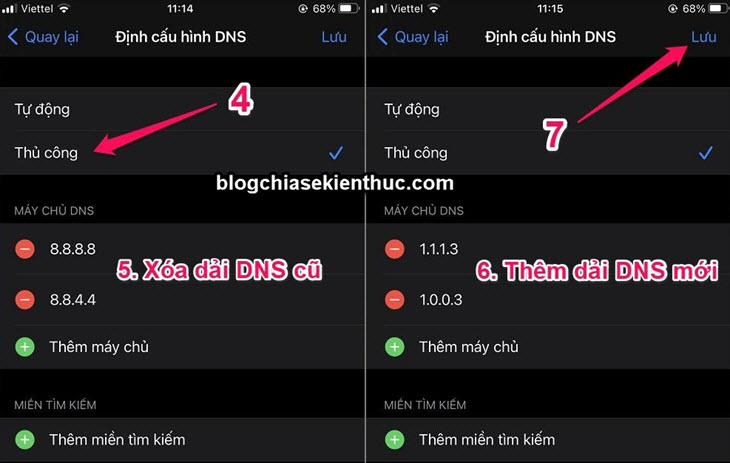
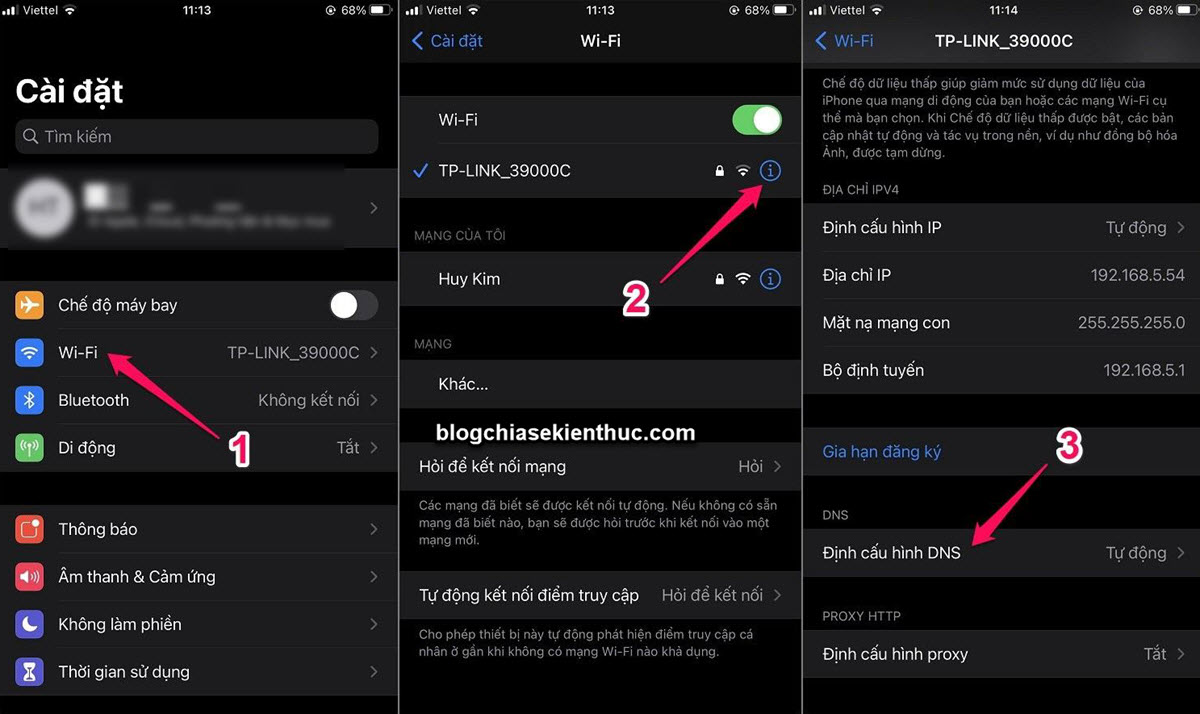 + Bước 2: Bạn chọn chế độ Tiếp theo, bạn xóa dãy DNS cũ đi (nếu bạn đã thêm trước đó), và thay bằng dãy DNS sau: Dãy DNS của Cloudflare (nên dùng)
Hoặc một trong các dãy DNS dưới đây: => Sau đó bấm
 Giờ test thử xem sao nhé 🙂
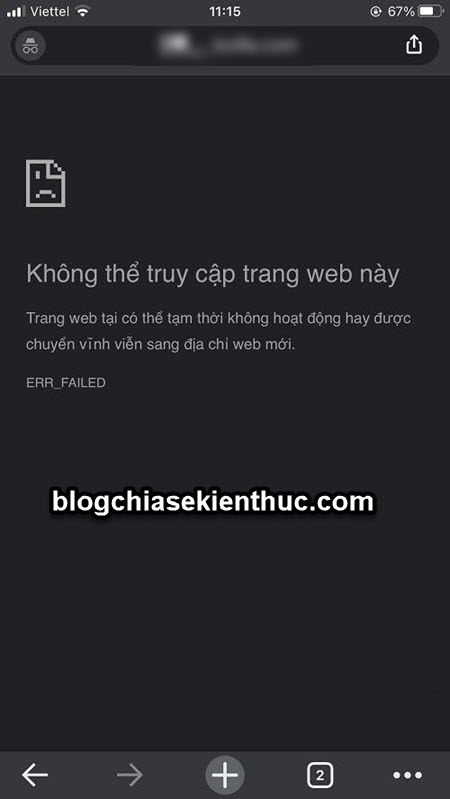 4.2. Thay đổi DNS trên Android+ Bước 1: Bạn vào phần cài đặt Wi-Fi => chọn mạng Wi-Fi mà bạn đang sử dụng => sau đó bạn tìm đến phần cài đặt IP
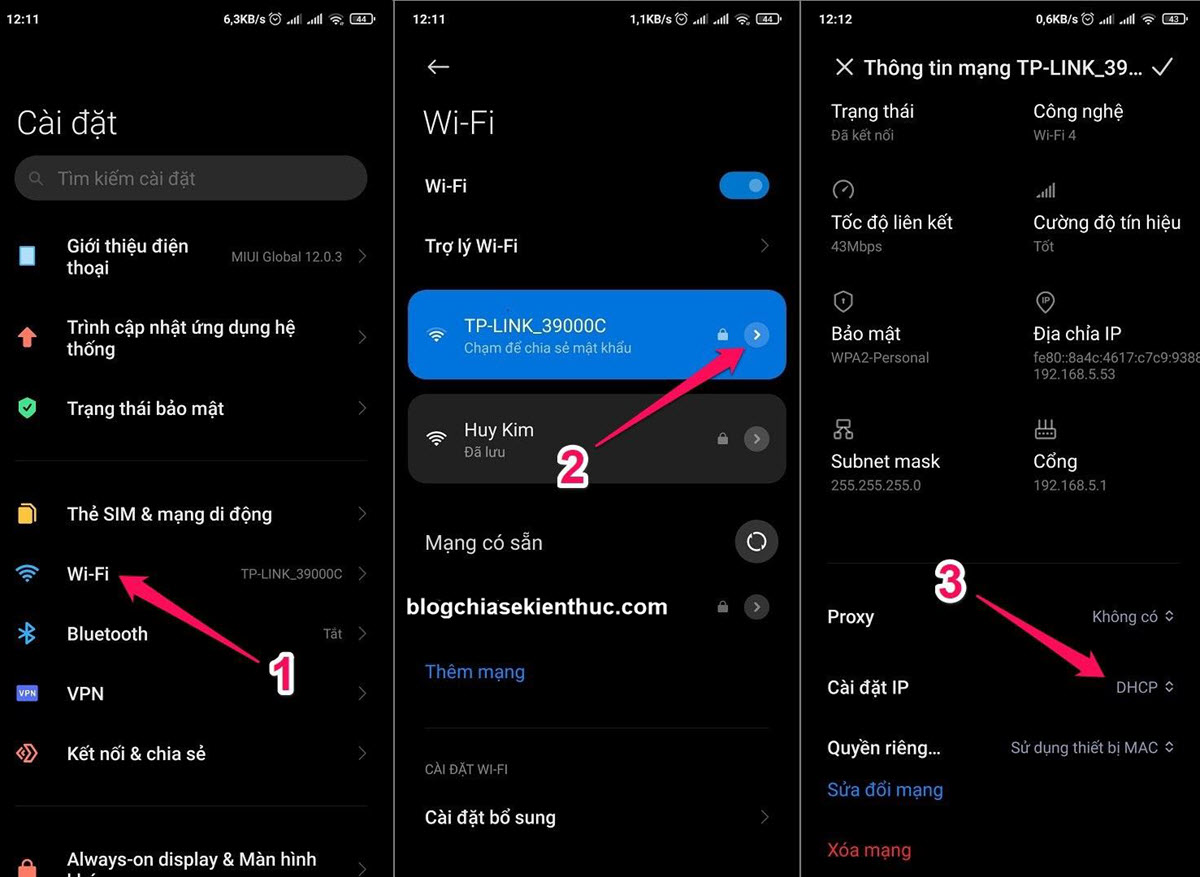 + Bước 2: Tiếp theo, bạn chuyển từ chế độ DHCP (tự động) sang chế độ IP Tĩnh. Tại đây, bạn hãy thay thế dải DNS cũ bằng dải DNS của Cloudflare là xong. Dãy DNS của Cloudflare (nên dùng)
Hoặc một trong các dãy DNS dưới đây:
 Bây giờ khi truy cập thì trang web cũng sẽ bị chặn lại.
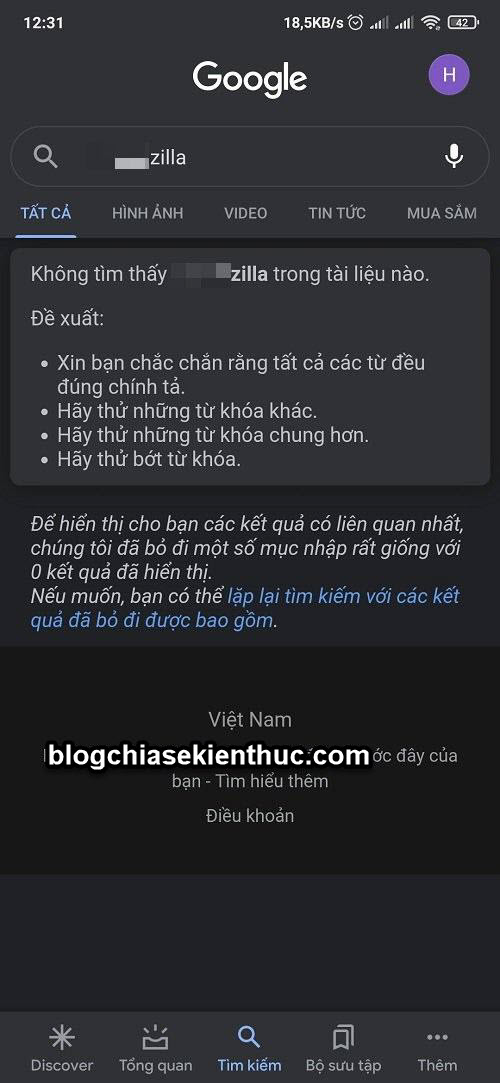
#5. Lời KếtNhư vậy là mình vừa chia sẻ xong cho các bạn những cách chặn web đen trên điện thoại đơn giản mà hiệu quả nhất rồi nhé. Ngoài những cách mình chia sẻ bên trên ra, nếu như bạn còn đang áp dụng phương pháp nào hiệu quả khác thì đừng quên commnet chia sẻ bên dưới nhé. Hi vọng bài viết này sẽ hữu ích với bạn, chúc các bạn thành công ! CTV: Thịnh Bùi – Blogchiasekienthuc.com Note: Bài viết này hữu ích với bạn chứ? Đừng quên đánh giá bài viết, like và chia sẻ cho bạn bè và người thân của bạn nhé ! |
| You are subscribed to email updates from Blog chia sẻ kiến thức: Máy tính - Công nghệ & Cuộc Sống. To stop receiving these emails, you may unsubscribe now. | Email delivery powered by Google |
| Google, 1600 Amphitheatre Parkway, Mountain View, CA 94043, United States | |


0 nhận xét:
Đăng nhận xét