Putin ‘đại đế’ và hành trình chinh phục trái tim người dân Nga |
| Putin ‘đại đế’ và hành trình chinh phục trái tim người dân Nga Posted: 09 Apr 2022 08:31 PM PDT Hello các bạn, tình hình dịch bệnh vẫn diễn biến quá phức tạp nên việc giữ an toàn cho bản thân và thường xuyên cập nhật những kiến thức hữu ích trên Blog Chia Sẻ Kiến Thức là một lựa chọn hoàn hảo phải không ạ 🙂 Để tiếp nối cho series "Người Nổi Tiếng" thì ngay bây giờ, mời các bạn hãy cùng mình tìm hiểu về tiểu sử của một nhân vật bị réo tên suốt nhiều ngày vừa qua trong cuộc chiến tranh giữa Nga và Ukraine . Vâng, đó chính là ngài tổng thống Putin. Okey. Không để các bạn chờ lâu nữa, chúng ta bắt đầu ngay nhé ! Mục Lục Nội Dung #1. Những ngày tháng niên thiếu của PutinNhững ngày qua, khi cả thế giới như nín thở theo dõi từng diễn biến chiến sự tại Ukraine thì nhiều người cũng đã bắt đầu quan tâm hơn tới vị lãnh đạo của nước Nga Vladimir Putin. Putin, hay Vladimir Vladimirovich Putin sinh ngày 7 tháng 10 năm 1952 tại đất nước Nga. Cha của ông là một người lính hải quân đã bị thương nặng trong Thế chiến thứ hai, và mẹ ông là một công nhân bình thường.
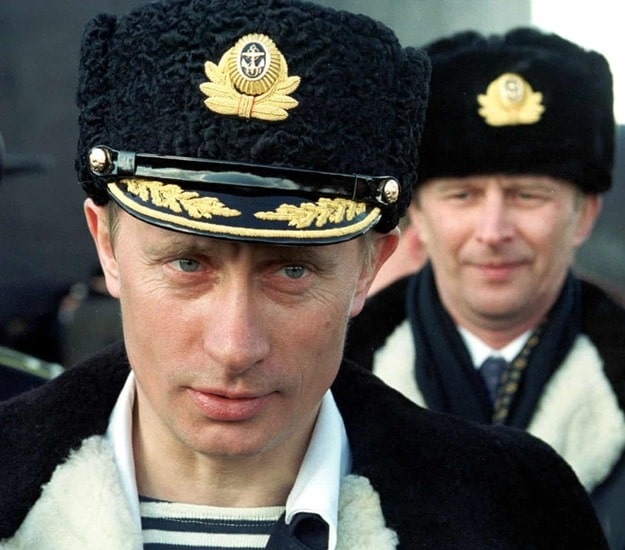 Putin có hai người anh em ruột, nhưng cả hai đều đã yểu mệnh qua đời từ khi còn rất nhỏ. Nhìn chung, gia đình của Putin tương đối bình thường và cơ bản như bao gia đình khác, chứ không hề có background chức quyền hầm hố như nhiều đài báo đưa tin. Thuở nhỏ, Putin là một đứa trẻ thông minh nhưng cũng vô cùng ngỗ nghịch. Năm 12 tuổi, Putin bắt đầu học hai môn võ là Sambo (môn võ truyền thống của Liên Xô) và Judo. Sở hữu võ nghệ đầy mình mà không có dịp thực hành thì tất sẽ có lúc "ngứa nghề", vì thế Putin cũng rất chịu khó đánh lộn. Ông thậm chí còn được cho là nằm trong danh sách đen của cảnh sát địa phương. Bởi những thành tích bất hảo trên mà Putin nghiễm nhiên trở thành "đại ca" ở trường học, khiến bất cứ học sinh nào khi nghe đến tên mình đều phải e sợ, nói nôm na theo ngôn ngữ của giới trẻ Việt Nam mình dạo gần đây là "rén" đó các bạn 😀 Tuy nhiên, mặc dù có hơi đầu gấu tý nhưng Putin vẫn là một chàng trai thông minh và có tố chất. Ông cũng đã học và nói thông thạo tiếng Đức. Cô giáo Gurevich – giáo viên chủ nhiệm của Putin đã nói thế này khi nhớ về cậu học trò của mình:
Có lẽ máu giang hồ sẵn có từ những ngày niên thiếu, cộng với sự say mê các bộ phim hình sự trinh thám nên Putin luôn nuôi dưỡng trong mình khao khát trở thành một điệp viên.
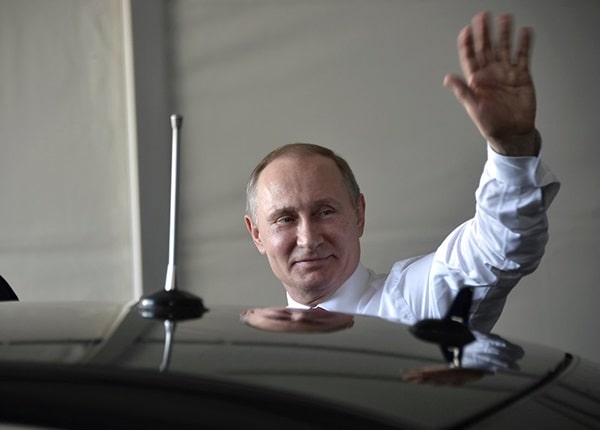 Khát khao ấy đã dẫn chàng trai trẻ chưa tốt nghiệp phổ thông đến văn phòng Ủy ban An ninh quốc gia để tìm hiểu xem cần những điều kiện gì để trở thành một điệp viên ngầu bá cháy. Tại đây, Putin được biết là mình cần phải có thâm niên phục vụ trong quân đội, hoặc tốt nghiệp cử nhân một trường đại học với tấm bằng chuyên ngành Luật. Vì vậy ngay khi hoàn thành xong chương trình giáo dục bậc trung học phổ thông, Putin đã gấp rút lên kế hoạch để thi vào khoa luật Đại học Leningrad. #2. Những thăng tiến trong sự nghiệp của PutinSau 6 năm "mài đũng quần" ở khoa Luật trường Leningrad thì vào năm 1975, Putin đã tốt nghiệp Đại học. Có lẽ điểm sáng nổi bật nhất trong những năm tháng ở trường đại học của Putin là ông gặp được giáo sư Anatoly Sobchak – người sau này đã dẫn dắt Putin vào con đường của một chính trị gia chuyên nghiệp. Sau khi rời trường đại học, Putin được trở về làm việc tại nơi mà hơn 6 năm trước ông đã chân ướt chân ráo mò tới hỏi cách trở thành điệp viên – Ủy ban An ninh quốc gia Liên Xô (KGB hoặc КГБ).
Có nhiều nguồn tin không chính thống còn cho rằng KGB đã liên hệ mời Putin về làm việc trước cả khi tốt nghiệp, bởi ông quá tài năng và khéo léo. Tất nhiên, câu chuyện đúng sai thế nào thì chỉ có Putin mới là người biết rõ !
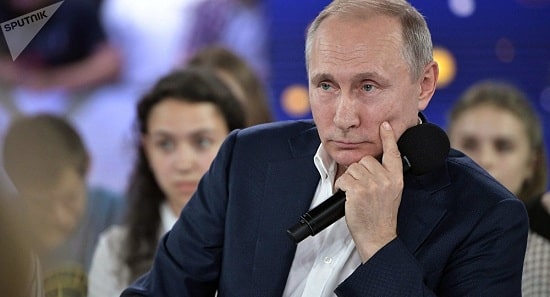 Làm việc tại KGB được một thời gian, Putin được đưa đi đào tạo trở thành điệp viên cấp cao. Như vậy là khát khao cháy bỏng trong những ngày niên thiếu của ông đã thành hiện thực. Sau khi đã hoàn thành khóa huấn luyện, Putin được cử đi nằm vùng tại Đức làm tình báo trong 5 năm: từ năm 1985 đến 1990. Tháng 8 năm 1990, trong bối cảnh hỗn loạn khi chủ nghĩa xã hội đương trên đà sụp đổ ở Liên Xô, Putin bỏ công việc tình báo và trở về sinh sống tại thành phố lớn thứ hai nước Nga – thành phố Leningrad. Lúc này, ngài Thị trưởng của thành phố đang cần một người đủ năng lực để đảm nhận chiếc ghế quan trọng trong ban cố vấn. Và cũng thật hữu duyên khi ngài Thị trưởng của thành phố lúc bấy giờ chính là giáo sư Anatoly Sobchak – người thầy cũ của Putin trong những tháng năm trên giảng đường Đại học. Là người đã nhìn thấy tố chất của Putin từ trước đó, giáo sư Sobchak đã tin tưởng và trao cho ông vị trí cố vấn Thị trưởng. Khoảng thời gian sau đó, do tính chất công việc nên Putin được gặp gỡ và tiếp xúc với rất nhiều nhân vật quan trọng và có tầm ảnh hưởng lớn. Nhờ sự đồng thuận và ủng hộ rất đỗi nặng đô này, cùng với tài năng và sự tự tin vốn có – Putin đã có một con đường sự nghiệp thăng tiến như diều gặp gió về sau này. Sáu năm từ ngày lên chức Thị trưởng, giáo sư Sobchak bị mất chức vì tranh cử thất bại. Để thể hiện mình là một quân tử trọng "tình anh em", Putin đã từ chối phục vụ cho người lãnh đạo mới. Quyết định này không đem lại bất lợi cho Putin, ngược lại, nó còn mang đến cho ông những trải nghiệm mới mẻ. Bởi ngay sau đó, Putin lại được bổ nhiệm làm Phó cục trưởng Cục quản lý tài sản tại phủ Tổng thống. Một thời gian ngắn sau, vào tháng 3 năm 1997, Putin lại tiếp tục được bổ nhiệm làm Phó Chánh văn phòng phủ Tổng thống. Cũng trong khoảng thời gian này, Putin đã bảo vệ thành công luận án Ứng viên khoa học về Kinh tế học – một luận án mà sau này khiến Putin vướng vào cáo buộc đạo văn. Sự nghiệp Putin liên tục thuận lợi khi tháng 7 năm 1998, ông được bổ nhiệm vị trí Giám đốc Tổng cục an ninh Liên bang. Như vậy, Putin đã trở thành vị lãnh đạo tối cao của tổ chức mà ông từng là thành viên. Xem ra quyết định dứt khoát bỏ nghề tình báo ngày xưa của Putin lại rất đỗi hợp lý phải không các bạn? #3. Putin trở thành vị lãnh đạo tối cao của nước NgaNhững chặng đường sự nghiệp của Putin tưởng chừng như đã rất đỗi suôn sẻ rồi. Nhưng có lẽ Putin sẽ không được nhắc đến như một người hùng của nước Nga và mình cũng sẽ không ngồi ở đây để chia sẻ với các bạn về Tổng thống Nga Putin nếu không có sự kiện sau đây. Tổng thống lúc bấy giờ của nước Nga là ông Boris Yeltsin. Ngài Yeltsin tuy có thể nói là rất có tâm, nhưng rất tiếc lại không đủ tầm, hoặc có thể là không gặp thời để lãnh đạo đất nước. Bởi thế cho nên nước Nga dưới thời của Yeltsin rất hoang tàn, người dân đói khổ, các thế lực thống trị và các chính trị gia liên tục tham nhũng, cấu kết với nhau để đục khoét, bóc lột nhân dân, khiến người dân Nga ngày một thêm điêu đứng.
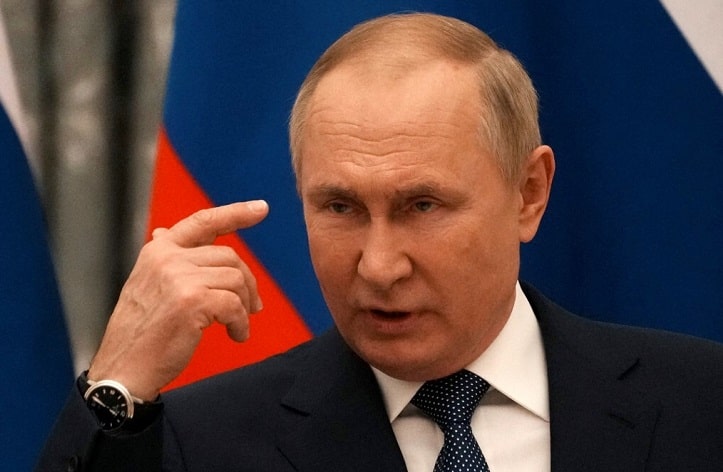 Yeltsin vô cùng khổ tâm nhưng vẫn chưa biết cách làm thế nào để cải thiện tình hình, vì sức mình thì có hạn mà lại không có gương mặt nào để ông có thể gửi gắm niềm tin. Trong tình thế đó, cái tên Putin đến với Yeltsin như một nốt nhạc êm ái, một giải pháp lật ngược thế cờ cho toàn thể dân tộc Nga. Ông cho gọi Putin đến và dặn dò đại khái rằng: "Putin, tôi sẽ trao quyền cho anh. Anh làm gì thì làm nhưng nhất định phải thay tôi gìn giữ nước Nga…". Sau khi Putin đồng ý, kế hoạch trao quyền bắt đầu. Vào tháng 8 năm 1998, Putin được bổ nhiệm làm Phó Thủ tướng Nga. Sau đó khoảng một tuần, vào ngày 16 tháng 8 năm 1999, ông được Quốc hội thông qua vị trí Thủ tướng. 4 tháng sau, ông Yeltsin từ chức. Cuộc bầu cử diễn ra sau đó đã đưa Putin chính thức yên vị trên chiếc ghế Tổng thống Nga. Và việc đầu tiên Putin làm khi lên chức Tổng thống cũng chính là việc mà cựu Tổng thống Yeltsin ấp ủ, đó là loại trừ hết những tay tài phiệt, những doanh nghiệp tồn tại khắp đất nước thay nhau đục khoét nhân dân. Không chỉ được biết đến như là một vị lãnh đạo tài ba, Putin còn rất gần gũi với người dân bởi những sở thích rất "đời" như cởi trần, tập võ, cưỡi ngựa, chèo thuyền, nuôi thú cưng,…

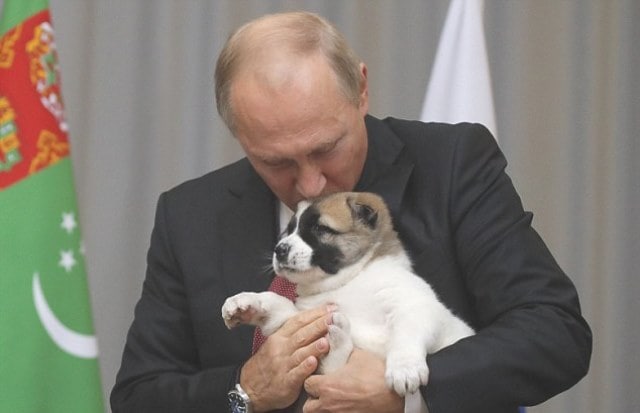 Gạt bỏ vẻ ngoài oai nghiêm đạo mạo của một vị nguyên thủ quốc gia, Putin trong những chuyến vui chơi cùng gia đình luôn là một người đàn ông vui vẻ, khỏe khoắn và tràn đầy năng lượng. Ngoài lề một chút về tình hình chiến sự giữa Nga và Ukraine, mình có lẽ không đủ kiến thức và thẩm quyền để bóc tách vấn đề và xem xét bên sai bên đúng. Tuy nhiên có một điều mà mình vẫn luôn tâm niệm – như lời thơ của Nguyễn Duy: "Nghĩ cho cùng/ Mọi cuộc chiến tranh/ Phe nào thắng thì nhân dân đều bại…" Có lẽ rằng: mình, các bạn và tất cả những người dân yêu chuộng hòa bình trên thế giới đều mong muốn không có một cuộc chiến tranh nào nổ ra nữa. Tất cả chúng ta hãy hướng về Ukraine với những lời nguyện cầu tốt lành nhất cho người dân đất nước xinh đẹp này nhé ! Lời kết: Trên đây là bài chia sẻ của mình ngài Tổng thống Nga Putin. Cảm ơn các bạn đã dành thời gian đọc hết bài viết ! Đừng quên chia sẻ bài viết và để lại phản hồi tích cực giúp chúng mình có động lực sản xuất thêm những nội dung chất lượng hơn nữa nhé. Hẹn gặp lại các bạn trong những bài viết tiếp theo ! Đọc thêm: CTV: Ngô Hoàng Mai – Blogchiasekienthuc.com Note: Bài viết này hữu ích với bạn chứ? Đừng quên đánh giá bài viết, like và chia sẻ cho bạn bè và người thân của bạn nhé ! |
| Sửa lỗi máy tính không vào được mạng do Proxy Settings… Posted: 09 Apr 2022 08:28 PM PDT Khi việc kết nối mạng Internet trên máy tính của bạn gặp vấn đề, có thể bạn sẽ sử dụng trình chẩn đoán lỗi (Network Troubleshooter) có sẵn trên Windows và bạn thấy kết quả trả về như sau:
Vâng, thông báo đã quá rõ rồi. Lỗi mạng của máy tính có liên quan đến cài đặt Proxy. Nếu bạn vẫn chưa biết cách khắc phục lỗi này thì hãy tham khảo qua những cách bên dưới nhé. Mục Lục Nội Dung I. Các bước fix lỗi Windows could not automatically detect this network's proxy settings// Áp dụng cho mọi phiên bản Windows nhé các bạn, nhưng sẽ dễ làm theo hơn nếu như bạn đang sử dụng Windows 10 hoặc Windows 11…. #1. Khởi động lại Modem, Router mạng và máy tính
 Đầu tiên, việc dễ thực hiện nhất là bạn nên khởi động lại máy tính sau đó mới tìm kiếm các cách khác. Việc khởi động lại máy tính mặc dù là hành động đơn giản và nghe có vẻ không liên quan lắm nhưng tác dụng của nó thì nhiều không tưởng. Hầu hết các lỗi lặt vặt sẽ phát sinh nếu thiết bị của bạn không được tắt đi trong một thời gian dài. Vậy nên việc khởi động lại máy tính sẽ giúp máy tính được làm mới lại toàn bộ các tiến trình, từ đó có thể kết thúc các tiến trình gây ra vấn đề trên. Chính vì thế, bạn nên khởi động lại máy tính trước khi thực hiện các bước tiếp theo sau đây, biết đâu đấy nó lại hiệu quả. Điều này cũng được áp dụng cho Router, hoặc các thiết bị mạng liên quan. Bạn cũng nên tắt Router/ Modem đi trong khoảng 3 phút, sau đó khởi động lại và kiểm tra xem vấn đề có được giải quyết hay không nhé. Nếu vẫn chưa được thì tiếp tục các bước kiểm tra bên dưới ! #2. Kiểm tra lại phần Proxy Settings trên WindowsĐây chính là vấn đề liên quan trực tiếp đến cài đặt Proxy, vậy nên đây cũng chính là nơi tiếp theo mà bạn nên kiểm tra lại sau khi khởi động lại thiết bị. Để vào Proxy Settings trên Windows, ta sẽ làm như sau: + Bước 1: Nhấn tổ hợp phím
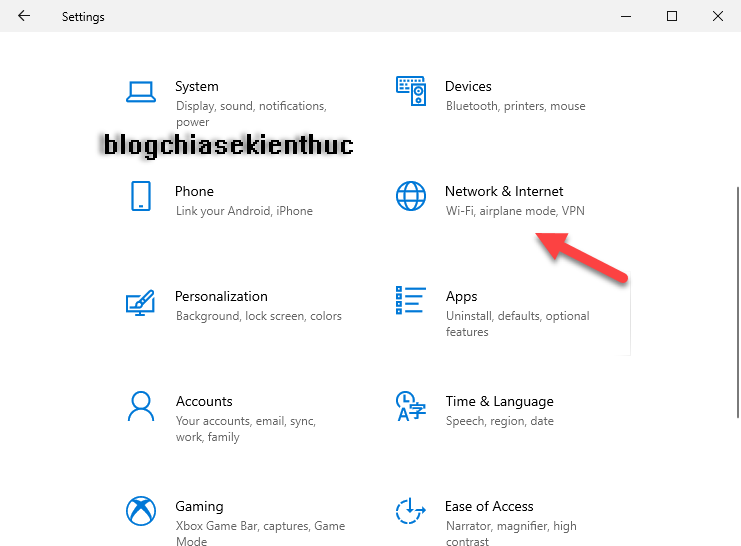 + Bước 2: Bạn vào tab
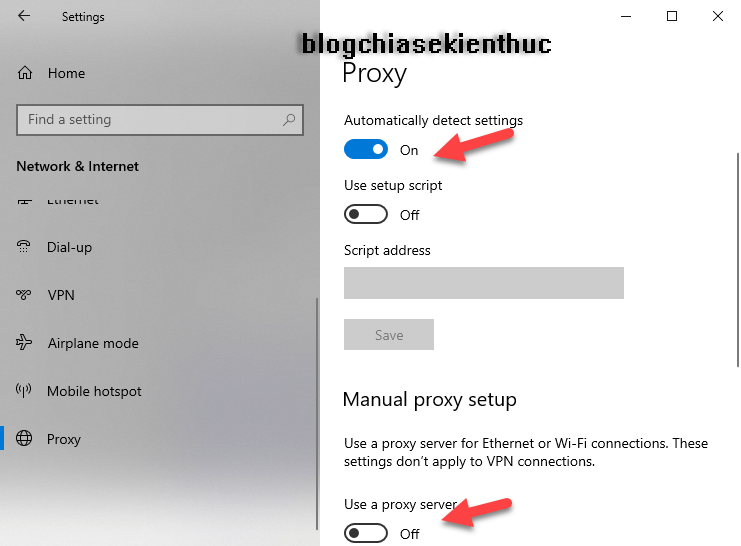 #3. Cập nhật Driver mạng cho máy tínhTrình điều khiển mạng của bạn bị lỗi thời cũng có thể là nguyên nhân gây ra sự cố như trên. Chính vì thế, ta sẽ cần cập nhật Driver mạng cho máy tính. Để Update Driver mạng ta sẽ làm như sau: + Bước 1: Nhấn tổ hợp phím
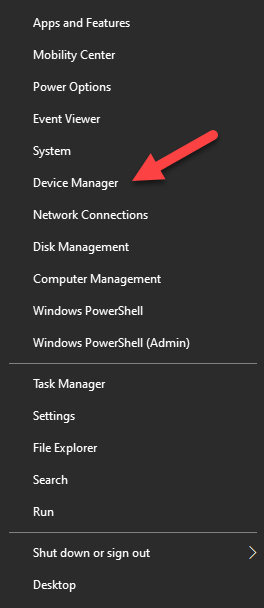 + Bước 2: Sau khi cửa sổ
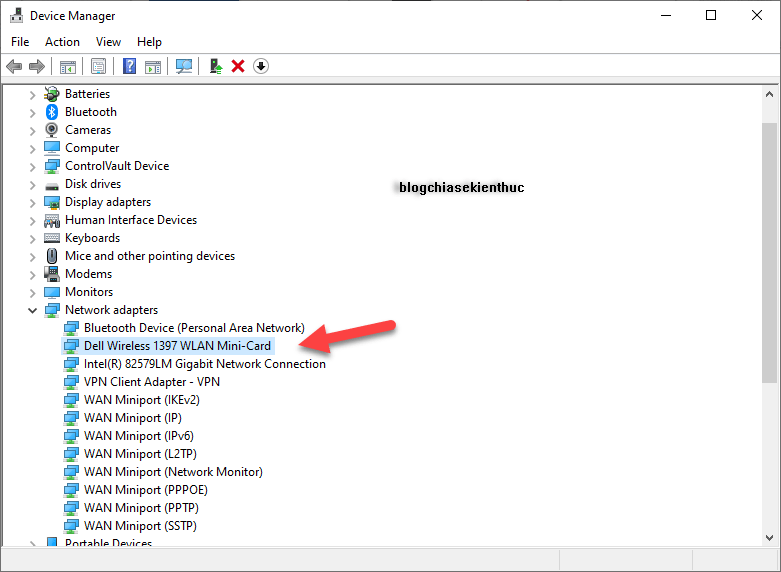 + Bước 3: Bạn tìm đến tab
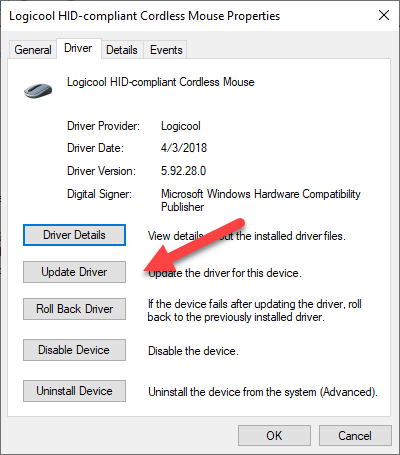 + Bước 4: Tiếp theo bạn nhấn vào mục
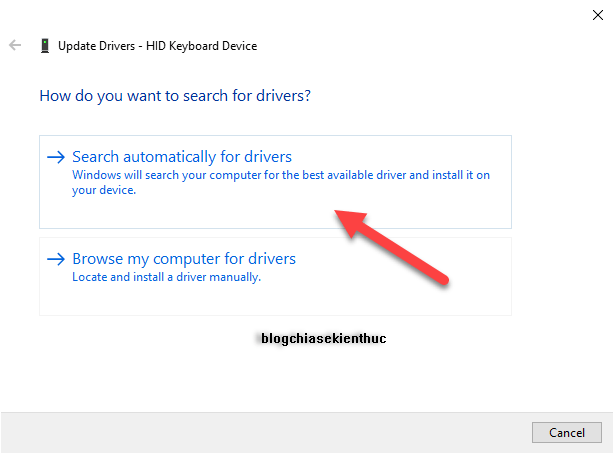 + Bước 5: Sau khi phát hiện và cài đặt cập nhật Driver hoàn thành, bạn hãy khởi động lại máy tính để áp dụng cập nhật. Trong trường hợp này mình không có bản cập nhật nào mới nên sẽ xuất hiện thông báo sau.
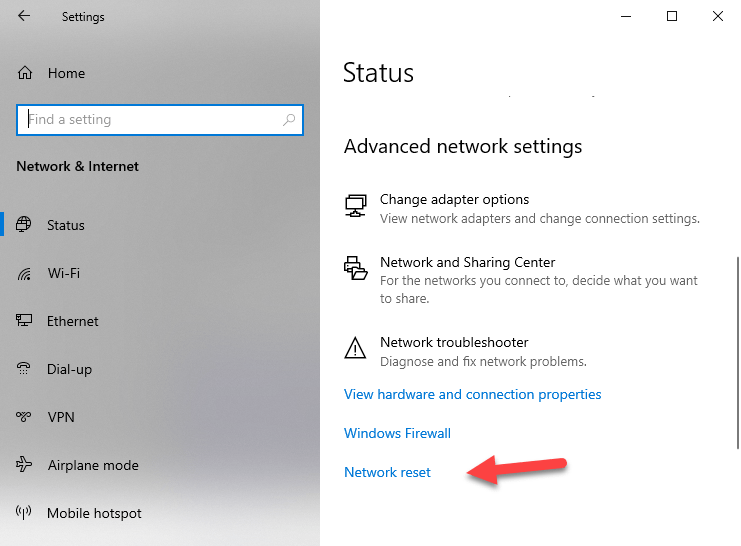
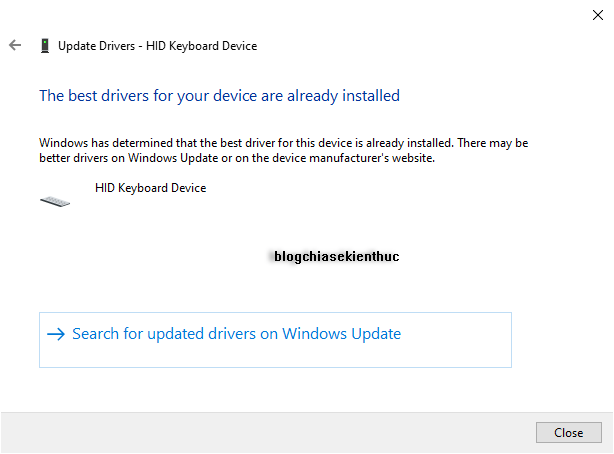 TIPs: Nếu bạn không thể cập nhật Driver thông qua công cụ Device Manager thì bạn hoàn toàn có thể sử dụng các phần mềm nâng cấp Driver chuyên dụng như Driver Easy, Driver Booster, WanDriver,… Hoặc để đảm bảo an toàn và ổn định nhất thì bạn có thể lên trang chủ của nhà sản xuất phần cứng để tải Driver xuống và cài đặt. Bạn có thể xem hướng dẫn trong bài viết này: Chia sẻ cách CÀI ĐẶT DRIVER chuẩn nhất cho LAPTOP và PC Ngoài ra, nếu bạn đang sử dụng hệ điều hành Windows 10/ Windows 11 trở lên thì bạn có thể thực hiện nâng cấp hệ điều hành máy tính để cập nhật Driver mới nhất cho các thiết bị phần cứng trong máy tính nhé. #4. Kiểm tra các phần mềm có thể can thiệp vào mạng của bạnTiếp theo, bạn cần đảm bảo rằng bạn không sử dụng những phần mềm nào có khả năng can thiệp vào mạng máy tính của bạn, ví dụ như tường lửa, VPN,… Nếu bạn có cài đặt chúng, hãy thử gỡ bỏ cài đặt/ hoặc tắt nó đi nhé. Những phần mềm dạng này có thể là nguyên nhân gây ra vấn đề liên quan đến Proxy, bởi vì chúng có thể đã thay đổi các cấu hình mạng của máy tính, từ đó gây ra lỗi như trên. Nếu bạn đã biết vấn đề nằm ở phần mềm nào rồi thì hãy cấu hình lại cho hợp lý nhất. Cái này thì tùy loại phần mềm, mình chỉ đưa ra giải pháp chứ hướng dẫn chi tiết là điều không thể. #5. Sử dụng công cụ Fix lỗi mạng của WindowsBạn nhấn tổ hợp Cách sử dụng tương đối đơn giản, nhưng nếu bạn muốn xem hướng dẫn chi tiết hơn thì có thể đọc lại bài viết này nhé: 10 công cụ hỗ trợ sửa lỗi trên Windows do Microsoft cung cấp #6. Reset lại cấu hình mạngSau khi thử mọi cách ở trên mà không có tác dụng thì bạn nên reset lại toàn bộ cấu hình mạng của mình. Trên Windows 10 hoặc Windows 11 thì bạn có thể dễ dàng reset toàn bộ cấu hình mạng bằng cách sau: + Bước 1: Vào mục
+ Bước 2: Ở cửa sổ bên phải, bạn chọn
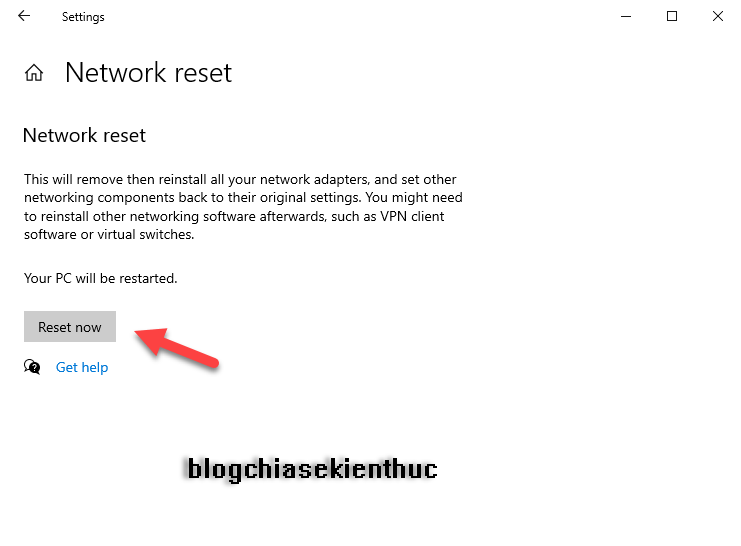
 + Bước 3: Tiếp tục nhấn vào
 #7. Quét phần mềm độc hại trên thiết bị của bạn
 Nhiều phần mềm độc hại có thể gây ra vấn đề liên quan tới cài đặt Proxy và ngăn bạn sử dụng mạng Internet. Chính vì vậy, bạn nên sử dụng các phần mềm diệt virus để quét toàn bộ máy tính. Điều này sẽ giúp bạn phát hiện ra các phần mềm độc hại đang chạy trên hệ thống và loại bỏ chúng một cách dễ dàng. Sau khi loại bỏ những thành phần gây hại xong, bạn hãy thử kiểm tra xem mạng của bạn đã trở về bình thường hay chưa. II. Lời kếtOk, như vậy là mình đã hướng dẫn xong cho các bạn các cách để tự sửa lỗi Proxy Settings khi chẩn đoán mạng Internet trên máy tính rồi nhé. Đây là một lỗi cũng rất hay gặp khi sử dụng máy tính, vậy nên bạn hãy nhớ những mẹo trên để áp dụng khi cần thiết nhé. Hi vọng bài viết này sẽ hữu ích với bạn. Ngoài những cách mình chia sẻ ở trên, nếu bạn còn biết thêm cách nào hiệu quả khác nữa thì hãy comment ở phía dưới bài viết để anh em tham khảo nha. Chúc các bạn thành công ! Có thể bạn đang tìm: CTV: Hoàng Tuấn – Blogchiasekienthuc.com Note: Bài viết này hữu ích với bạn chứ? Đừng quên đánh giá bài viết, like và chia sẻ cho bạn bè và người thân của bạn nhé ! |
| You are subscribed to email updates from Blog chia sẻ kiến thức: Máy tính - Công nghệ & Cuộc Sống. To stop receiving these emails, you may unsubscribe now. | Email delivery powered by Google |
| Google, 1600 Amphitheatre Parkway, Mountain View, CA 94043, United States | |


0 nhận xét:
Đăng nhận xét