Cần lưu ý những gì khi mua một chiếc điện thoại Android cũ? |
- Cần lưu ý những gì khi mua một chiếc điện thoại Android cũ?
- Chia sẻ TOP 10 website tự học CODE cho dân lập trình
- Cách tạo máy tính ảo Windows 10 trên Ubuntu với VirtualBox
| Cần lưu ý những gì khi mua một chiếc điện thoại Android cũ? Posted: 31 Mar 2021 02:51 AM PDT Mục Lục Nội Dung Ai cũng thích mua điện thoại mới, điều này là rõ ràng. Có ai mà lại không thích "bóc tem" cơ chứ ᵔᴥᵔ Nhưng thực tế là không phải ai cũng đủ điều kiện để mua cho mình những chiếc điện thoại Android mới cứng cựa được. Chính vì thế mà giải pháp lúc này là tìm mua những chiếc điện thoại cũ, những chiếc điện thoại đã qua sử dụng. Và một câu hỏi mà nhiều người chăn trở nhất đó là, làm thế nào để chọn được một chiếc điện thoại cũ vẫn còn "ngon". Tức là không bị hỏng hóc gì và vẫn còn Zin (chưa bị thay tháo linh kiện – không phải hàng dựng đấy). Vâng, nếu như bạn mua lại được của một người quen thì tốt, xin chúc mừng bạn. Còn nếu bạn mua ở ngoài cửa hàng hoặc đâu đó trên Internet thì mình sẽ có một vài lưu ý quan trọng cho bạn như sau: NOTE: Bài viết này là những kinh nghiệm của cá nhân mình về cách chọn mua được một chiếc điện thoại Android cũ. Nếu bạn chưa biết cách test như các bước trong bài hướng dẫn thì bạn có thể nhờ người có kinh nghiệm hướng dẫn trước khi đi mua, hoặc nhờ họ đi mua cùng được thì tốt ! #1. Chọn cơ sở uy tínĐiều này là quan trọng nhất, bạn cần phải tìm kiếm thông tin liên quan đến cửa hàng này. Xem họ có uy tín không, chế độ bảo hành như thế nào, đánh giá của người dùng ra làm sao…. Tìm kiếm cả trên Google Search và Youtube để hiểu rõ hơn về cửa hàng mà bạn định mua. Để chọn mặt gửi vàng cho chuẩn. Bởi vì bạn đã mua điện thoại cũ tức là kinh tế bạn cũng không dư giả gì. Vì thế, bạn phải rất cẩn thận trước khi xuống tiền, để hạn chế đến mức thấp nhất những rủi ro mà bạn có thể sẽ gặp phải. Cơ sở nào mà bạn thấy ít thông tin, bạn có chút nghi ngờ, trong khi đó bạn lại không rành rọt về công nghệ nữa thì tốt nhất là bạn nên tìm một nơi uy tín hơn, có trụ sở/ showroom đàng hoàng.. nhé ! Okay, giờ đến các bước chọn máy khi bạn đã tìm được một địa chỉ uy tín….. #2. Vẻ bề ngoài còn đẹp không
 Đây là phần mà bạn có thể nhìn thấy được ngay, phần dễ đánh giá nhất và nó cũng là một yếu tố khá lớn để bạn quyết định đến việc mua hay không. Nếu điện thoại bạn chọn mua có mặt lưng kính, lưng kim loại hoặc viền kim loại thì bạn cần lưu ý những thứ sau:
#3. Cấu hình máy ra sao?
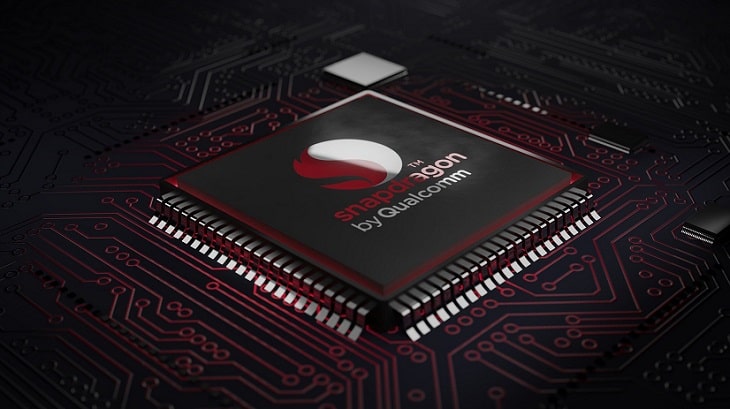 Cấu hình máy là một yếu tố then chốt vì nó sẽ ảnh hưởng trực tiếp đến trải nghiệm của bạn. Và đây là một lợi thế về giá mà chiếc điện thoại cũ mang lại cho chúng ta. Nếu bạn đã quyết định mua máy Android cũ thì mình nghĩ là bạn cũng đã có kha khá kiến thức về các vi xử lý (CPU) của các hãng Android rồi, nên mình sẽ không đào sâu vào từng vi xử lý của các hãng nữa nhé. Ngoài ra thì nó còn phụ thuộc vào nhu cầu sử dụng của từng người, và số tiền mà họ bỏ ra để mua nữa. Vậy nên, về phần cấu hình máy tính thì bạn tự tìm hiểu thêm nha.
Thị trường về CHÍP của Android có một vài cái tên nổi bật như Snapdragon của Qualcomm, Exynos của Samsung, Kirin của Huawei và MediaTek,.. theo mình thì bạn nên ưu tiên chip Snapdragon hơn vì tính ổn định và được nhiều app tối ưu rất tốt. À, bạn nên tìm hiểu xem vi xử lý ở phân khúc nào và thời gian ra mắt của nó là khi nào để chọn cho phù hợp nhé, chứ không phải cứ Snapdragon là quất được đâu. Đọc bài viết này để hiểu hơn về chip Snapdragon nha các bạn: Tại sao chip của flagship cũ không được dùng cho máy tầm trung mới? Về RAM thì bạn nên chọn máy có dung lượng tối thiểu 4GB, nếu như bạn chỉ sử dụng bình thường như nghe gọi, lướt Facebook, xem Youtube, chơi game nhẹ… Còn nếu bạn có nhu cầu chơi game nặng liên tục thì nên chọn bản 6GB hoặc 8Gb RAM nhé. #4. Màn hình thế nào?
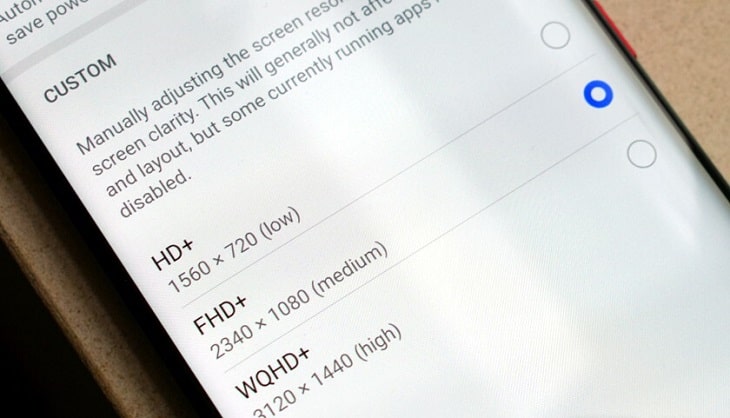 Màn hình rất dễ kiểm tra, bạn có thể nhấn giữ và di chuyển một icon bất kỳ quanh màn hình để xem có khu vực nào không nhận cảm ứng hoặc chết cảm ứng không.
Rồi bạn mở các video kiểm tra màu trên Youtube ra để xem trên màn hình có vùng nào bị hở sáng hay không… Nếu bạn muốn chi tiết hơn thì có thể sử dụng các phần mềm bên ngoài để kiểm màu sắc nhé. Ví dụ như video này, bạn có thể mở nó ra để kiểm tra màu: https://www.youtube.com/watch?v=fL6aKXkf7dU&ab_channel=NCT Độ phân giải màn hình cũng rất quan trọng, Nếu có đủ tài chính thì bạn nên mua các máy có màn hình từ Full-HD (1920 x 1080) trở lên để có trải nghiệm sử dụng tốt nhất. Ở thời điểm hiện tại, các dòng điện thoại đều có màn hình khá lớn nên độ phân giải màn hình chỉ dừng ở mức HD+ sẽ gây ít nhiều khó chịu khi sử dụng. #5. Xem Camera còn hoạt động ổn định không?
 Bạn hãy chụp thử mấy tấm ảnh trong nhiều điều kiện khác nhau. Sau đó xem chất lượng ảnh có phù hợp với bạn không. Vì là hình ảnh mà, sẽ có người thấy thích hoặc không thích, tùy bạn thôi. Nhớ kiểm tra mặt kính của camera có bị trầy xước nhiều không, và khả năng lấy nét của camera như thế nào,.. Và bạn cũng đừng quên quay thử một đoạn video, sau đó phát thử xem âm thanh với hình ảnh có ổn không nhé. #6. Test âm thanh và WiFiBạn có thể truy cập thử vào Youtube và nghe thử một MV nào đó xem chất lượng âm thanh thếnào, có bị rè tiếng gì không. Và quan trọng hơn và để kiểm tra xem card Wifi của máy đó còn hoạt động tốt không, xem có bị chậm chờn lúc có lúc không không. #7. Kiểm tra PIN xem còn tốt không, đã bị chai nhiều chưa?
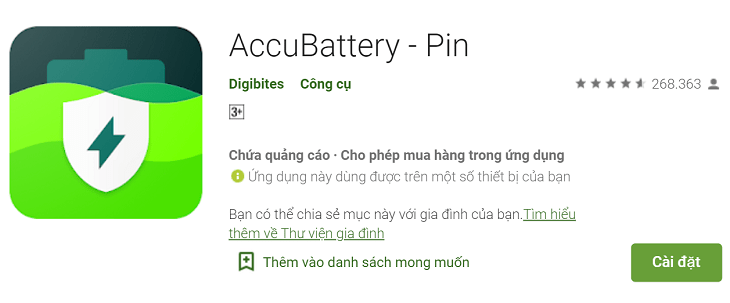 Bạn có thể tải app AccuBattery về máy Android để kiểm tra tình trạng chai PIN của máy. Nếu bạn mua máy của người quen, thì hãy mượn máy về trải nghiệm 1-2 ngày để xem thử mức tụt PIN thực tế và thời gian sử dụng có đáp ứng được nhu cầu của bạn không, chứ mua về mà dùng có nửa ngày là phải đem đi sạc thì cực lắm. #8. Phụ kiện kèm theo máy
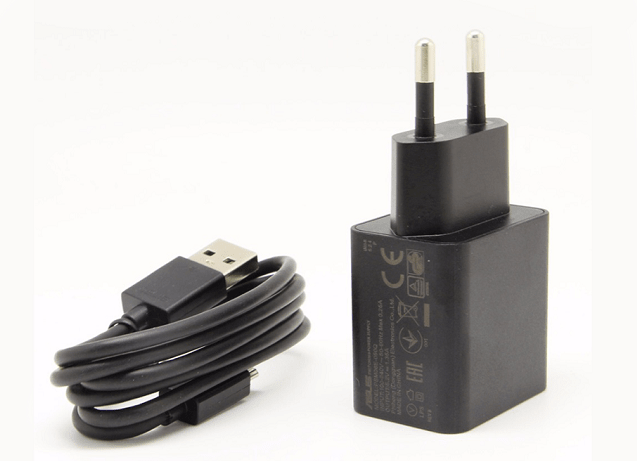 Phụ kiện bây giờ rất rẻ và rất phong phú, từ tai nghe có dây cho đến đến tai nghe không dây đều có sẵn cho bạn chọn lựa, rồi đến cáp sạc, cục sạc,… đều rất nhiều. Nếu mua điện thoại cũ mà có sẵn cục sạc và cáp sạc từ nhà sản xuất (đồ Zin của hãng) thì quá tốt, còn không thì cũng không sao cả, bạn có rất nhiều lựa chọn ở ngoài kia mà. NHƯNG, bạn hãy thử sạc cho chiếc máy đó xem sao nhé, xem có vào điện OK không, có bị chậm chờn gì không? #9. Phiên bản hệ điều hành Android hiện tại của máy
 Hầu hết các máy điện thoại Android đều có thời gian cập nhập phiên bản mới khá chậm, và không được lâu dài.
Nên nếu bản Android trên điện mà bạn định mua đã quá cũ rồi thì cũng không nên mua nhé, vì các ứng dụng phổ biến sẽ dần dần bị loại bỏ vì nó không còn được hỗ trợ cho các bản Android cũ nữa, họ sẽ tập trung nguồn lực cho việc tối ưu ứng dụng của các bản Android mới hơn. Gần đây Google đã cho ra mắt phiên bản Android 11 thì đối với các phiên bản như Android 6, 7, 8 có thể coi là khá cũ rồi. Ngoài việc được tối ưu, sử dụng các tính năng mới có trên các bản Android mới ra thì việc cập nhật hệ điều hành Android sẽ giúp cho thiết bị của bạn an toàn hơn và bảo mật hơn. Nên bạn hãy chú ý khoản nâng cấp Android này khi mua điện thoại cũ nhé các bạn. #10. Lời KếtĐọc thêm: Vâng, như vậy là mình đã liệt kê cho các bạn một số lưu ý cần phải biết trước khi mua một chiếc điện thoại Android cũ rồi nhé. Đối với một số dòng máy có kháng nước thì bạn chỉ nên test áp suất trên điện thoại để kiểm tra (bạn có thể sử dụng áp Áp kế số), chứ tuyệt đối không test trực tiếp với nước nhé vì không ai bảo hành cho bạn đâu ^_^ Vậy thôi chúc bạn chọn được máy phù hợp nhé. CTV: Trương Quang Nhật – Blogchiasekienthuc.com Note: Bài viết này hữu ích với bạn chứ? Đừng quên đánh giá bài viết, like và chia sẻ cho bạn bè và người thân của bạn nhé ! |
| Chia sẻ TOP 10 website tự học CODE cho dân lập trình Posted: 30 Mar 2021 08:08 PM PDT Mục Lục Nội Dung Chào các bạn, như các bạn đều đã biết thì kể từ khi đại dịch Covid19 xuất hiện, cuộc sống sinh hoạt, thói quen học tập và làm việc của người dân đã thay đổi rất nhiều. Bằng chứng thực tế nhất là việc mua sắm trực tuyến, học tập trực tuyến, làm việc trực tuyến… đều tăng trưởng vô cùng mạnh mẽ. Thực sự mà nói thì trong hoàn cảnh này, việc học tập online là một trong những giải pháp hữu hiệu giúp chúng ta vừa góp phần giảm thiểu khả năng lây bệnh, vừa tiết kiệm chi phí và vừa thu nạp được các kiến thức cần thiết. Chính vì thế mà trong bài viết này, mình sẽ chia sẻ với các bạn một số trang web trực tuyến hỗ trợ bạn tự học lập trình được tốt hơn. #1. W3Schools
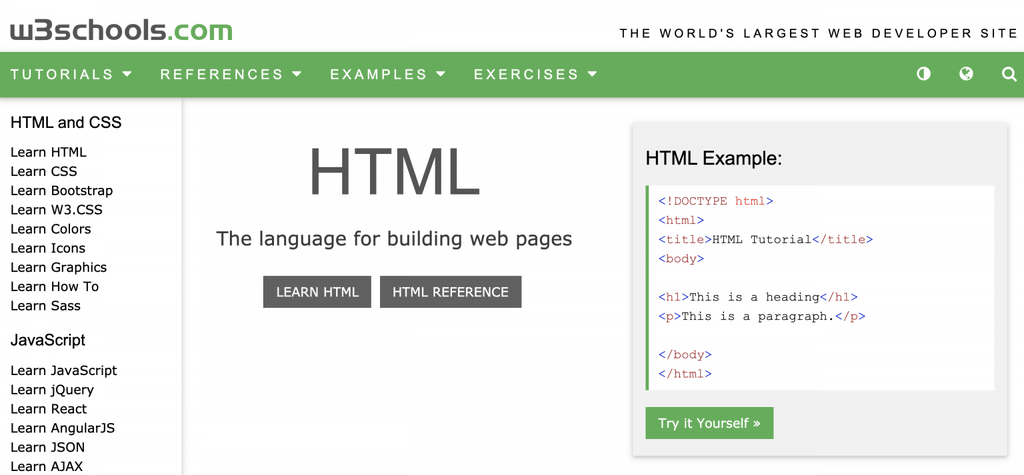 W3Schools có lẽ là một trang web đã quá quen thuộc với các bạn lập trình viên web rồi. Mình tin chắc, với nhiều bạn học lập trình web thì W3schools là một trong những trang web mà các bạn truy cập nhiều nhất. Các nội dung trên W3schools hoàn toàn miễn phí, chủ yếu liên quan đến các công nghệ cũng như ngôn ngữ lập trình web như JavaScript, HTML, CSS… W3schools được đánh giá khá phù hợp cho những người mới bắt đầu, vì các kiến thức ở đây khá là cơ bản và mang tính lý thuyết cao. #2. Solo Learn
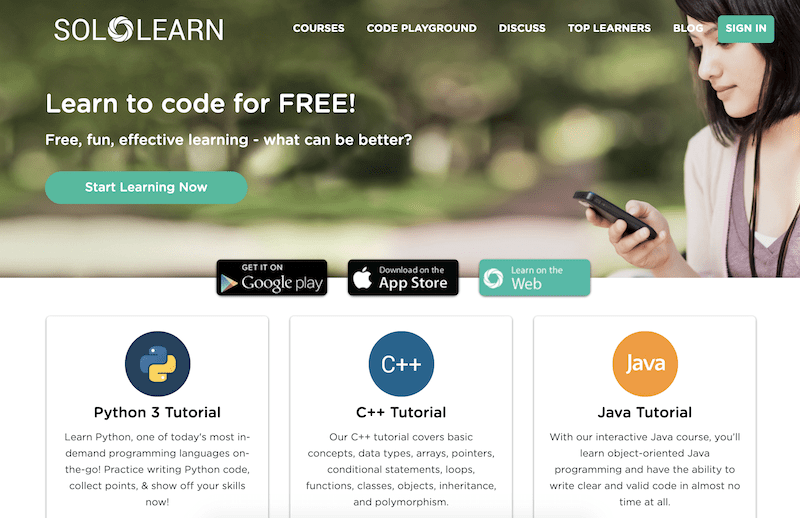 Tiếp theo, mình muốn giới thiệu đến các bạn một nền tảng lập trình online đó là Solo Learn. Sở dĩ nói Solo Learn là nền tảng, là vì bạn có thể tìm thấy Solo Learn cả trên nền tảng WEB và APP (Android và iOS). Solo Learn hướng dẫn rất nhiều những ngôn ngữ lập trình khác nhau như: Java, C++, Python, JavaScript hay thậm chí cả những công nghệ "hot" như Machine Learning. Các khóa học được thiết kế theo ngôn ngữ lập trình và theo dạng các chủ đề của ngôn ngữ lập trình đó. Nội dung từ cơ bản đến nâng cao và có các câu hỏi để bạn có thể thực hành luôn giống như một bài kiểm tra ngắn. #3. Free Code Camp
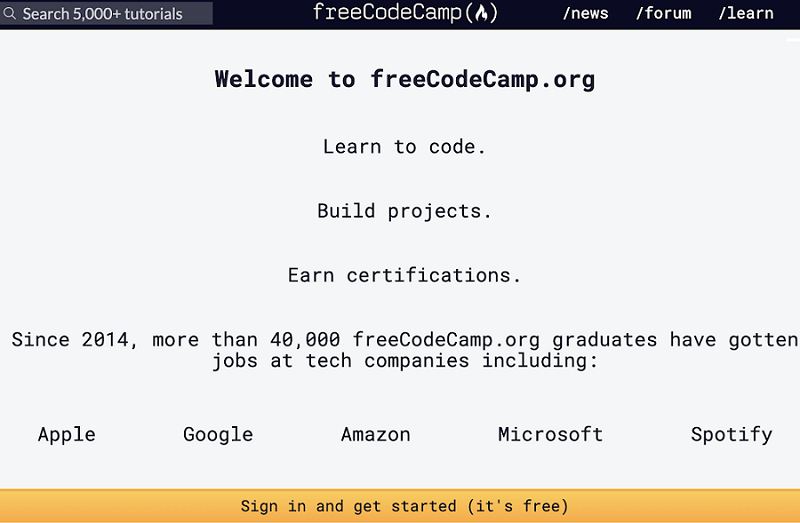 Nếu bạn muốn tìm một trang web có tất cả các thứ liên quan đến lập trình: như học lập trình, xây dựng các Project thực tế, hay thậm chí là kiếm một chứng chỉ lập trình thì Free Code Camp là trang web bạn đang tìm đấy. Các bạn có thể tìm thấy nhiều hướng dẫn về các ngôn ngữ lập trình như HTML, CSS, JavaScript, NodeJS hay các hướng dẫn về các hệ quản trị cơ sở dữ liệu. Có nhiều lập trình viên đã tự học các khóa học trên Free Code Camp và đã ứng tuyển thành công vào các tập đoàn lớn. Để sử dụng Free Code Camp thì bạn có thể đăng nhập bằng Email, Github, Facebook… nhé ! #4. Hackr.io
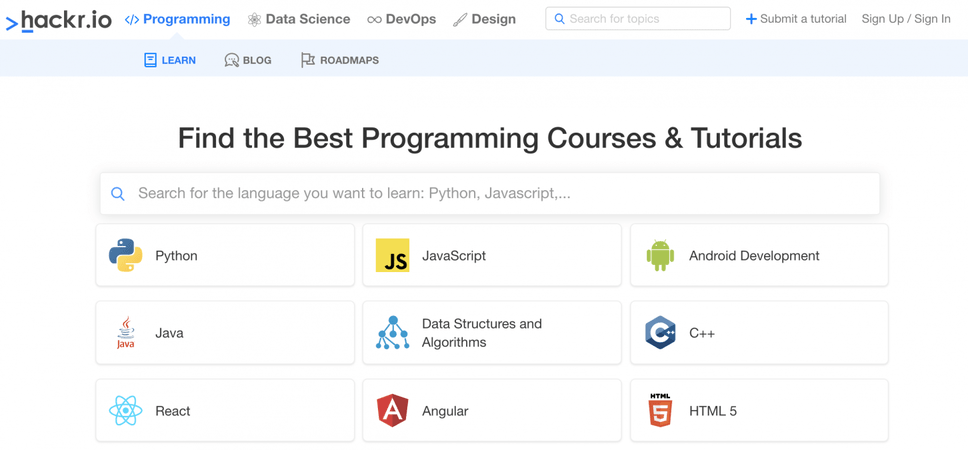 Khá giống với Solo Learn về bố cục nội dung, nhưng Hackr.io cũng là một trang web học lập trình với nội dung có thể nói là đa dạng hơn Solo Learn. Khi bạn click vào một khóa học hay một chủ đề nào đó (ngôn ngữ lập trình, công nghệ) trên Hackr.io thì trang web sẽ hiển thị một danh sách các khóa học liên quan và các lựa chọn kèm theo như (miễn phí, có phí hoặc là cấp độ dễ, trung bình hay khó) #5. Udemy
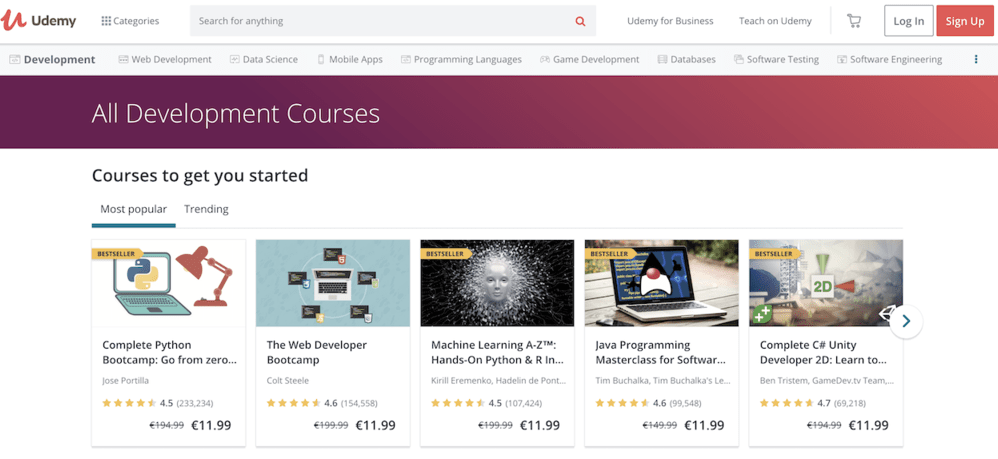 Udemy có lẽ đã quen thuộc không chỉ với các bạn học lập trình mà còn với nhiều bạn học các ngành khác. Thư viện các khóa học về công nghệ trên Udemy có thể nói là rất đa dạng và tương đối chất lượng. Tài nguyên trên Udemy chủ yếu là các khóa học dưới dạng video. Có một số khóa học miễn phí thường còn hầu như là các khóa trả phí. Các bạn có thể chờ những dịp Udemy Sale thì các khóa học sẽ tương đối rẻ (khoảng hơn 10$ một khóa) so với giá gốc có thể tiết kiệm được rất nhiều. Mình đã từng trải nghiệm học trên Udemy qua một vài khóa học, các bài hướng dẫn, bài học thường mang tính thực tế chứ không có quá nhiều lý thuyết. Vì vậy các bạn nếu có điều kiện có thể mua các khóa học trên Udemy để học. #6. Codecademy
 Là một trong những website về lập trình có số lượng người dùng tương đối lớn (khoảng 24 triệu) thì Codecademy là một trong những lựa chọn rất tốt cho các bạn muốn học lập trình miễn phí. Các bạn có thể đăng ký bằng tài khoản Google, Github thậm chí là Facebook để có thể học một cách dễ dàng. Các khóa học trên Codecademy khá là chi tiết, các bạn sẽ học theo từng chủ đề của một ngôn ngữ lập trình hay công nghệ nào đó. Các chủ đề lại được chia nhỏ thành các bài nhỏ hơn, được giải thích từng dòng code. Và đặt biệt sau mỗi khóa học chúng ta sẽ áp dụng kiến thức lý thuyết để làm một dự án thực tế. #7. Khan Academy
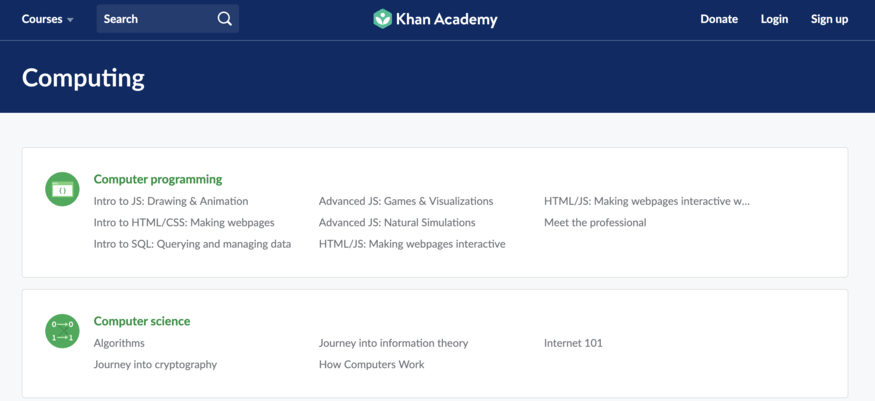 Khan Academy được biết đến như là một website với lượng nội dung tương đối lớn liên quan đến toán học và khoa học máy tính. Nếu bạn nào đang có ý định theo học các ngành học liên quan đến khoa học máy tính thì Khan Academy là một website mà bạn đang tìm. Các khóa học đều được giảng dạy bởi các chuyên gia, có cả nội dung đa phương tiện (video) và cả các bài hướng dẫn chi tiết. Đặc biệt là lại hoàn toàn miễn phí. #8. MIT OpenCourseWare
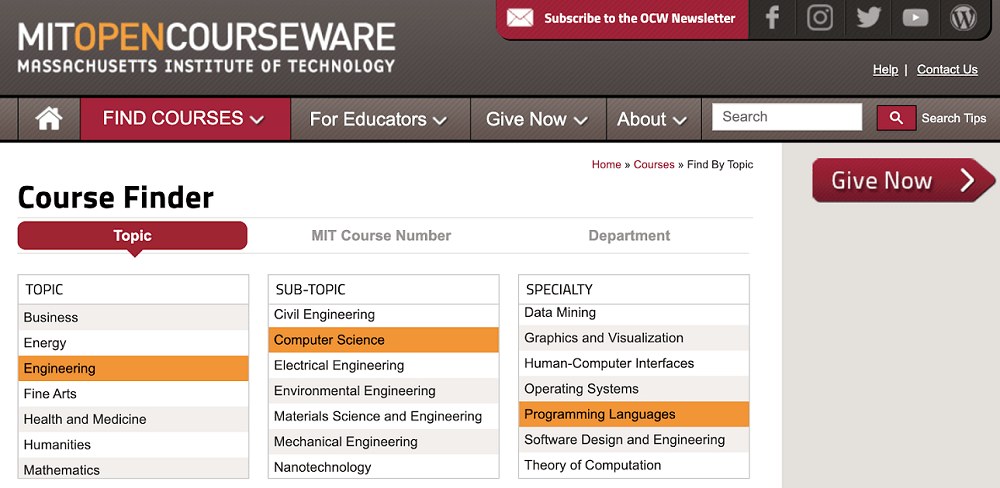 Có lẽ các bạn đã từng nghe đến viện công nghệ MIT (Massachusetts Institute of Technology) của Hoa Kỳ. Thì MIT OpenCourseWare là nơi các khóa học mở của viện này được công khai cho cộng đồng cùng học. Có rất nhiều chủ đề cho các bạn lựa chọn, từ ngôn ngữ lập trình cho đến các khóa học về khoa học máy tính hay là các môn khoa học cơ bản (vật lý, toán học) Tuy nhiên, các khóa học có thể sẽ mang hơi hướng hàn lâm nên nếu bạn nào thích học theo hướng thực hành có thể sẽ mất chút thời gian để làm quen. #9. Plural Sight
 Plural Sight giống như Netflix của lập trình viên vậy, nội dung trên Plural Sight chủ yếu dưới dạng các khóa học bằng video. Có một điểm đặc biệt đó là bạn chỉ cần tạo tài khoản và trả tiền theo định kỳ để học bất kỳ khóa học nào trên trang web này. Bạn không cần phải mua từng khóa học như Udemy, đây là một trong những điểm rất hay khiến cho người học có nhiều lựa chọn hơn, học được nhiều hơn. Ngoài ra Plural Sight còn có chức năng giới thiệu khóa học dựa trên kiến thức của người học thông qua bài test rất hay. #10. Coursera
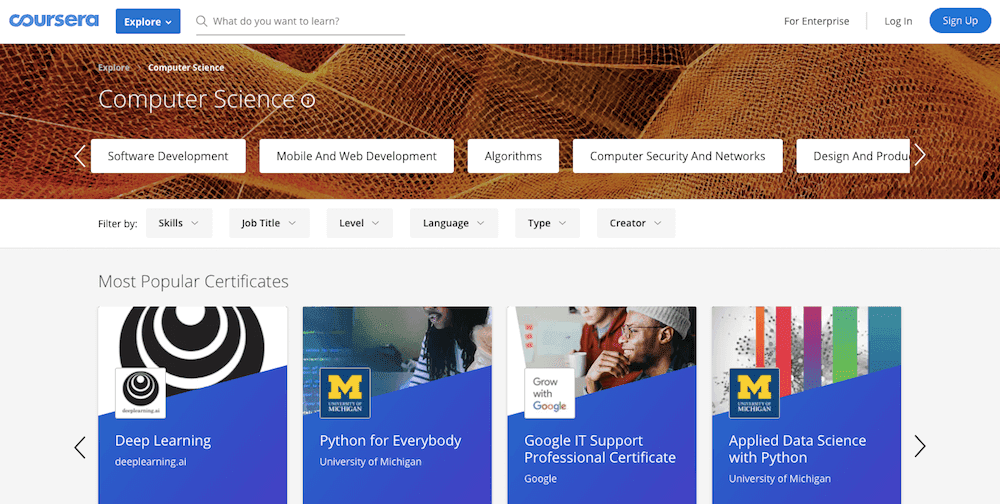 Cuối cùng là Coursera, nơi các bạn có thể tìm thấy các khóa học thuộc nhiều chủ đề khác nhau từ các giáo sư hàng đầu tại các trường đại học. Thậm chí các bạn có thể học các khóa để thi các chứng chỉ tại các tập đoàn lớn như Google, Amazon, IBM… Có thể nói chất lượng các khóa học trên Coursera là rất tốt được đầu tư kỹ lưỡng và được giảng dạy bởi đội ngũ giáo sư uy tín nên bạn hoàn toàn có thể tin tưởng theo học các khóa học tại Coursera. #11. Lời KếtĐọc thêm: Vậy là trong bài viết này mình đã giới thiệu và chia sẻ đến các bạn 10 website hỗ trợ cho việc học lập trình cực kỳ hay và hữu ích rồi nhé. Có những website hoàn toàn miễn phí, và cũng có một số ít website phải trả phí. Việc học tập online đang dần trở thành xu thế do nó mang lại nhiều lợi ích cho cả người học và người dạy, nhất là trong thời kỳ dịch bệnh phức tạp như hiện nay. Mình tin chắc là với 10 website mà mình đã giới thiệu bên trên sẽ hữu ích với bạn. Mặc dù chưa phải là tất cả, nhưng về cơ bản thì nó cũng tương đối đầy đủ rồi. Ngoài những trang web bên trên ra, nếu bạn còn biết đến trang web hữu ích nào khác trong lĩnh vực này thì có thể để lại comment bên dưới cho mọi người cùng học hỏi nhé ! CTV: Nguyễn Đức Cảnh – Blogchiasekienthuc.com Note: Bài viết này hữu ích với bạn chứ? Đừng quên đánh giá bài viết, like và chia sẻ cho bạn bè và người thân của bạn nhé ! |
| Cách tạo máy tính ảo Windows 10 trên Ubuntu với VirtualBox Posted: 30 Mar 2021 07:28 PM PDT Mục Lục Nội Dung Máy tính ảo là một trong những công cụ rất tuyệt vời cho phép bạn sử dụng không giới hạn các hệ điều hành khác nhau trên cùng một máy tính với chức năng tương tự như máy tính thật. Chính vì thế mà hiện nay, máy tính ảo được sử dụng cực kỳ rộng rãi bởi những lợi ích mà nó mang lại. Ví dụ như bạn vừa tải một file hoặc phần mềm từ một website lạ nào đó và bạn muốn test trước khi cài lên máy tính thật, vì bạn nghi ngờ có virus. Lúc này máy tính là một giải pháp hoàn hảo dành cho bạn !
Phần mềm tạo máy ảo thì có khá nhiều, nhưng nổi bật nhất trong số đó trên cả ba nền tảng Windows, macOS, Linux thì chỉ có 2 mà thôi: đó chính là VMWare Workstation / Player (miễn phí) / Fusion và Oracle VM Virtualbox (miễn phí 100%). Ở bài viết trước mình đã hướng dẫn chi tiết cho các bạn cách cài đặt VirtualBox trên Ubuntu 20.04 rồi và như đã hứa thì trong bài viết này mình sẽ hướng dẫn nốt cách cài đặt máy ảo Windows 10 trên Ubuntu bằng VirtualBox nhé ! Đọc thêm: I. Cần chuẩn bị những gì?
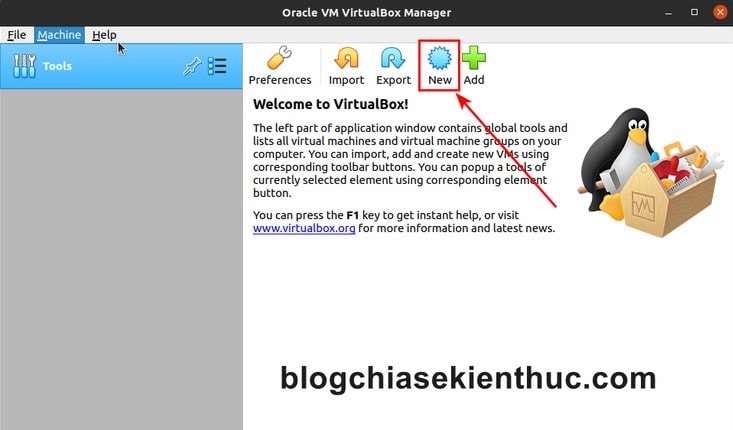
Cách tạo máy ảo bằng VirtualBox trên Ubuntu cũng hoàn toàn tương tự như trên Windows hay macOS vậy, tuy nhiên mình vẫn sẽ hướng dẫn một cách rất chi tiết ở đây cho những anh em mới làm quen, vì có thể có nhiều anh em chưa sử dụng phần mềm này bao giờ. Để làm được điều này, trước tiên bạn cần chuẩn bị sẵn: => Đơn giản vậy thôi, sau khi chuẩn bị xong rồi thì bắt đầu cài thôi nào ! II. Hướng dẫn tạo máy ảo Windows 10 trên Ubuntu với Virtualbox+ Bước 1: Tìm và mở phần mềm Virtualbox lên, bạn sẽ thấy giao diện chính của phần mềm tương tự như hình bên dưới. Giờ hãy bấm vào nút
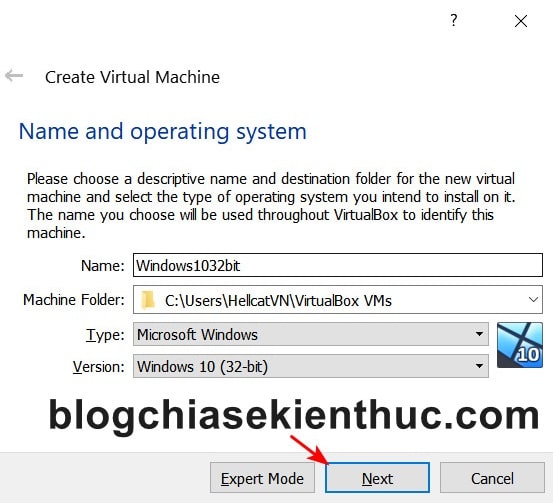
 + Bước 2: Nhập tên máy tính ảo vào ô Tuy nhiên, bạn chỉ cần nhập tên hệ điều hành bạn muốn, ví dụ Đây chính là một điểm mình rất thích khi sử dụng phần mềm này, phần
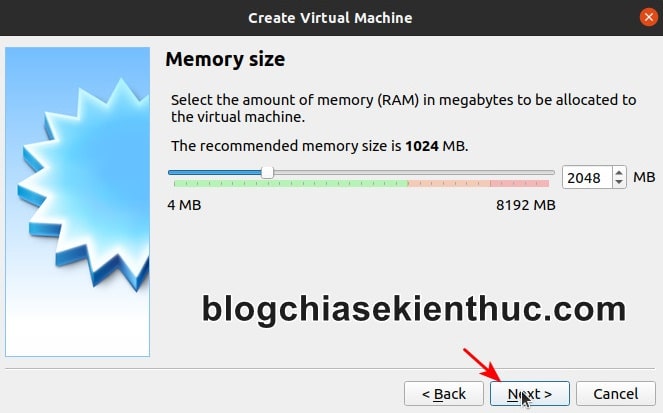
 + Bước 3: Tiếp đến, bạn hãy thiết lập dung lượng bộ nhớ RAM cho máy ảo này, hãy dùng thanh kéo ở giữa cửa sổ hoặc chỉnh sửa trong ô Hệ điều hành 32-bit(x86) thì bạn nên thiết lập 2048 MB (2GB) RAM trở lên và 4096 MB (4GB) trở lên đối với phiên Windows bản 64-bit (x64) để có thể hoạt động trơn tru và ổn định.
Nhưng tất nhiên là bạn phải linh hoạt bước này, nếu RAM máy tính thật của bạn là 4GB thôi thì bạn chỉ nên SET RAM ảo là 1.5GB, 8GB thì bạn nên SET ram ảo là 3GB. Thiết lập quá nhiều RAM sẽ ảnh hưởng tới hiệu năng máy thật. => Ở đây mình sử dụng phiên bản Windows 10 32-bit, và dung lượng RAM trên máy thật mình cũng tương đối nên mình sẽ thiết lập 2GB RAM cho máy ảo, xong bấm
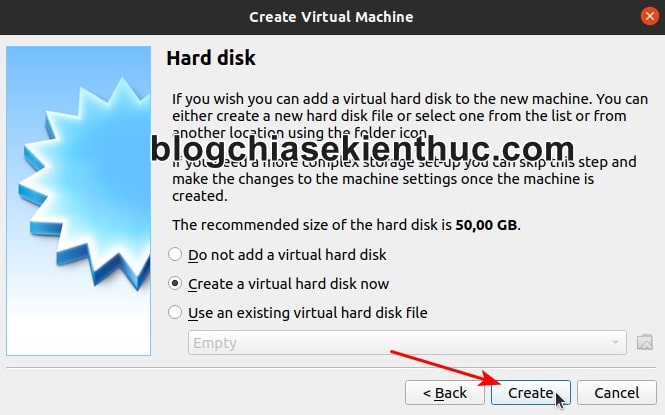
 + Bước 4: Tiếp đến là ổ cứng, VirtualBox sẽ tự đưa ra mức dung lượng ổ cứng phù hợp cho hệ điều hành mà bạn đã chọn. Nếu bạn thấy OK rồi thì bấm
 + Bước 5: Virtualbox hiện tại đang hỗ trợ 3 loại định dạng ổ cứng bao gồm: VMDK (Virtual Machine Disk), VDI (VirtualBox Disk Image) và VHD (Virtual Hard Disk). Các bạn hãy chọn định dạng ổ cứng là Điều này không áp dụng với
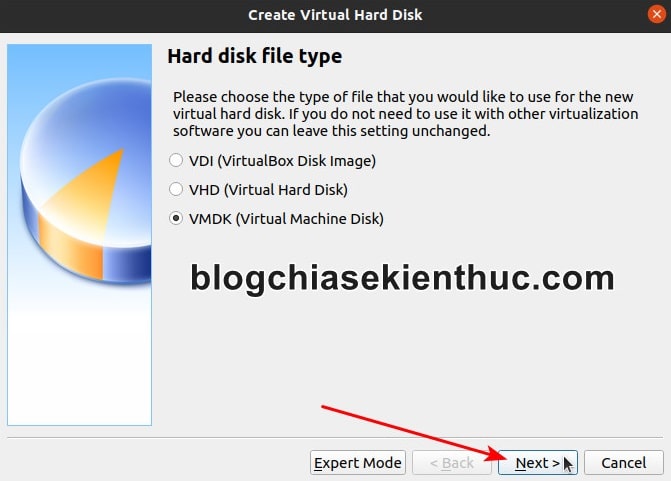 + Bước 5: Bạn chọn loại ổ cứng là Ổ cứng loại
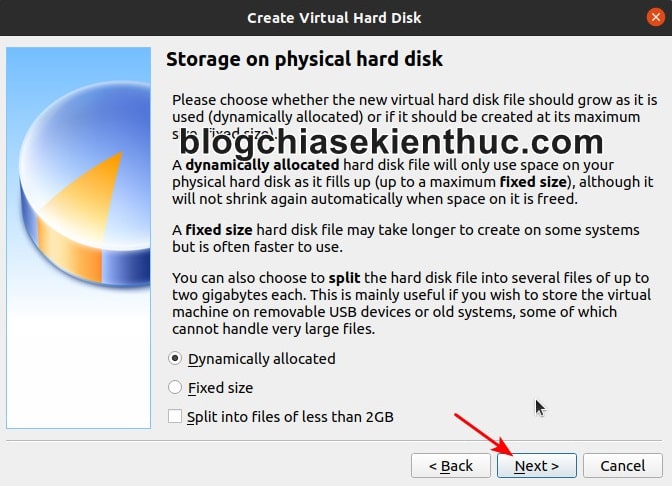 + Bước 6: Như đã nói ở trên thì đây là lúc bạn có thể thoải mái tùy chỉnh dung lượng ổ cứng theo ý muốn. Bạn cũng dùng thanh trượt để tăng/giảm dung lượng, hoặc là nhập thẳng dung lượng bạn mong muốn vào ô bên phải với đơn vị là GB để thiết lập dung lượng ổ cứng bạn muốn. Mặc dù hỗ trợ tối đa dung lượng lên tới 2TB nhưng với nhu cầu của mình thì 75GB đã là quá đủ rồi. Nếu bạn không có nhu cầu gì quá nhiều thì nên để khoảng 30GB thôi nha. Ngoài ra, file ổ cứng này sẽ nằm ngay trong thư mục máy ảo mà bạn đã chọn lúc tạo, nên nếu ổ => Xong bấm vào nút
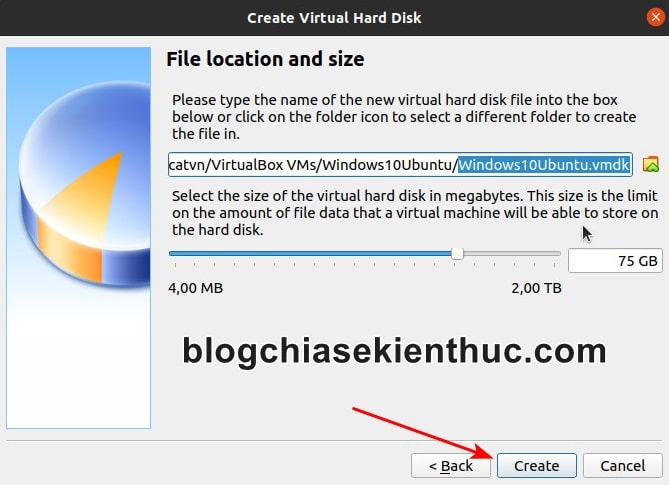 + Bước 7: Đến đây thì coi như đã hoàn thành 80% quá trình tạo máy ảo Windows 10 trên Ubuntu bằng VirtualBox rồi. Ở cửa sổ này, bạn có thể xem một số thông tin cơ bản về máy ảo như là: tên, hệ điều hành sử dụng, cấu hình phần cứng, ổ lưu trữ,… Nút
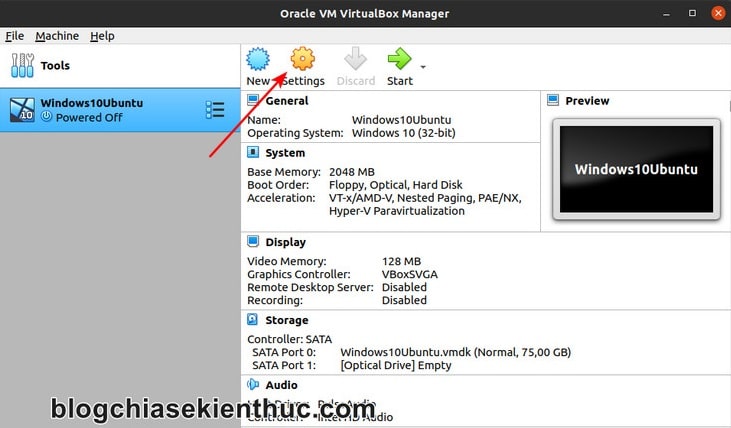 + Bước 8: Cửa sổ cài đặt xuất hiện, có rất nhiều mục nhưng người dùng cơ bản như chúng ta thì chẳng bao giờ động đến, vì các thiết lập quan trọng đều có trong quá trình tạo máy ảo rồi. Giờ để nạp file ISO cài đặt Windows 10, bạn hãy chuyển sang mục
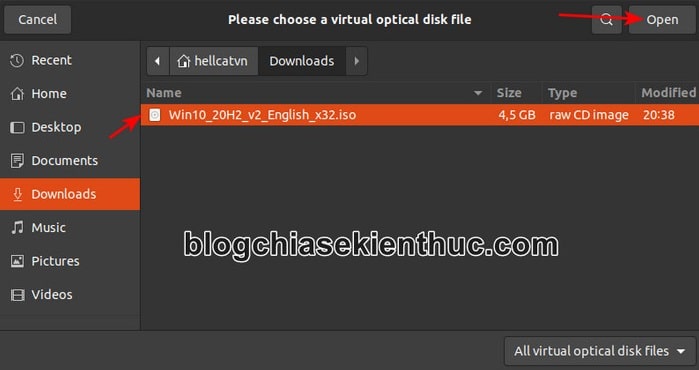
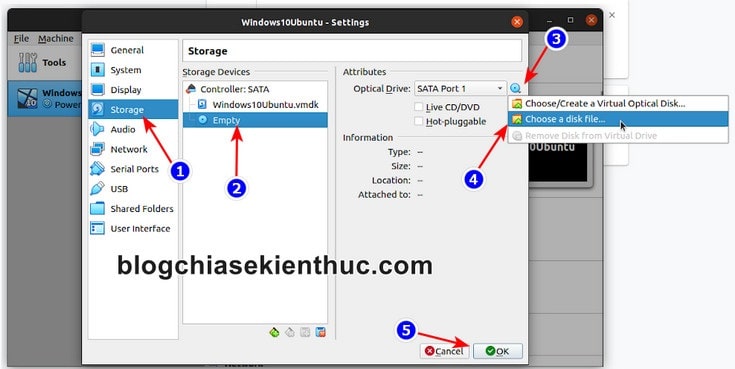 Sau đó chọn file ISO cài đặt Windows 10 mà bạn đã chuẩn bị từ trước đó => bấm
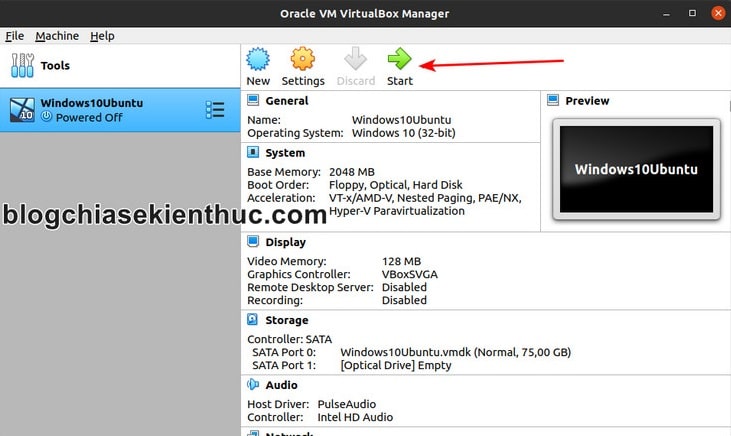
 + Bước 9: Máy ảo bây giờ đã sẵn sàng để khởi động và cài đặt hệ điều hành mới rồi => bạn hãy bấm
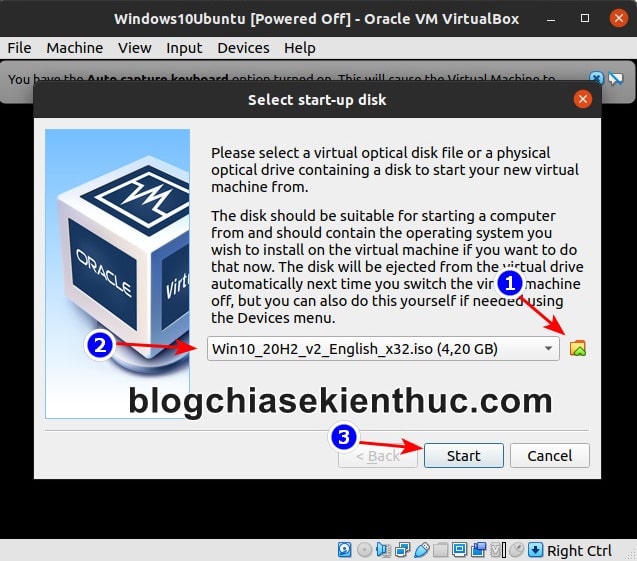
 Thực tế là bạn có thể bỏ qua quá trình nạp file ISO cài đặt Windows 10 ở trên, hoặc nếu bạn có quên làm bước này thì cũng không sao cả…. Bởi ngay ở lần đầu khởi động mà không có file ISO, VirtualBox sẽ hiện lên một cửa sổ yêu cầu bạn thêm vào file ISO của hệ điều hành mà bạn muốn cài.
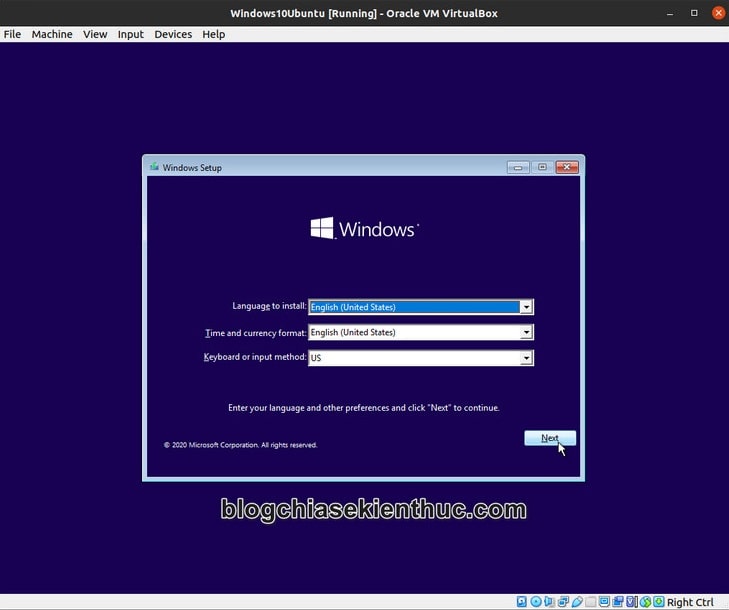
 + Bước 10: Quá trình boot diễn ra khá nhanh và bạn có thể phải bấm một phím bật kỳ trên bàn phím nếu không quá trình boot sẽ bị lỗi. Và sau đó, màn hình cài đặt Windows 10 quen thuộc lại xuất hiện…. Minh xin phép bỏ qua các bước cài đặt Windows 10 để tránh mất thời gian vì trên blog cũng như trên mạng đã có rất nhiều hướng dẫn rồi ha. Bạn có thể bấm vào link liên kết bên cạnh để xem chi tiết nếu chưa biết cách làm nhé !
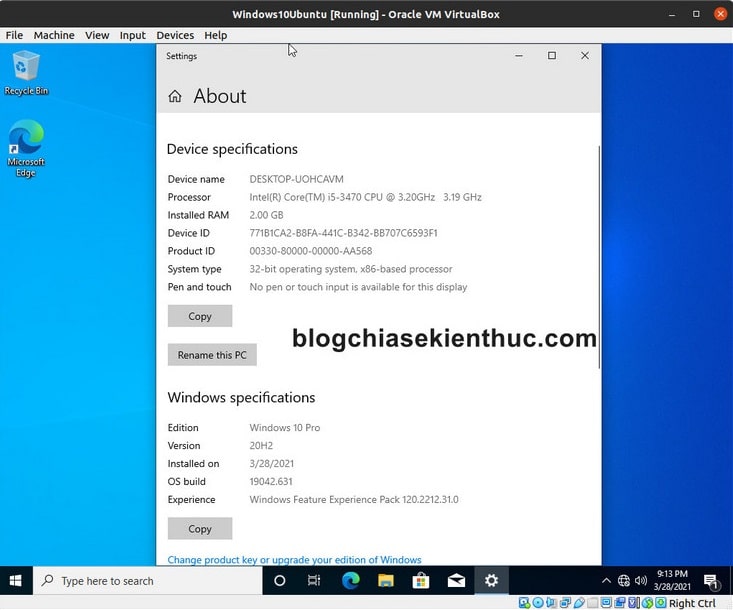
 + Bước 11: Và đây là thành quả sau khoảng 20 phút cài đặt, mình đã có thể vào được hệ điều hành và sử dụng bình thường rồi 🙂 Tuy nhiên nó vẫn còn khá giật lag và hình vẫn khá nhỏ, chưa đúng độ phân giải vì thiếu driver của VirtualBox, mà driver này thì không dùng các phần mềm tự động cài driver để cập nhật được. Để khắc phục tình trạng này bạn hãy chuyển qua bước tiếp theo nhé !
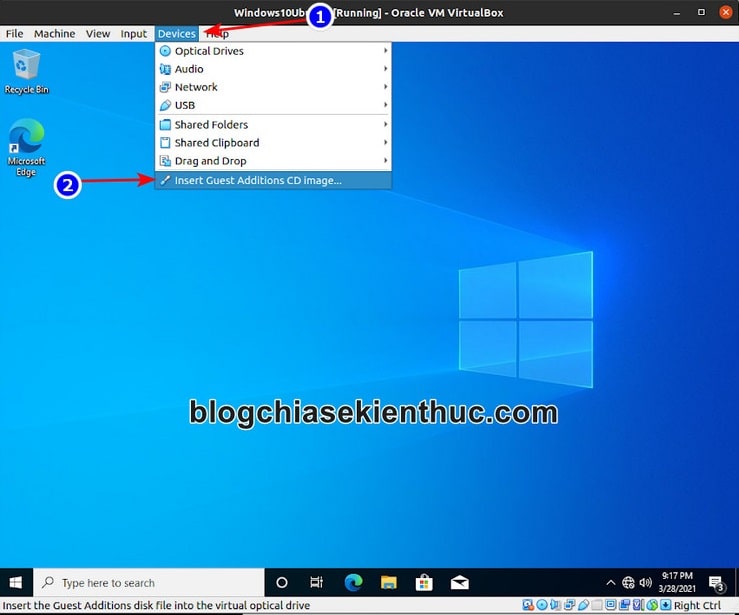
 + Bước 12: Bạn bấm nút CTRL trên bàn phím (phím CTRL bên phải trên bàn phím) để thoát ra khỏi máy ảo Virtualbox => sau đó click vào Giống như VMWare Tools,
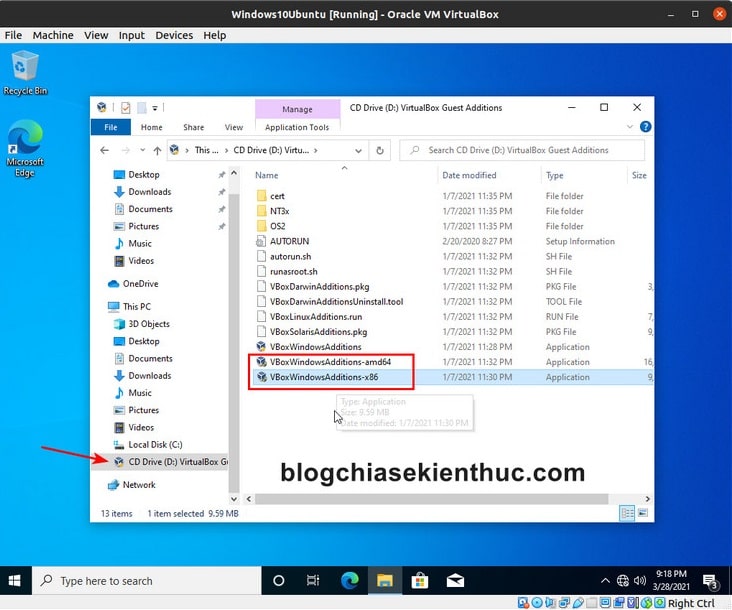
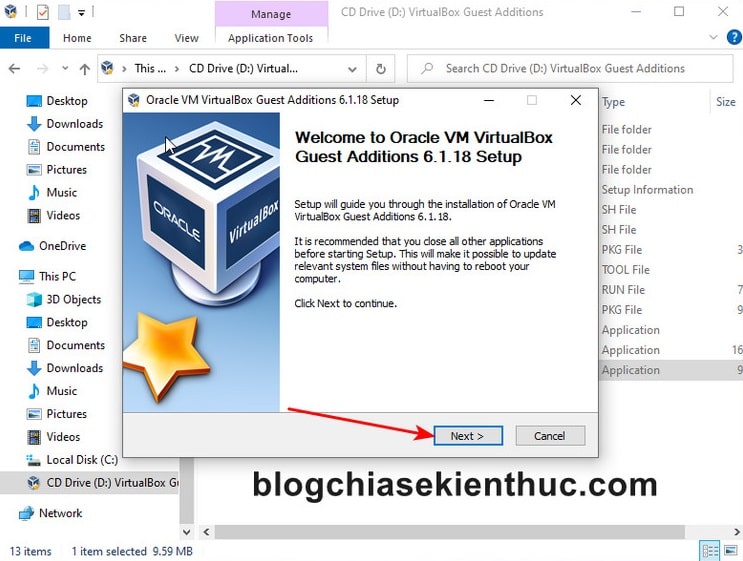
 + Bước 13: Giờ bạn hãy mở Windows Explorer lên (Windows + E), truy cập vào ổ đĩa ảo đã được mount sẵn Giờ bạn hãy chạy file
 + Bước 14: Cửa sổ cài đặt của
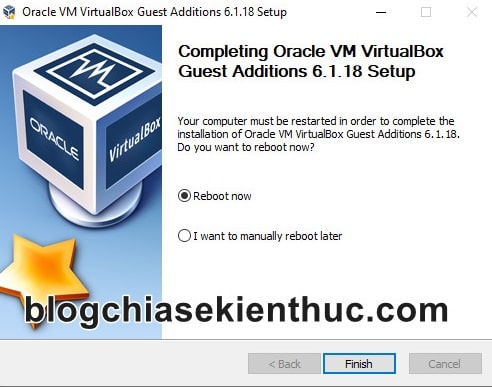
 Sau khi cài đặt xong, bạn có thể bấm Trường hợp bạn đang làm dở việc gì đó mà chưa thể khởi động lại ngay thì hãy tích vào dòng
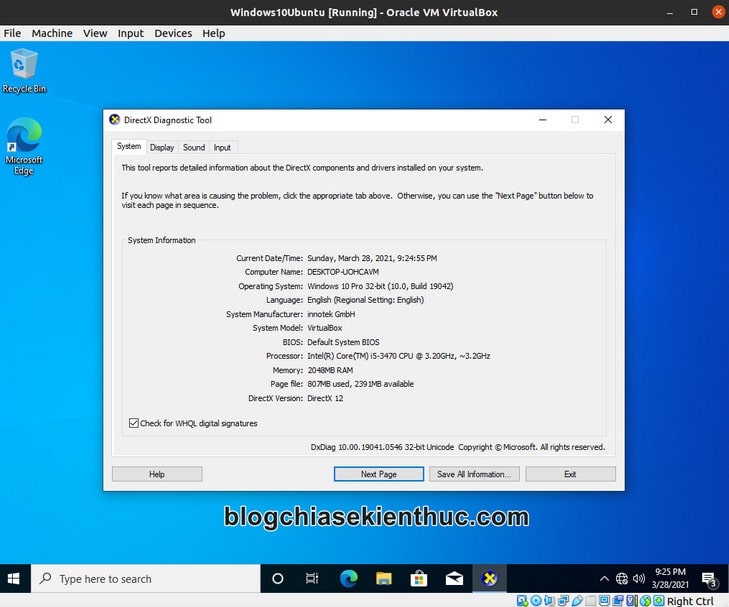
 + Bước 15: Và đây là thành quả cuối cùng, máy ảo Windows 10 đã có thể hoạt động trơn tru và đầy đủ chức năng như một chiếc máy tính Windows thực sự.
 III. Lời kếtNhư vậy là mình đã hướng dẫn xong cho các bạn cách tạo máy ảo Windows 10 trên Ubuntu bằng Virtualbox rồi nhé. Nói chung là các bước thực hiện rất dễ và không khác gì so với cách thực hiện ở trên Windows đúng không nào 😀 Ở bài viết sau mình sẽ hướng dẫn nốt cho các bạn cách tạo máy ảo Windows 10 bằng VMWare trên Ubuntu để các bạn có thêm sự lựa chọn khi sử dụng. Hy vọng là bài hướng dẫn này sẽ có ích cho các bạn. Chúc các bạn thành công nhé 🙂 CTV: Nguyễn Thanh Tùng – Blogchiasekienthuc.com Note: Bài viết này hữu ích với bạn chứ? Đừng quên đánh giá bài viết, like và chia sẻ cho bạn bè và người thân của bạn nhé ! |
| You are subscribed to email updates from Blog chia sẻ kiến thức: Thủ thuật máy tính chuyên sâu - Công nghệ & Cuộc Sống. To stop receiving these emails, you may unsubscribe now. | Email delivery powered by Google |
| Google, 1600 Amphitheatre Parkway, Mountain View, CA 94043, United States | |


0 nhận xét:
Đăng nhận xét