Chặn truy cập vào File, Folder hoặc phần mềm bất kỳ trên máy tính |
| Chặn truy cập vào File, Folder hoặc phần mềm bất kỳ trên máy tính Posted: 01 Apr 2022 07:37 PM PDT Có nhiều cách để bảo vệ một File, Folder hoặc một phần mềm và ứng dụng nào đó trên máy tính. Bạn có thể thực hiện khóa thư mục, khóa file, đặt mật khẩu cho thư mục, mã hóa thư mục hoặc cho Fle, vô hiệu hóa phần mềm tạm thời…. nói chung là có rất nhiều cách để bảo mật cho một file, thư mục hoặc là phần mềm. Và hôm nay mình sẽ chia sẻ với các bạn một các bảo mật khác nữa, đó là chặn truy cập. Có nghĩa là khi bạn thao tác mở File, Folder hoặc là ứng dụng thì nó sẽ thông báo lỗi. Đây là một cách bảo mật mà mình đánh giá rất cao, và công cụ mà mình sử dụng trong bài viết này thì cũng không thể tuyệt vời hơn 🙂 Đơn giản là vì nó nhẹ, cách sử dụng dễ dàng, hiệu quả và có hỗ trợ ngôn ngữ Tiếng Việt. Vậy nên bạn có thể dễ dàng sử dụng mọi tính năng mà công cụ này cung cấp. Mục Lục Nội Dung #1. Giới thiệu công cụ AskAdminAskAdmin hỗ trợ chặn quyền truy cập và các ứng dụng, phần mềm, file hoặc thư mục một cách dễ dàng chỉ với thao tác kéo thả. Công cụ này hỗ trợ chặn hầu hết các file và chương trình trên máy tính, ví dụ như Microsoft Store, Microsoft EDGE, Google Chrome, Skype, các ứng dụng tích hợp sẵn (ví dụ: UWP), các file / tập lệnh CMD & BAT, file *.REG…. AskAdmin cho phép đặt mật khẩu, vậy nên chỉ khi có mật khẩu để truy cập vào phần mềm AskAdmin thì mới có thể cho phép bật/ tắt lại khả năng truy cập vào những gì mà bạn đã chặn. Rất an toàn đúng không ạ 😀 Không những thế, đây là phần mềm thuộc dạng Portable nên sau khi tải về bạn sẽ sử dụng được luôn mà không cần phải cài đặt. Rất tiện, bạn có thể copy ra USB hay ổ cứng rời để sử dụng bất cứ khi nào bạn muốn. #2. Tải về AskAdmin mới nhấtHỗ trợ hệ điều hành: Windows 11, Windows 10, Windows 8.1, Windows 8, Windows 7, Windows Vista, Winsows Xp – (cả x86 và x64) #3. Cách chặn truy cập vào File, Folder hoặc phần mềm với AskAdminOkay, sau khi tải về, bạn giải nén file ra và chạy file Giao diện chính sẽ như thế này:
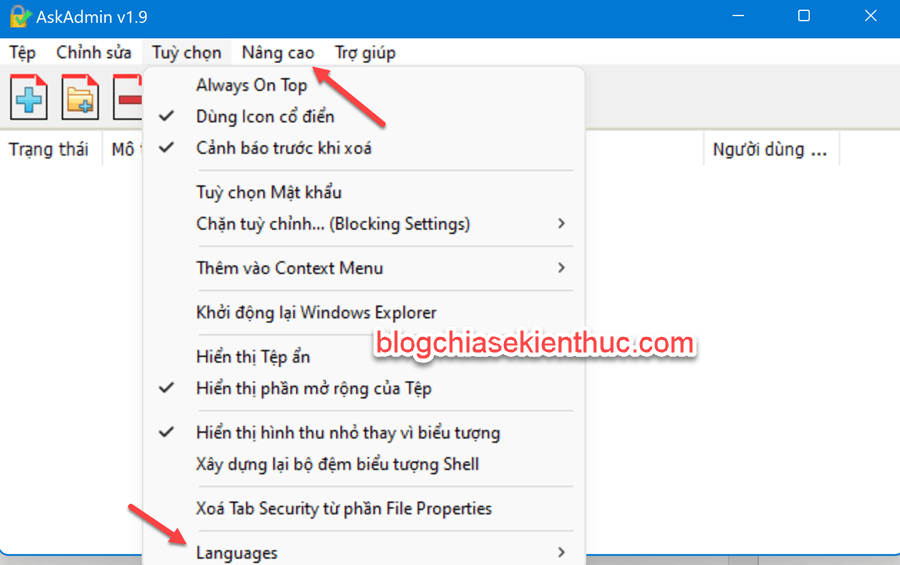
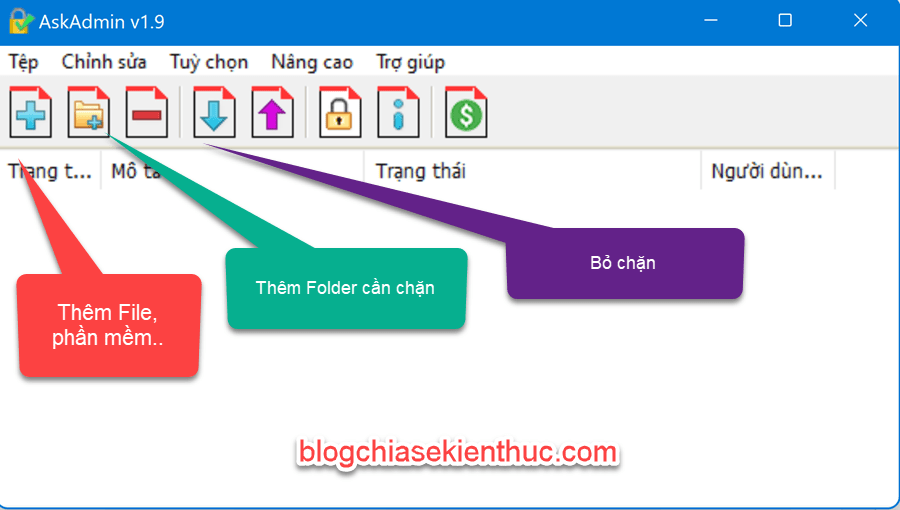 Để sử dụng giao diện Tiếng Việt như hình bên trên thì bạn vào tab
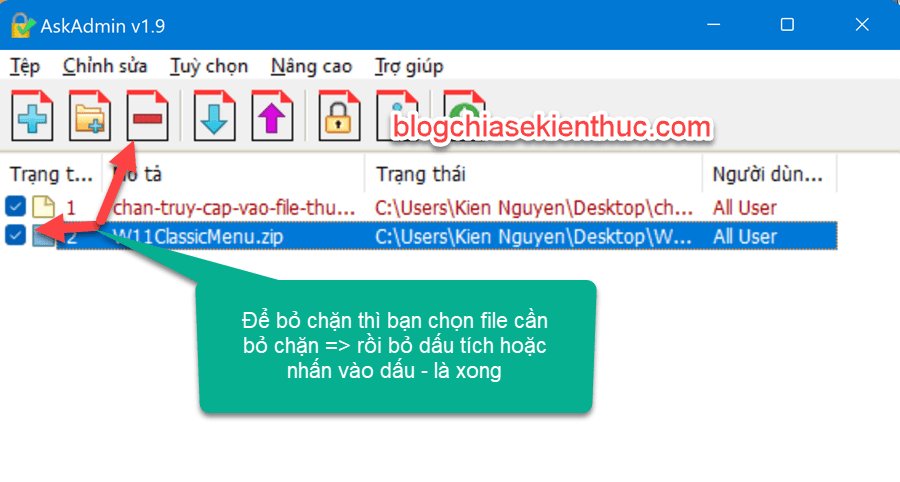
 Để chặn một File, Folder hoặc một phần mềm thì bạn chỉ cần nhấn vào icon tương ứng (dấu Tất cả các file nằm trong List sẽ bị chặn truy cập. Ví dụ khi mình mở thử file
 Để bỏ chặn một File/ Thư mục hoặc phần mềm trong List thì bạn chỉ cần chọn File =>
 Để chặn các ứng dụng mặc định hoặc được cài từ Microsoft Store thì bạn làm như sau: Vào
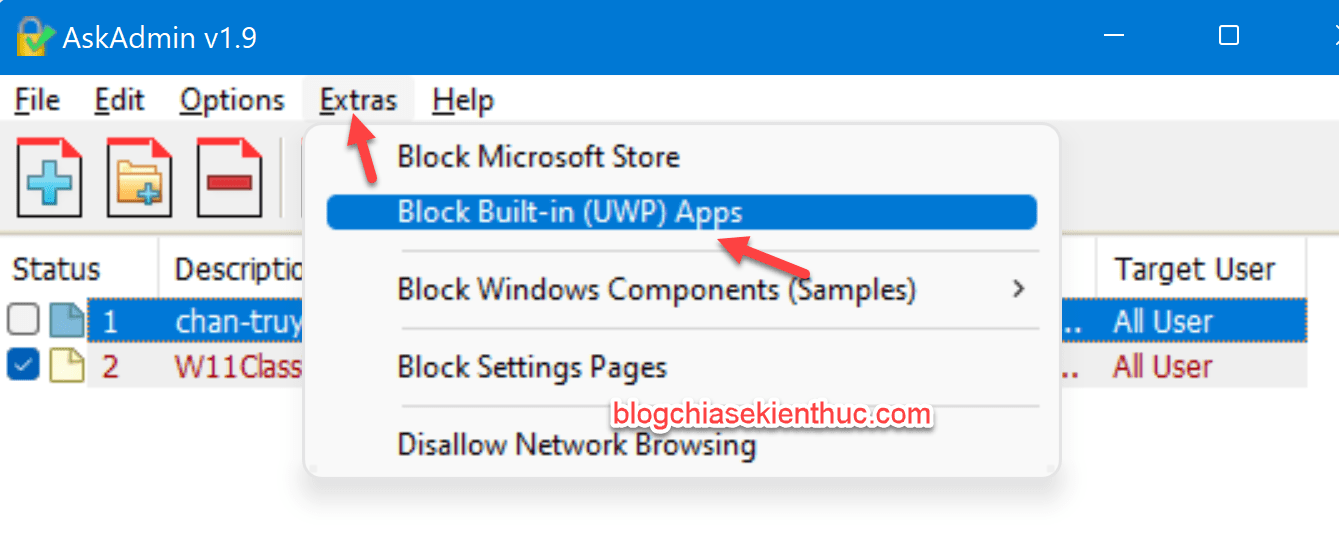 Và chọn những ứng dụng mà bạn muốn chặn => chọn
 Ngoài ra bạn có thể chặn truy cập vào một số thành phần khác trên Windows như Task Manager và Registry Editor nữa.
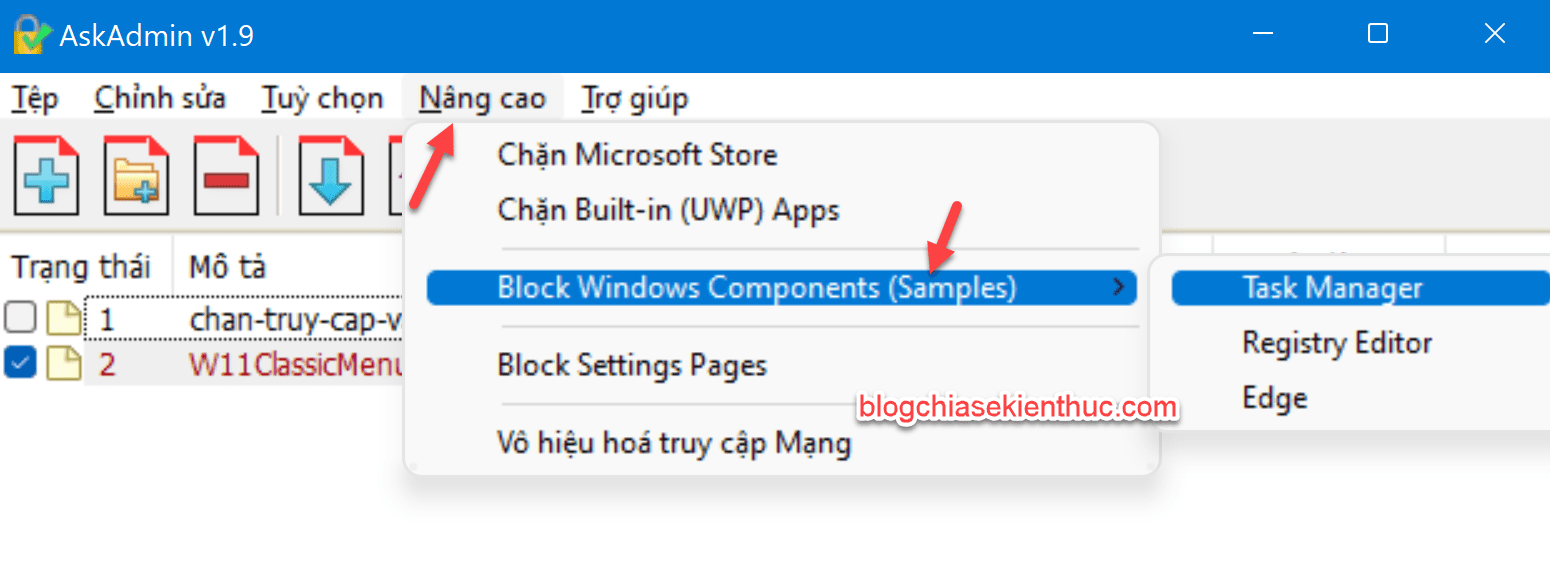 Cách sử dụng rất đơn giản vậy thôi. Còn bên dưới sẽ là một vài hình ảnh về các tính năng. Bên dưới là danh sách các tùy chọn trong tab
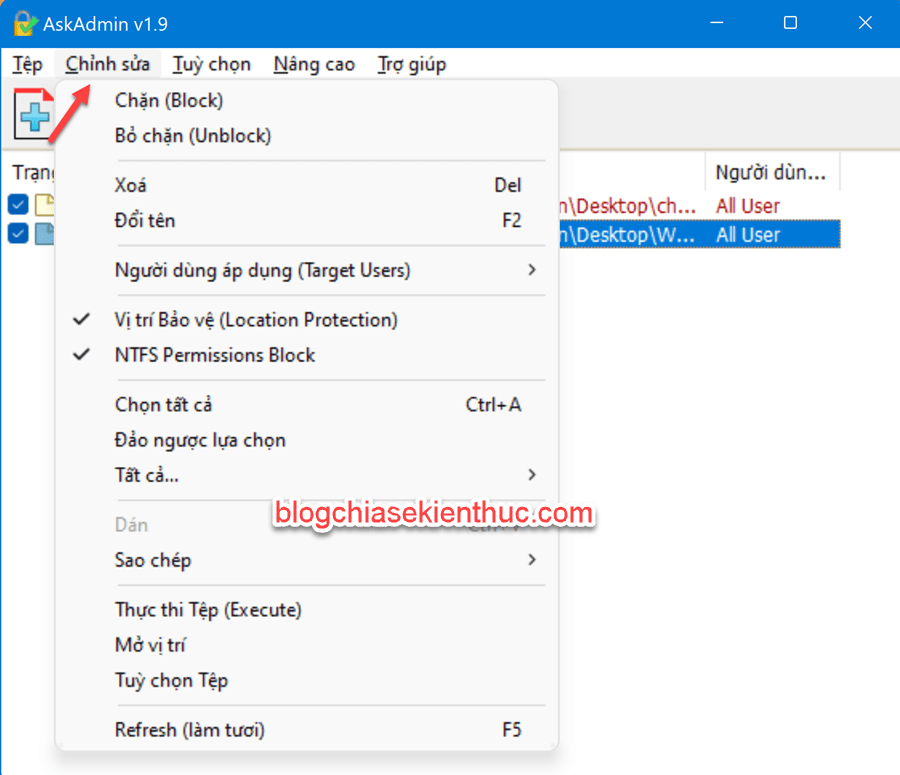 Tab tùy chọn có các lựa chọn sau:
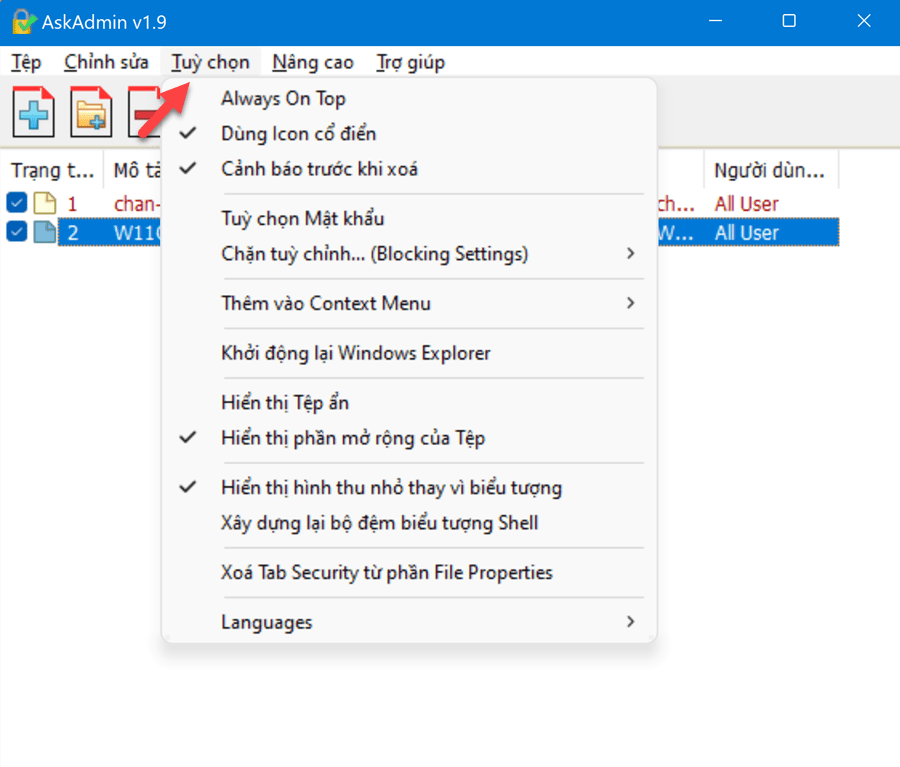 Tab
 Tab
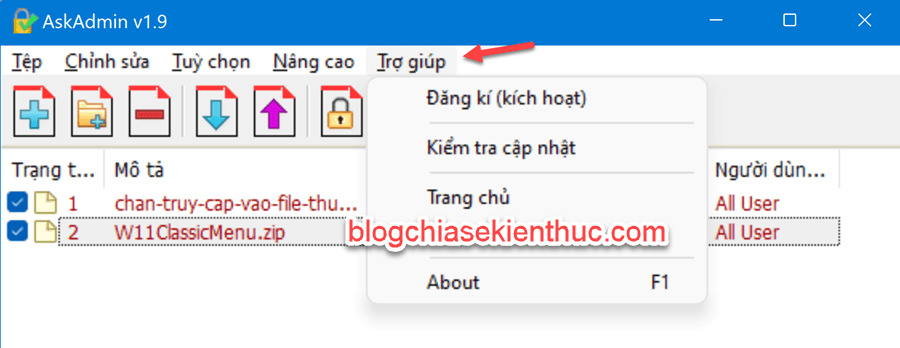 #4. Lời KếtVâng, như vậy là mình đã hướng dẫn xong cho các bạn cách chặn truy cập vào một File, Thư mục hoặc là phần mềm bất kỳ trên máy tính Windows rồi nhé. Có rất nhiều công cụ có tính năng như vậy, nhưng xét về tính hiệu quả, dễ sử dụng thì ít phần mềm nào làm được như AskAdmin. Hi vọng là bài viết sẽ hữu ích với bạn, chúc các bạn thành công ! Đọc thêm: Kiên Nguyễn – Blogchiasekienthuc.com Note: Bài viết này hữu ích với bạn chứ? Đừng quên đánh giá bài viết, like và chia sẻ cho bạn bè và người thân của bạn nhé ! |
| You are subscribed to email updates from Blog chia sẻ kiến thức: Máy tính - Công nghệ & Cuộc Sống. To stop receiving these emails, you may unsubscribe now. | Email delivery powered by Google |
| Google, 1600 Amphitheatre Parkway, Mountain View, CA 94043, United States | |


0 nhận xét:
Đăng nhận xét