21+ phần mềm của Adobe: Nên học phần mềm nào của Adobe? |
- 21+ phần mềm của Adobe: Nên học phần mềm nào của Adobe?
- [HOT] FPT giảm giá đặc biệt khi lắp mạng nhân dịp 30-4 / 1-5
- Có nên sử dụng ứng dụng MB Bank của ngân hàng Quân Đội?
| 21+ phần mềm của Adobe: Nên học phần mềm nào của Adobe? Posted: 27 Apr 2022 02:51 AM PDT Như các bạn cũng đã biết, bộ phần mềm của hãng Abode (tên đầy đủ là tập đoàn Adobe Systems Incorporated) luôn được người dùng yêu thích và tin dùng. Và trong tương lai gần thì khó có một công ty nào đủ sức để cạnh tranh lại với Adobe do họ đã có một hệ sinh thái các phần mềm quá tuyệt vời, giúp người dùng cho ra những bức hình, những video, những hiệu ứng… thực sự chất lượng. Bằng chứng là bạn có thể thấy, nhan nhản những trung tâm dạy sử dụng những phần mềm có trong bộ phần mềm của Adobe, hay là sự xuất hiện của các phần mềm này trong các dự án, phim… Vậy đâu là lý do khiến bộ phần mềm của Adobe lại trở nên phổ biến như vậy, liệu chúng có tốt hơn những phần mềm khác với chức năng tương tự hay không?
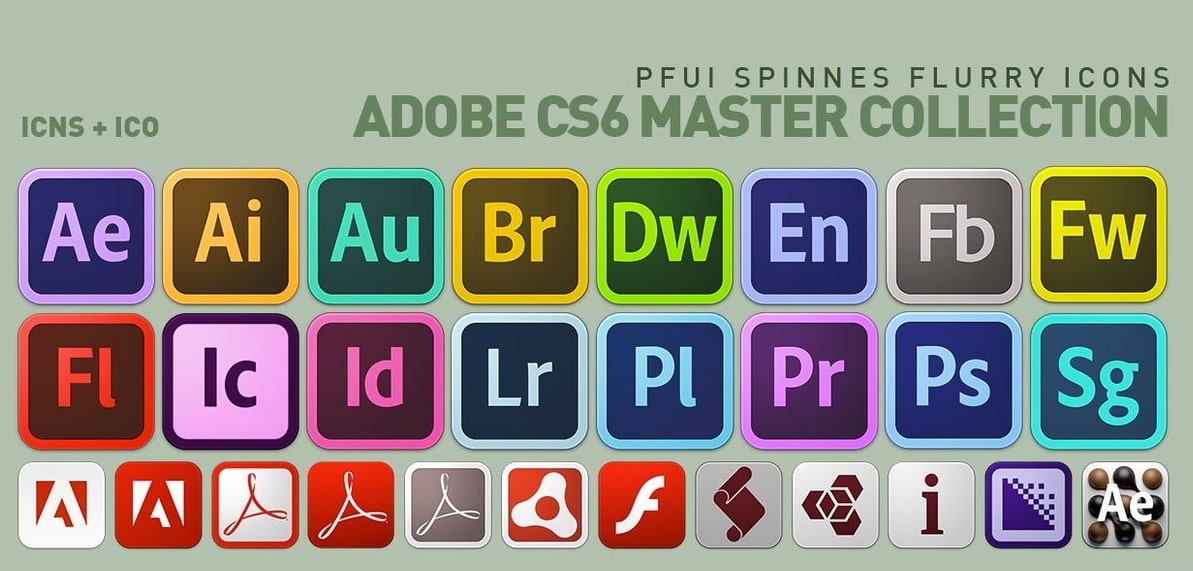 Nhưng trước tiên, chúng ta hãy cùng điểm mặt những phần mềm đình đám có trong bộ phần mềm của Adobe cái đã. Mục Lục Nội Dung I. Các phần mềm của AdobePhần nội dung bên dưới là những ứng dụng Adobe phổ biến nhất, cùng với những công dụng của chúng. Mình tin là nhiều bạn sẽ cảm thấy rất ngạc nhiên, vì chúng nhiều hơn những gì bạn tưởng tượng rất nhiều. Những gì bạn cần, Adobe đều có các sản phẩm tương ứng dành cho bạn! #1. Adobe PhotoshopVâng, quá quen thuộc rồi, đây là phần mềm dùng để chỉnh sửa ảnh, thiết kế poster, banner… hay các ấn phẩm về hình ảnh nói chung. Rõ ràng rồi, Photoshop là một phần mềm nổi tiếng nhất trong bộ phần mềm của Adobe, nó nổi tiếng tới mức: từ "photoshop" trở thành một động từ để thay thế cho "chỉnh sửa ảnh" hoặc "ghép ảnh". Ví dụ bạn nhìn thấy hình một em hotgirl ăn mặc s.e.x.y, da thì trắng nõn… bạn sẽ nói là chắc photoshop chán rồi, chứ chẳng ai nói chắc chỉnh sửa ảnh chán rồi cả đúng chứ 😀 Nhưng Photoshop có một đặc điểm (cũng có thể nói là nhược điểm), đó là nó làm việc với ảnh và pixel (điểm ảnh), vì thế nên khi phóng to ấn phẩm thì các pixel sẽ bị vỡ và không còn giữ được chất lượng tốt nhất. Từ đó, chúng ta có Adobe Illustrator ! #2. Adobe IllustratorAdobe Illustrator là phần mềm thiết kế sử dụng thuật toán và vector, vậy nên nó sẽ đảm bảo chất lượng cho việc in ấn với kích thước lớn.
Và để in ấn, chúng ta cần thiết kế layout in ấn, từ đó Adobe InDesign ra đời. #3. Adobe InDesignNhư mình có nói bên trên, phần mề Adobe InDesign sẽ hỗ trợ người dùng thiết kế layout in ấn. Nhưng chúng ta cần kết hợp giữa bài viết, hình ảnh và tiêu đề… lại với nhau. Điều này giúp mọi người có thể làm việc kết hợp và làm việc nhanh chóng cùng nhau trên một ấn phẩm, lúc này Adobe InCopy có mặt. #4. Adobe InCopyAdobe InCopy sẽ hỗ trợ làm việc nhóm, để nhiều người có thể làm việc trên cùng một ấn phẩm. #5. Adobe LightroomQuay trở lại với Photoshop một chút. Mặc dù Photoshop là một phần mềm xử lý ảnh chuyên nghiệp, nhưng với nhiếp ảnh gia vốn có hàng trăm, hàng ngàn bức ảnh đang cần được xử lý nhanh chóng thì Photoshop không đáp ứng được. => Vì thế phần mềm Adobe Lightroom ra đời. Lightroom là phần mềm quản lý thư viện và chỉnh sửa ảnh hàng loạt, người dùng có thể nhanh chóng chỉnh sửa độ sáng, độ tương phản, hay màu sắc… của hàng ngàn tấm ảnh khác nhau chỉ với vài click chuột. Nhược điểm của Adobe Lightroom là không thể chỉnh sửa chi tiết tới từng pixel như trên Photoshop được, nhưng với một lượng lớn ảnh cần xử lý hàng loạt thì Lightroom là một sự lựa chọn hàng đầu, nó cực kỳ hữu dụng lúc này. Chúng ta có thể lọc ra một số ảnh đã được xử lý qua bằng Lightroom và sau đó tiếp tục chỉnh sửa chuyên sâu bằng Photoshop. Vâng, chúng ta có ảnh, thậm chí rất nhiều ảnh nên chúng ta cần phải có phần mềm quản lý hình ảnh chuyên nghiệp. Vậy là Adobe Bridge ra đời. #6. Adobe BridgeAdobe Bridge là một phần mềm quản lý, tìm kiếm và hỗ trợ xem các file đa phương tiện (hình ảnh, video…). Có thể nhiều bạn sẽ thắc mắc: Vậy thì chẳng phải tính năng nó cũng khá giống với phần mềm Lightroom bên trên rồi sao? Đúng là khá giống, tuy nhiên Adobe Bridge đa năng hơn, quản lý được nhiều định dạng file hơn, và nó có thể kết hợp với các phần mềm Adobe khác chứ không chỉ quản lý file ảnh như Lightroom. #7. Adobe Premiere ProTiếp đến, chúng ta có phần mềm Adobe Premiere Pro. Adobe Premiere Pro là một phần mềm biên tập video,dựng video… để tạo nên các video chuyên nghiệp mà chúng ta vẫn xem thường ngày. Từ các video bạn hay xem trên Youtube cho tới các bộ phim bom tấn, tất cả đều có thể được tạo nên bởi "anh chàng" này. Bạn có thể dễ dàng cắt ghép, chỉnh sửa nhiều clip nhỏ, thêm chữ, thêm hiệu ứng, thêm âm thanh và sau đó xuất chúng ra các định dạng video mà bạn muốn. Với Adobe Premiere Pro bạn có thể:
Mặc dù với phần mềm Adobe Premiere Pro thì chúng ta đã có thể thêm chữ, thêm hiệu ứng và âm thanh rồi, nhưng để chuyên về hiệu ứng thì chúng ta sẽ có thêm Adobe After Effect. #8. Adobe After EffectAfter Effect (AE) là một phần mềm cực kỳ mạnh mẽ trong việc xử lý các hiệu ứng, bạn có thể tạo ra rất rất nhiều hiệu ứng lung linh huyền ảo cho video clip của bạn. Có thể coi After Effect như là Photoshop cho video vậy. Nhưng nếu After Effect đã mạnh như thế rồi thì ta cần gì tới phần mềm Premiere Pro nữa nhỉ? #9. Adobe Premiere ProÀ thì bởi vì After Effect chỉ có thể làm việc với một video cùng lúc mà thôi. After Effect không được thiết kế để chỉnh sửa và tạo ra video cuối cùng. Vậy nên bạn cần xuất video từ After Effect và cho vào Premiere Pro để có thành phẩm. Vậy làm thế nào để có thành phẩm (tức là xuất ra một video hoàn chỉnh)? Vâng, lúc này bạn sẽ cần đến Adobe Media-Encoder. #10. Adobe Media-EncoderAdobe Media-Encoder là một công cụ dùng để kết xuất video bạn đã tạo ra từ Premiere Pro và After Effect. Adobe Media-Encoder sẽ nén video lại, chuyển đổi nó thành định dạng và độ phân giải phù hợp để nó có thể xem được ở nhiều thiết bị khác nhau. Vậy, nếu bạn đi quay phim về, có rất nhiều đoạn video thô cần cắt và phải sắp xếp lại thì sao đây? TADA! Adobe Prelude đến đây! #11. Adobe PreludeAdobe Prelude là công cụ chỉnh sửa video thiên về cắt thô và sắp xếp video. Như các bạn biết rồi đấy, một dự án quay thường có nhiều cảnh quay, giờ quay, từ nhiều camera khác nhau. Nhiệm vụ chính của Adobe Prelude là cắt bỏ các phần thừa, đánh dấu và phân loại các video trước khi chuyển chúng sang cho nhóm biên tập chính thức.
#12. Adobe AuditionMặc dù phần mềm Adobe Premiere Pro có thể thêm chữ, thêm hiệu ứng và âm thanh nhưng để chuyên biệt về âm thanh thì chúng ta sẽ có Adobe Audition! Adobe Audition là một phần mềm chuyên dụng dùng để ghi, chỉnh sửa và mix âm thanh. #13. Adobe FlashAdobe Flash là phần mềm dùng để làm Animation 2D, game và các ứng dụng đơn giản.
Làm xong flash rồi thì cần một phần mềm đánh giá, phân tích xem nó có vấn đề gì không, từ đó một anh tên Adobe Scout ra đời =)) Nhưng giờ đây thời cực thịnh của Flash đã qua rồi. Những công nghệ mới và tốt hơn như HTML5 đã ra đời, vì thế Adobe đã đổi tên Flash thành Adobe Animate, thêm một vài chức năng mới để bạn có thể xuất animation của mình làm ra dưới nhiều định dạng hơn, bao gồm cả HTML5. #14. Adobe AirAdobe Air là hệ thống cho phép bạn có thể xây dựng ứng dụng, game có sử dụng Animate cho các hệ điều hành Android và iOS. #15. Adobe Character AnimatorAdobe Character Animator là một phần mềm giúp bạn làm video, phim hoạt hình nhanh chóng từ các nhân vật 2D kết hợp với biểu cảm khuôn mặt của bạn. Với Character Animator thì bạn không cần phải chỉnh sửa từng khung hình (frame-by-frame) một cách phức tạp nữa. #16. Adobe DimensionAdobe Dimension là một phần mềm tạo hiệu ứng 3D cơ bản cho ảnh 2D, ứng dụng trong quảng cáo và thiết kế bao bì. #17. Adobe FuseNói về 3D, chúng ta lại có Adobe Fuse – đây cũng là một phần mềm tạo mẫu 3D, nhưng thiên về con người hơn. #18. Adobe XDAdobe XD là một công cụ, phần mềm thiết kế trải nghiệm người dùng (UX – user experience) cho các ứng dụng web hay các ứng dụng di động. Bạn có thể nhanh chóng phác thảo ra các mẫu giao diện cho app để mọi người cùng bàn bạc và thảo luận, trước khi đội dev bắt tay vào code. #19. Adobe DreamWeaverVâng, để đưa cái giao diện này lên web, thì bạn sẽ cần dùng đến Adobe DreamWeaver. DreamWeaver là phần mềm hỗ trợ bạn tạo website mà không cần biết đến code, nhưng tất nhiên là nó vẫn có những công cụ về code rất mạnh (dành cho những anh em biết về code). #20. Adobe Acrobat ReaderBạn dùng file PDF chứ? Chắc chắn là có rồi phải không ạ? Để xem được file PDF, bạn cần có Adobe Acrobat Reader. Để tạo được file PDF, bạn cần có Adobe Acrobat Pro. Vậy là thêm 2 công cụ này nữa. #21. Adobe Acrobat ProAdobe Acrobat Pro hỗ trợ tạo file PDF chuyên nghiệp như mình vừa nói bên trên. Túm lại là, bộ phần mềm của hãng Adobe có các p/m sau:
Nhưng chưa hết đâu 🙂 còn rất nhiều dịch vụ và phần mềm do Adobe phát triển nữa, ví dụ như:
…và còn rất, rất nhiều nữa, nhưng mình nghĩ thế là đủ rồi :)) II. Tại sao bộ phần của Adobe lại nổi tiếng và được lòng người dùng như vậy?Vâng, có rất nhiều lý do khiến bộ phần mềm này gần như không có đối thủ: #1. Dễ sử dụngCác phần mềm của nhà Abode luôn được đánh giá là dễ sử dụng hơn các phần mềm có chức năng tương tự như Davinci Resolve, Final Cut….. Chính điều này đã thu hút lượng lớn người dùng sử dụng chúng, với một giao diện được sắp xếp trực quan không quá phức tạp, đủ để những người lần đầu sử dụng phần mềm cũng có thể tiếp cận được. Hơn nữa những phần mềm của Abode thường là sự tổng hợp với nhiều chức năng hơn là chuyên về một phần nào đó nên khá là tiện lợi để làm những dự án vừa và nhỏ. Nên bạn không cần phải biết nhiều phần mềm chuyên sâu vẫn có thể cho ra đời sản phẩm của riêng mình.
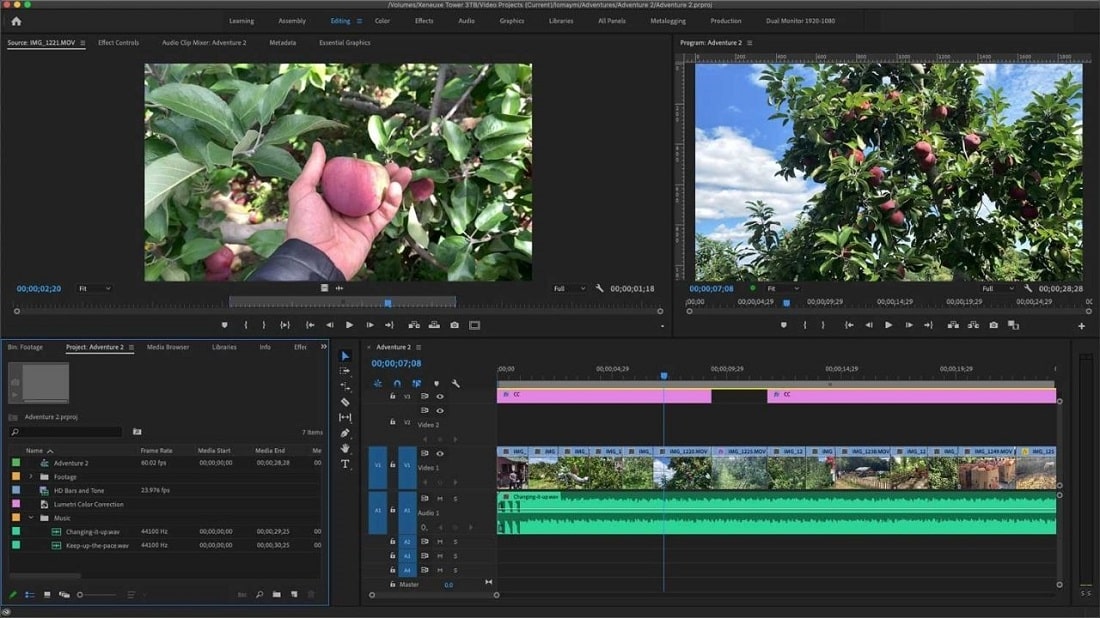 #2. Hệ sinh thái khó có đối thủCái được đánh giá cao nhất ở các phần mềm của Abode đó chính là sự tương thích qua lại giữa các phần mềm, bạn hoàn toàn có thể xuất file After Affect vào Premiere mà không gặp khó khăn gì. Hay việc sử dụng file chỉnh sửa của Photoshop cũng tương tự, thậm chí một số Plugin của chúng cũng có thể sử dụng ngược với nhau cực kì tiện lợi. Đây là những ưu điểm mà không có nhiều hãng phần mềm làm được.
 #3. Cộng đồng khổng lồChính vì được nhiều người dùng nên cộng đồng của Abode là khổng lồ, từ Facebook, Youtube, Reddit….. bạn đều có thể gặp các nhóm về những phần mềm Abode. Nơi đây có các hướng dẫn sử dụng, các tips, tricks, cũng như cách khắc phục lỗi khi sử dụng, nơi chia sẻ các dự án, plugin…… Hãy thử gõ Abode Premiere Tutorial lên google mà xem, bạn sẽ nhận được hơn 21 triệu kết quả chỉ trong chưa tới 1s. Đây thực sự là một con số khổng lồ, thậm chí chỉ với từng phiên bản ví dụ Abode premiere 2020 hay 2021 bạn đã có những hướng dẫn cho từng phiên bản cực kì tiện lợi.
 Cũng có thể thấy gần như mỗi năm Abode đều tung ra một phiên bản mới, với những cải tiến nâng cấp hay sửa lỗi nhằm mang tới cho người dùng những công nghệ mới nhất. #4. Không khó để có " thuốc"Theo mình đây là một lý do mà ít người chú ý tới nhưng nó rất thực tế, nhất là ở những quốc gia có kinh tế eo hẹp, hay nói trắng ra là nghèo, vốn không mạnh về chuyện bản quyền. Một cậu nhóc cấp 2 có hiểu biết về máy tính hoàn toàn có đủ khả năng để tìm ra " thuốc" sử dụng. Tất nhiên, chúng ta nên sử dụng phần mềm có bản quyền bởi đơn giản đó là cách sử dụng thông minh, có trách nhiệm với không chỉ bản thân mà còn là cả cộng động nữa. Tuy là có rất nhiều ưu điểm và được sử dụng rất nhiều nhưng trên thực tế thì Abode chưa bao giờ là cái tên được sử dụng nhiều trong các Studio lớn.
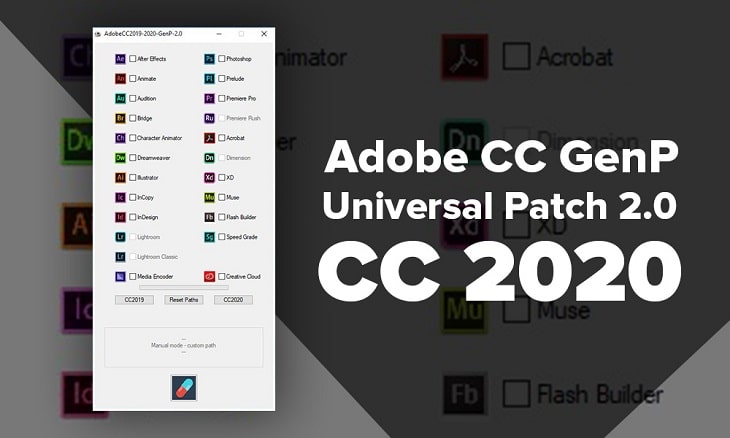 Bởi nó vốn sinh ra để hướng tới số đông nên không chuyên biệt cho một phần cụ thể nào, vậy nên với các Studio chuyên nghiệp vốn có yêu cầu cao về kỹ thuật đối với dự án thì họ lại chọn những phần khác mà ít nghe tới hơn như Maya, Houndi, 3D Max…… và họ chỉ xem Abode như một phần để làm nên dự án thôi. Sự lớn mạnh của Abode nói chung và bộ phần mềm của họ là không thể bàn cãi. Trong tương lai, với những gì mà họ đang có thì thật khó để có một hãng phần mềm hay bộ phần mềm nào có thể tiện lợi hơn, đáp ứng được số đông như với Abode. Và tất nhiên, nhu cầu sử dụng bộ phần mềm Adobe của các công ty, Studio nhỏ vẫn là rất lớn. III. Nên học phần mềm nào của Adobe?Câu trả lời này chỉ có bạn mới trả lời được một cách chính xác nhất ! Tùy theo công việc và mục đích sử dụng của bạn là gì để học phần mềm tương ứng. Ở bên trên mình đã chia sẻ rất chi tiết rồi, bạn có thể dựa vào đó để chọn ra những phần mềm phù hợp nhất. IV. Lời KếtVâng, trên đây là toàn bộ những kiến thức về Adobe mà bạn nên biết khi muốn học sử dụng bộ phần mềm này. Lời cuối mà mình muố nói là hãy cố gắng sử dụng bản quyền để đạt được sự ổn định tốt nhất và cũng là góp phần cho sự phát triển của cộng đồng công nghệ Việt vốn được xem là nơi sử dụng "chùa" rất nhiều. Hi vọng là bài viết này sẽ hữu ích với bạn. Xin cảm ơn các bạn đã đọc hết bài viết. CTV: Lê Đinh Hoàng Vũ – Blogchiasekienthuc.com Note: Bài viết này hữu ích với bạn chứ? Đừng quên đánh giá bài viết, like và chia sẻ cho bạn bè và người thân của bạn nhé ! | ||||||||||
| [HOT] FPT giảm giá đặc biệt khi lắp mạng nhân dịp 30-4 / 1-5 Posted: 26 Apr 2022 02:07 AM PDT Vâng, mừng đại lễ 30/4 và 1/5 thì FPT Telecom đang triển khai trương trình khuyến mại cực kỳ hấp dẫn và chỉ có duy nhất tại FPT.VN
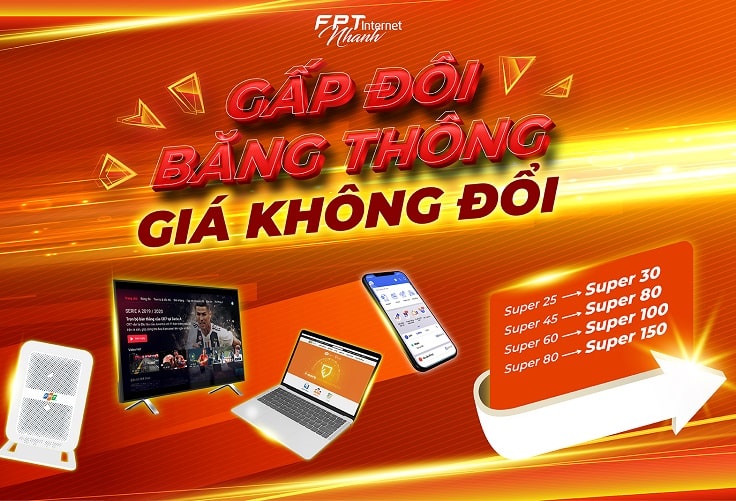 Chương trình này chỉ diễn ra vào ngày 27/4/2022 ! Vậy nên nếu bạn đang có nhu cầu lắp mạng thì hãy nhanh tay nắm bắt cơ hội này nhé 🙂 Theo đó, duy nhất trong ngày 27/04/2022, khách hàng đăng ký online Internet FPT hoặc combo Internet + Truyền hình FPT Play sẽ nhận trọn bộ ưu đãi tới 150K mừng đại lễ của dân tộc:
Cách đăng ký gói cước FPT để được giảm giá+ Bước 1: Bạn vào địa chỉ này !
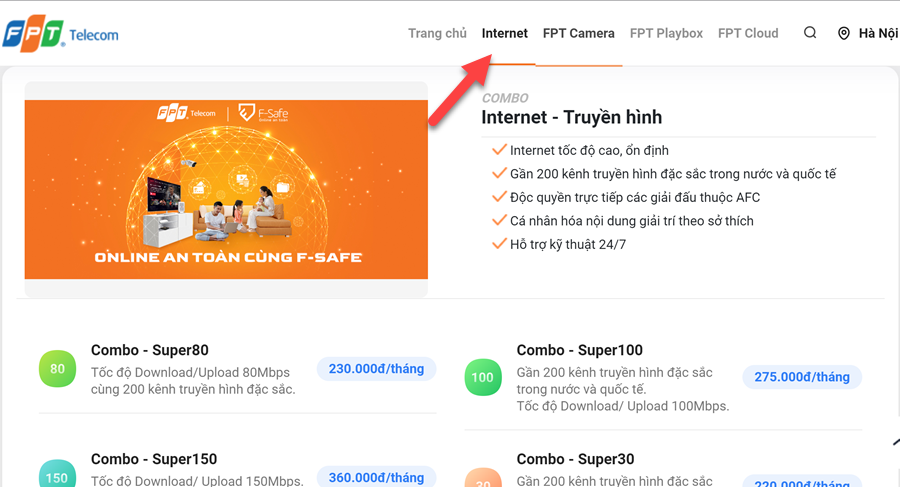 + Bước 2: Chọn gói cước Internet hoặc combo Internet – Truyền hình phù hợp với nhu cầu sử dụng của bạn.
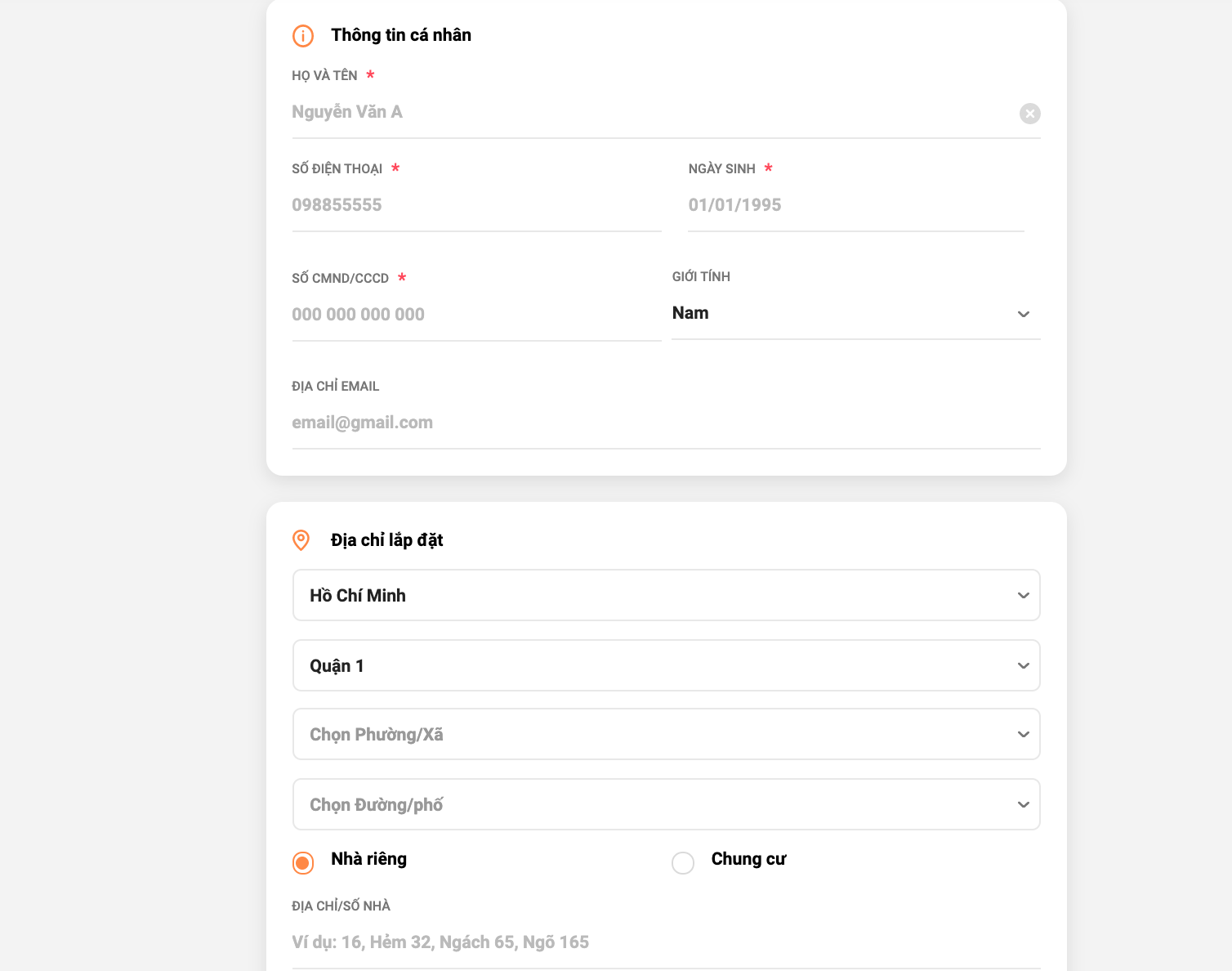
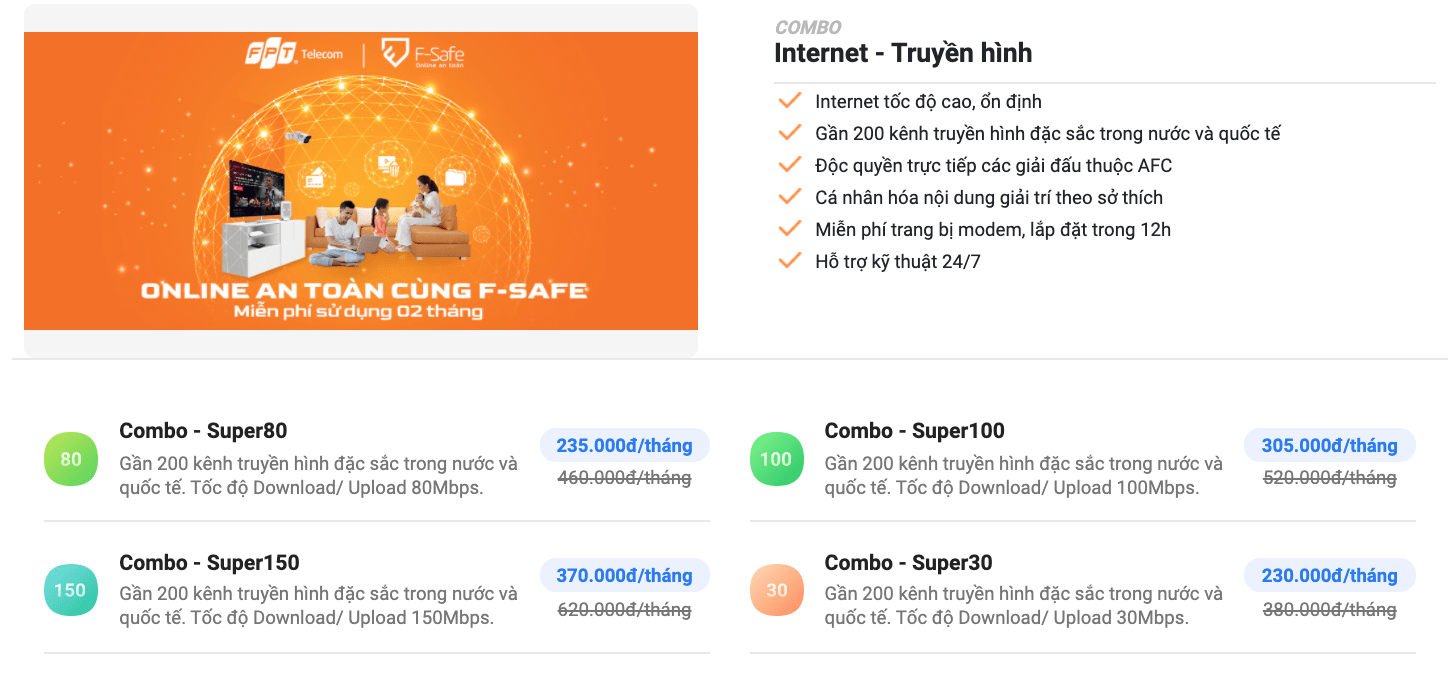 + Bước 3: Điền đầy đủ thông tin cá nhân để thực hiện đăng ký lắp mạng FPT
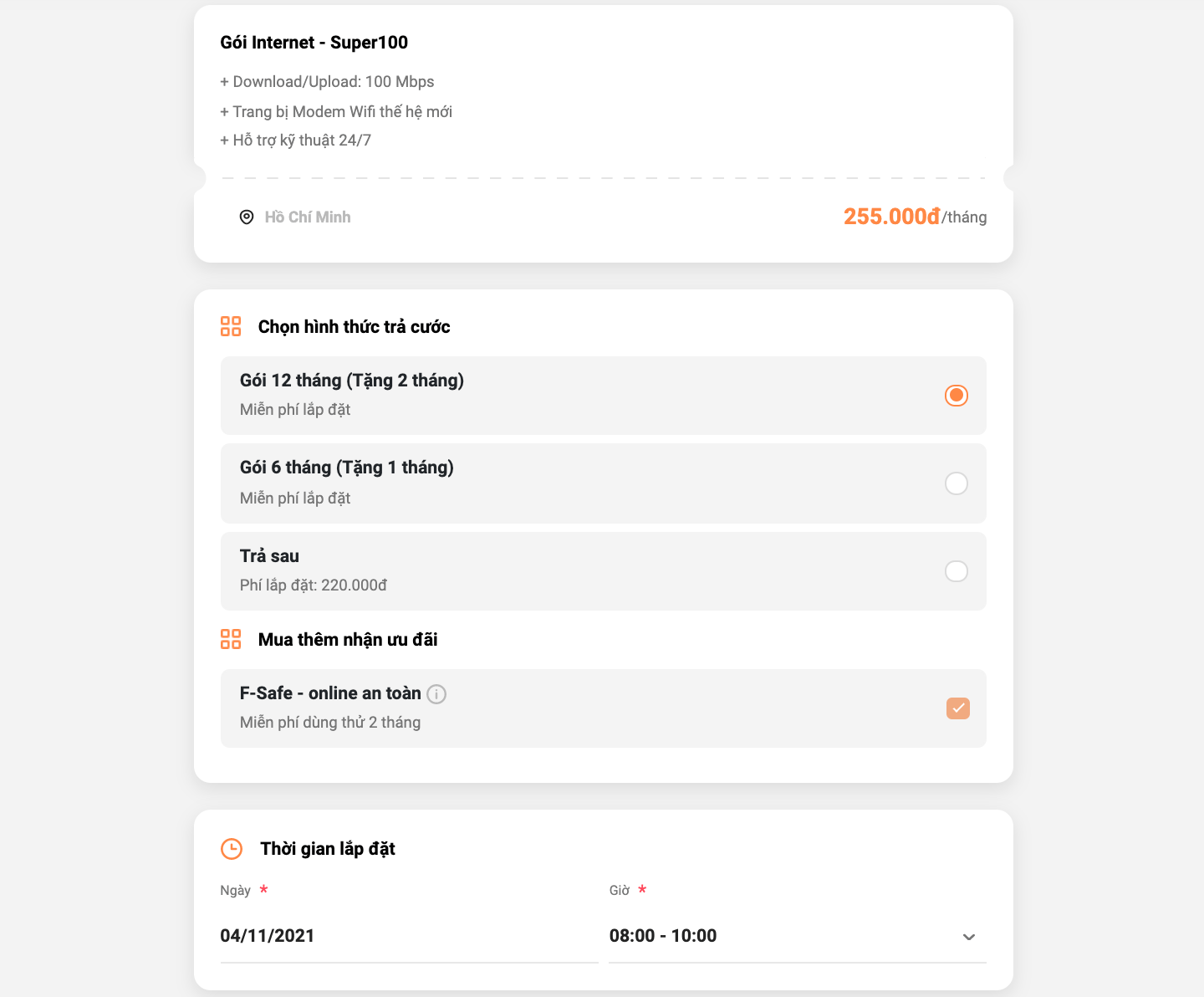
 + Bước 4: Tiếp theo, bạn chọn hình thức trả cước và thời gian lắp đặt mà bạn mong muốn.
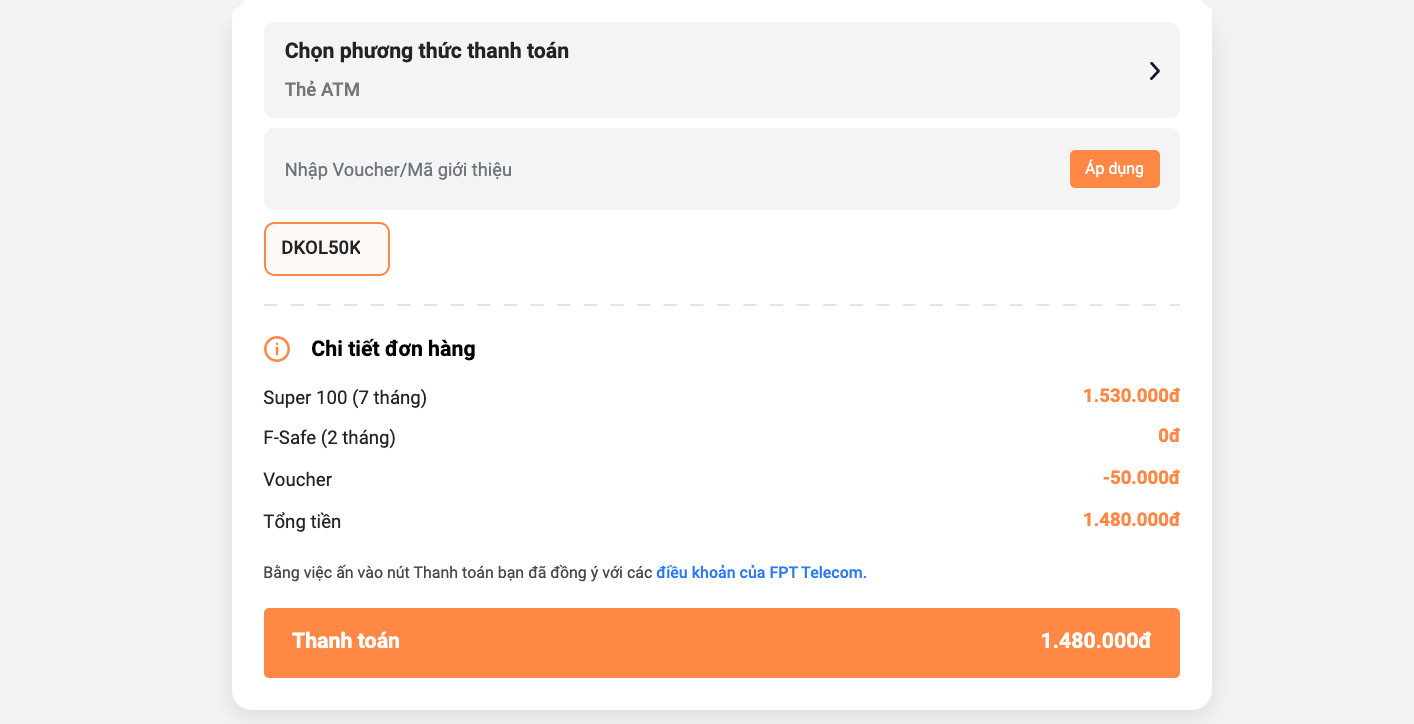
 + Bước 5: Cuối cùng, chọn phương thức thanh toán, thanh toán và hoàn tất đơn hàng là xong.
 Đây là một chương trình sẽ khó có lại trong năm, vậy nên bạn hãy nhanh tay nhé 🙂 ________________ Lưu ý: Ưu đãi chỉ được áp dụng cho khách hàng đăng ký và thanh toán trực tiếp trên website. Đọc thêm: Chúc các bạn thành công ! Note: Bài viết này hữu ích với bạn chứ? Đừng quên đánh giá bài viết, like và chia sẻ cho bạn bè và người thân của bạn nhé ! | ||||||||||
| Có nên sử dụng ứng dụng MB Bank của ngân hàng Quân Đội? Posted: 25 Apr 2022 05:57 PM PDT Các ngân hàng lớn hiện nay đều đang trong quá trình chuyển đổi số, và theo mình thấy thì tất cả các ngân hàng ở thời điểm hiện tại đều đã phát triển những ứng dụng cho riêng mình. MB Bank cũng không phải ngoại lệ. Vậy ứng dụng MB Bank có những ưu và nhược điểm gì? có nên sử dụng ứng dụng MB Bank không? Các bạn hãy cùng mình đi tìm câu trả lời ngay trong bài viết này nhé !
 Mục Lục Nội Dung I. MB Bank là gì?MB Bank hay còn gọi là ngân hàng Quân đội (có tên tiếng anh là Military Commercial Joint Stock Bank), đây là một ngân hàng thương mại cổ phần của Việt Nam. Vào năm 2018, vốn điều lệ của ngân hàng MB Bank là 21.605 nghìn tỷ đồng và tổng tài sản của ngân hàng năm 2018 là 362.325 nghìn tỷ đồng. Một vài thông tin hữu ích trong những năm gần đây về MB Bank như:
Vâng, đó là những thông tin nổi bật nhất về ngân hàng MB Bank. Nói chung về mức độ uy tín của ngân hàng thì chúng ta cũng không cần phải bàn cãi gì thêm nữa. II. Các sản phẩm nổi bật của MB BankCác bạn có thể truy cập vào địa chỉ liên kết này để xem chi tiết hơn về từng dịch vụ nhé:
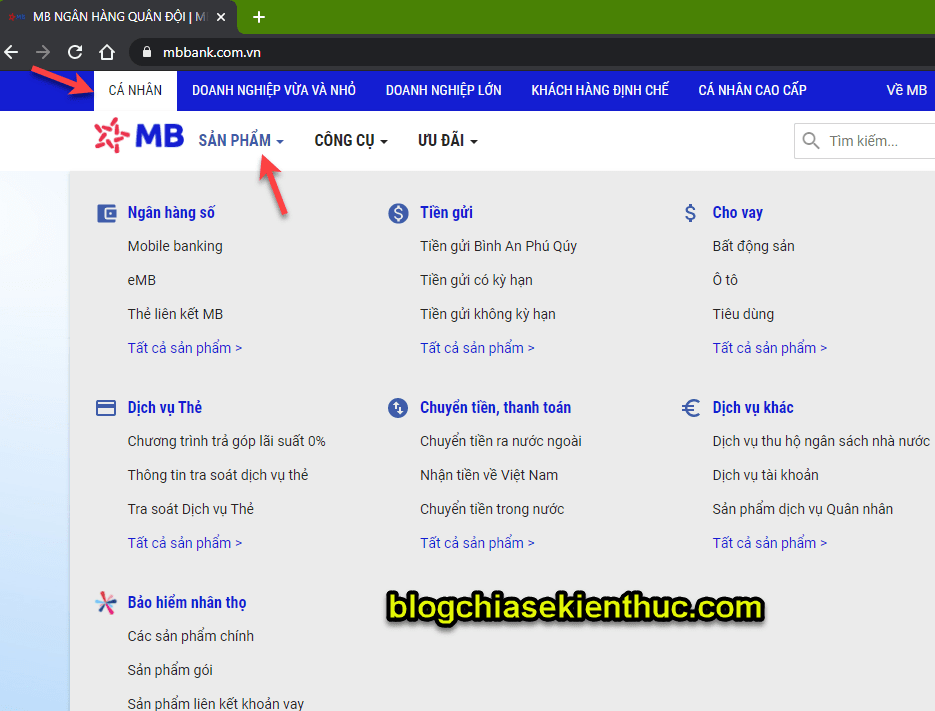 #1. Ngân hàng số
#2. Dịch vụ thẻ
#3. Bảo hiểm nhân thọ
#4. Tiền gửi
#5. Chuyển tiền, thanh toán
#6. Cho vay
#6. Dịch vụ khác
III. Giới thiệu về ứng dụng MB Bank
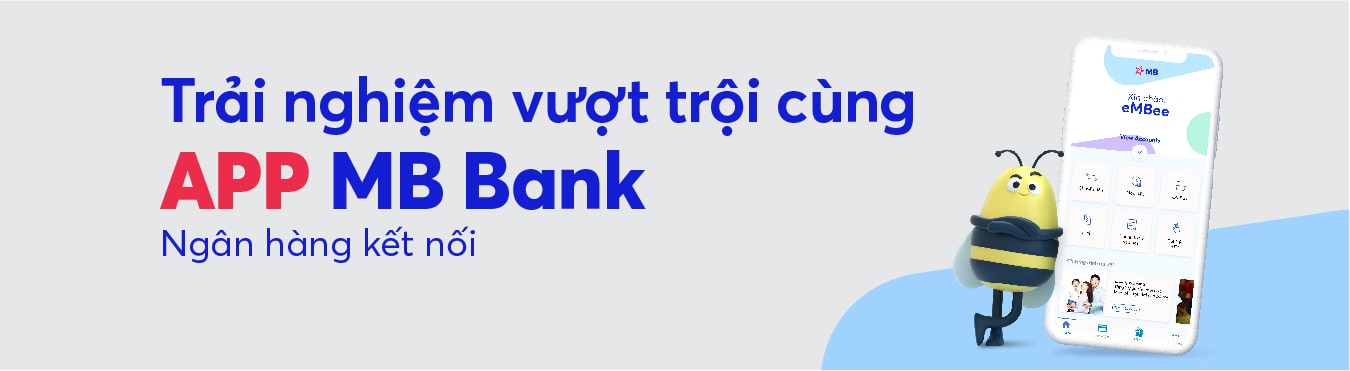 Ứng dụng MB Bank là ứng dụng cho phép khách hàng thực hiện hầu hết các giao dịch tài chính và thanh toán hàng ngày với những thao tác không thể đơn giản hơn, bạn có thể thực hiện giao dịch ở mọi lúc, mọi nơi chỉ với chiếc smartphone trong tay. Ngoài ra, bạn còn có thể nhận tiền, chuyển tiền, thanh toán hóa đơn, tiết kiệm online, vay vốn online, nạp tiền điện thoại, hay là đầu tư tài chính hàng ngày…. Rất rất nhiều việc bạn có thể làm với ứng dụng này, và quan trọng là nó vô cùng bảo mật nữa. #1. Tính năng cơ bản của ứng dụng MB Bank
=> Vâng, với những ưu điểm tuyệt vời bên trên thì MB Bank quả là một ngân hàng số thực thụ mà bất kỳ ai cũng nên sử dụng, để phục vụ cho cuộc sống của mình. #2. Hạn mức và biểu phí
#3. Tóm tắt lại những ưu điểm chính của MB Bank
#4. Hướng dẫn tải và đăng ký app MB Bank+ Bước 1: Đầu tiên thì bạn hãy tải ứng dụng tương tứng với hệ điều hành à điện thoại của bạn đang sử dụng trước đã. Máy chạy Android thì chọn Google Pay, còn máy chạy iOS (iPhone, iPad..) thì chọn là App Store nha các bạn.

 + Bước 2: Sau khi cài xong ứng dụng thì bạn hãy mở nó ra để đăng ký.
Các bước đăng ký rất đơn giản, tuy nhiên, bạn cần chuẩn bị một trong các loại giấy tờ sau: Chứng minh thư/ thẻ căn cước, Hộ chiếu hoặc chứng minh thư quân đội để xác thực danh tính.
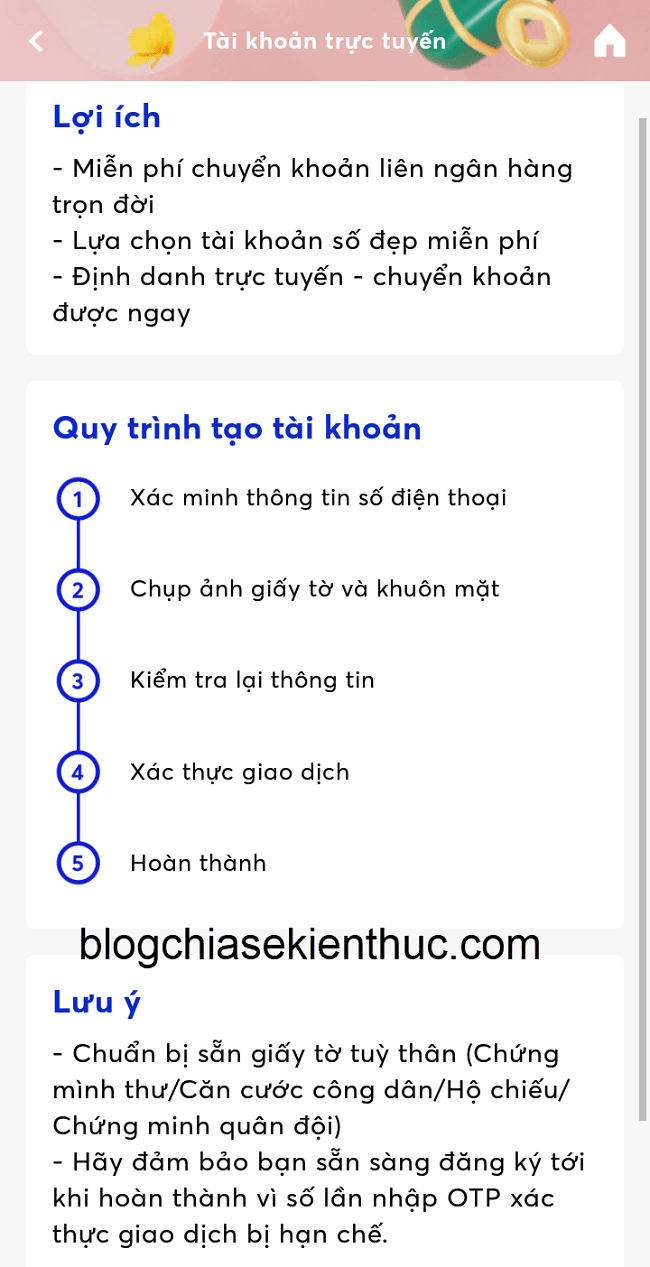 + Bước 3: Sau đó bạn hãy nhập số điện thoại hiện tại của bạn vào => và chọn
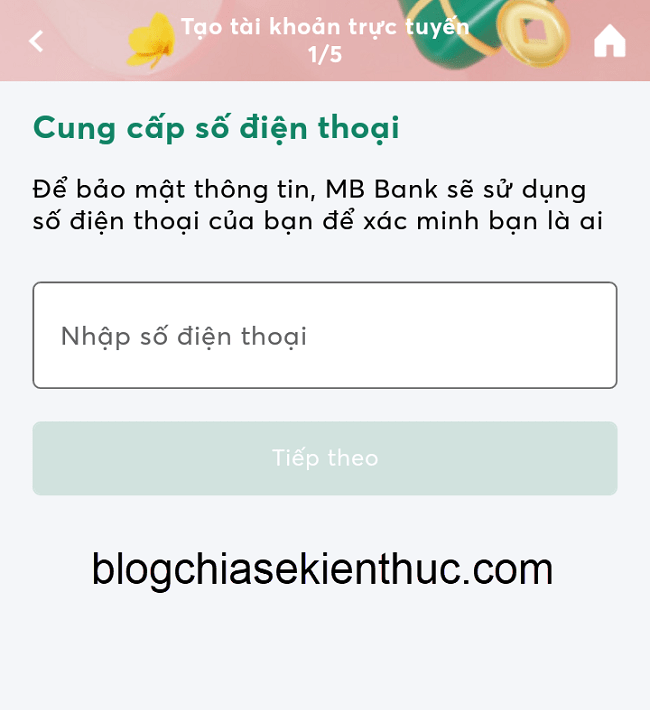 => Lúc này sẽ có mã
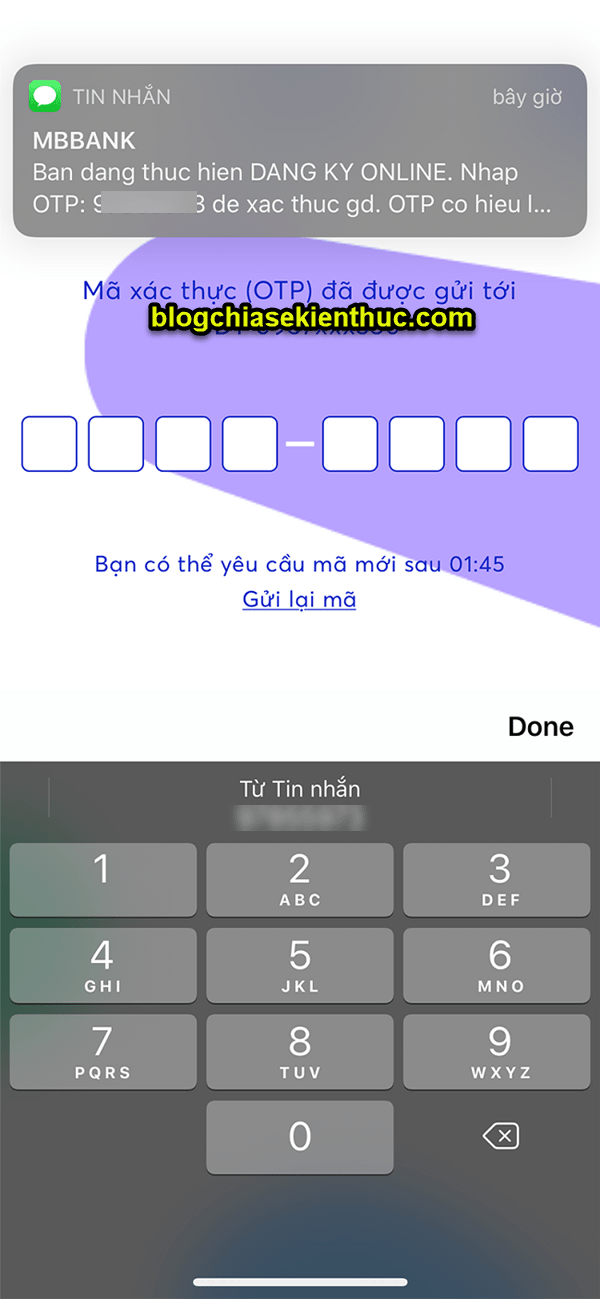 + Bước 4: Sau đó bạn sử dụng camera trên điện thoại để quét giấy tờ mà bạn đã chuẩn bị từ trước => rồi tiến hành đăng ký lần lượt theo hướng dẫn của app. Tất cả các bước chỉ mất 5 phút của bạn thôi.
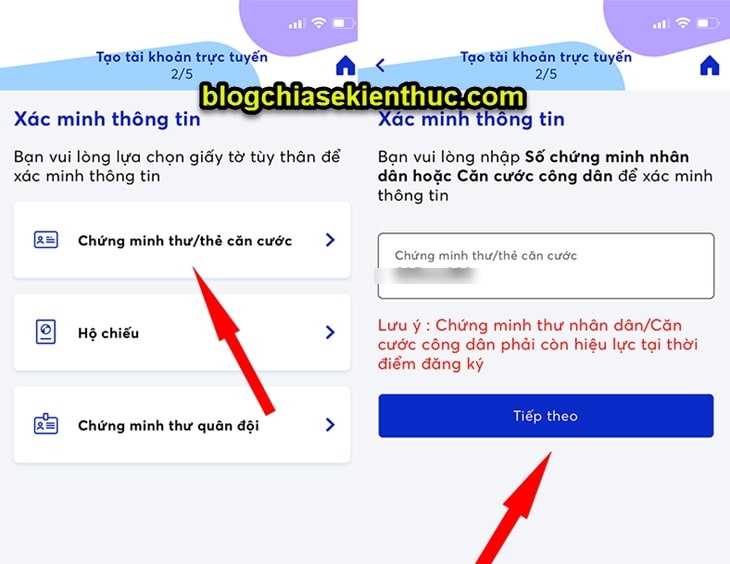
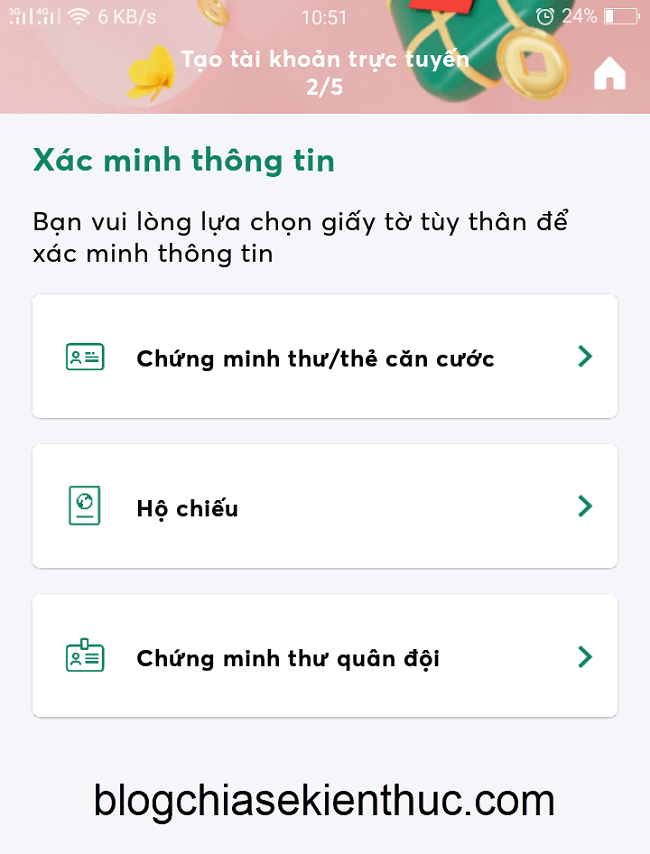 + Bước 5: Bạn hãy nhập số CMTND vào => rồi nhấn
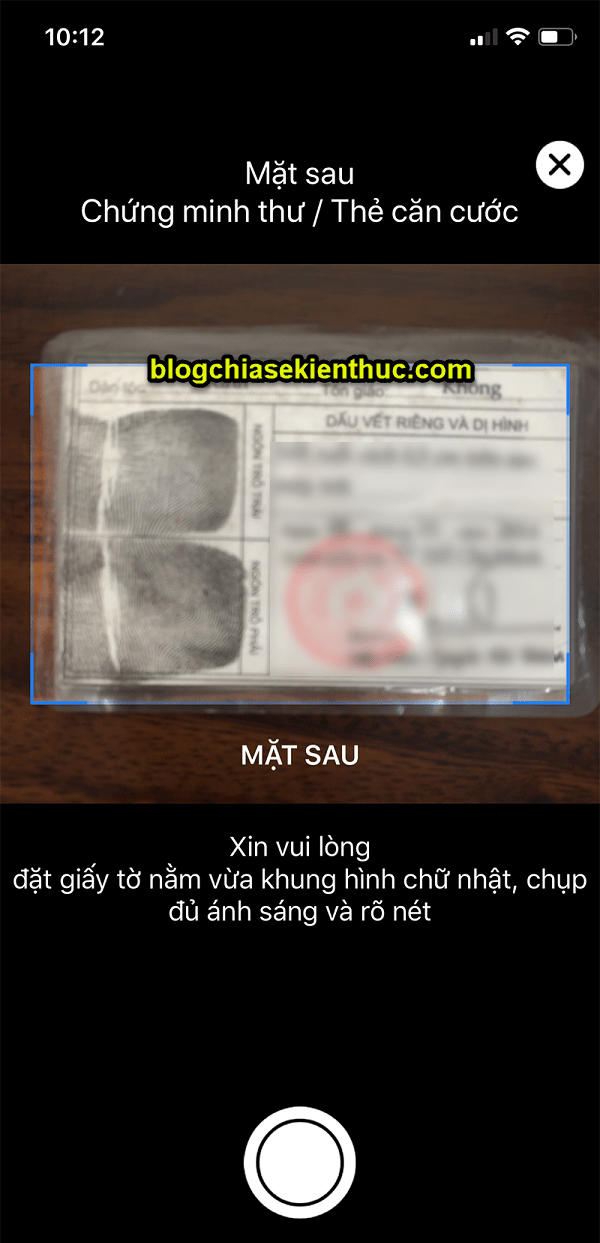
 + Bước 6: Bước tiếp theo, ứng dụng sẽ yêu cầu chụp hình CMTND của bạn để xác minh, bạn hãy làm theo hướng dẫn của app nhé.
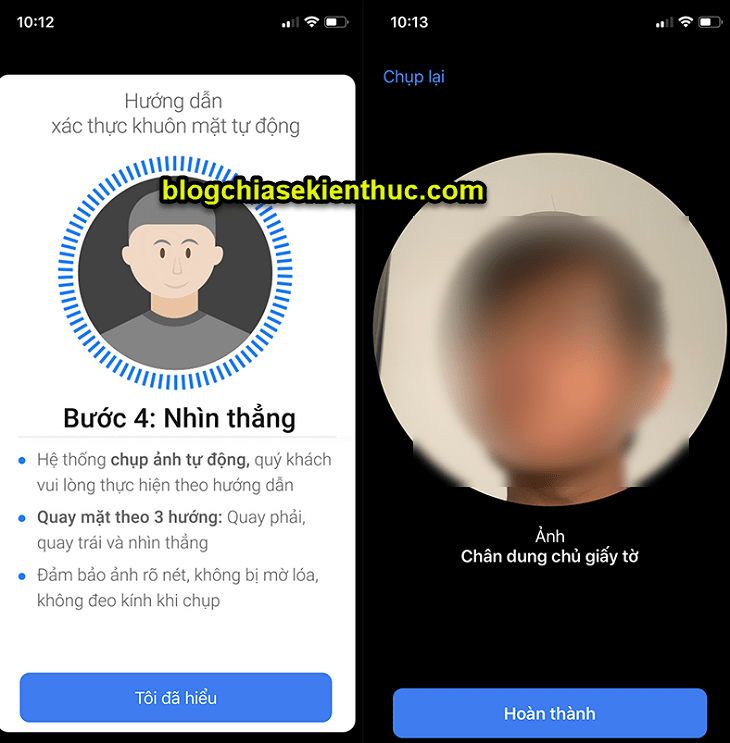
 + Bước 7: Lúc này hệ thống sẽ tiến hành nhận dạng khuôn mặt của bạn. Bây giờ bạn chỉ việc xoay khuôn mặt qua trái – qua phải rồi nhìn thẳng vào camera để hoàn thành.
 + Bước 8: Tiếp theo, bạn hãy nhập thông tin của bạn vào, và nhấn
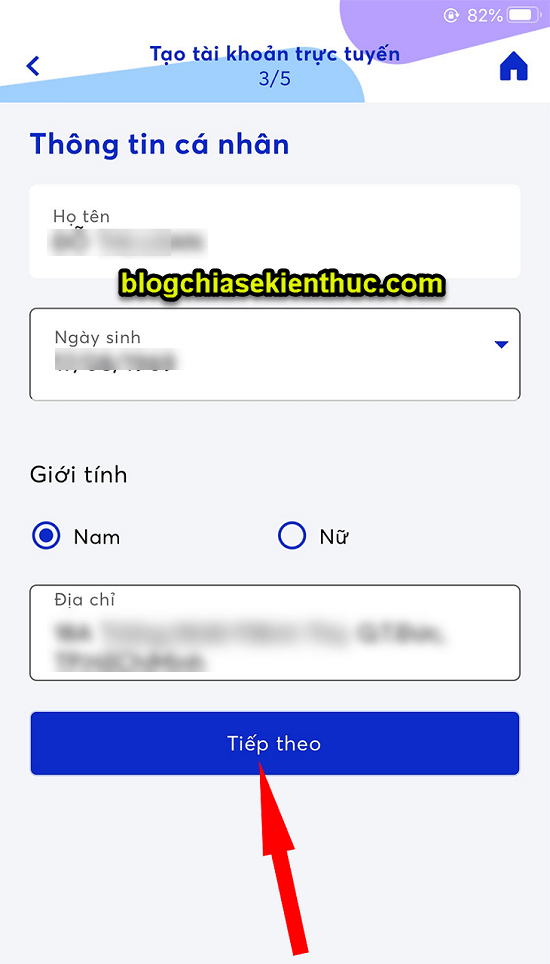 + Bước 9: Cuối cùng, bạn hãy nhập tên người dùng mà bạn muốn sử dụng để đăng nhập là xong.
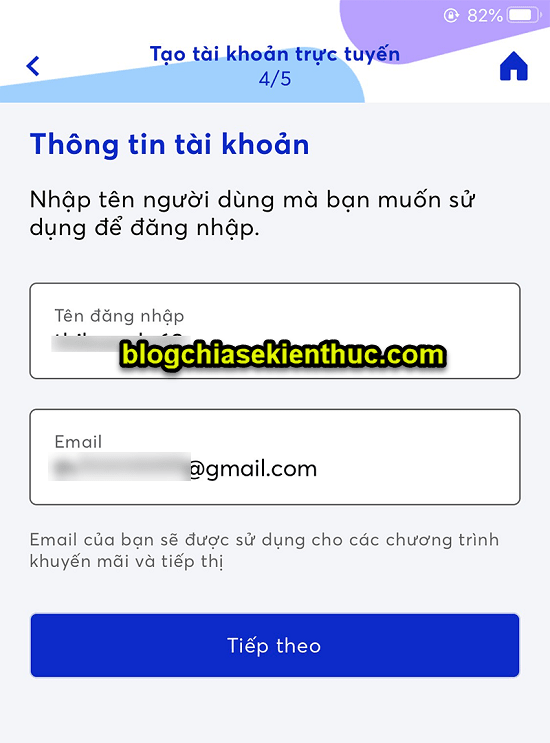 + Bước 10: Bước này bạn hãy kiểm tra lại các thông tin đã nhập xem chính xác hay chưa => rồi bấm
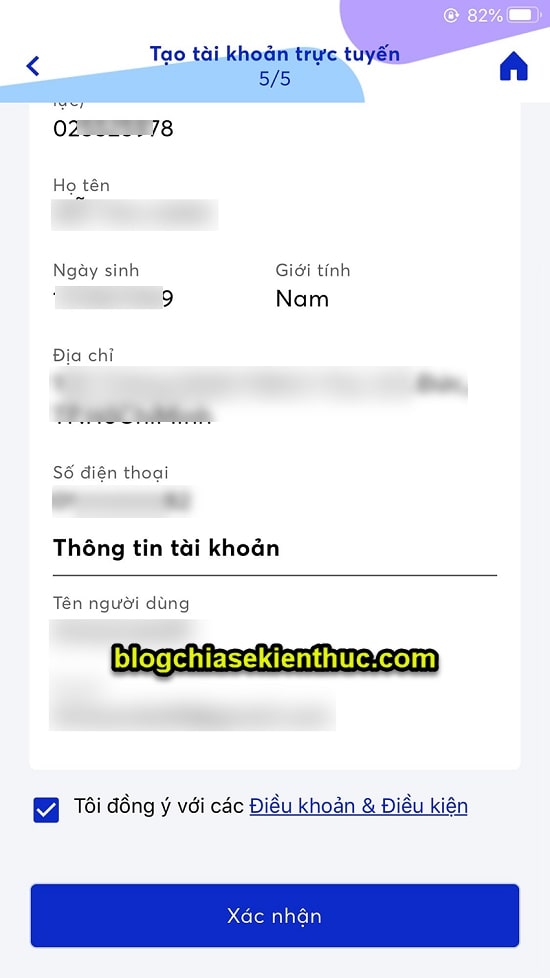 Vậy là xong rồi đấy các bạn 🙂 VI. Tạo tài khoản số đẹp (tứ quý) miễn phí trên MB BankTải ứng dụng MB Bank cho iOS / Tải ứng dụng MB Bank cho Android Hiện tại thì ứng dụng MB Bank còn cho phép bạn chọn số tài khoản đẹp nữa đấy, và tùy vào MỨC ĐỘ ĐẸP CỦA SỐ mà bạn sẽ phải trả một khoản phí tương ứng, nhưng mình thấy với phí là 0đ thì bạn cũng đã sở hữu một số khá đẹp rồi. Lưu ý: Trong vòng 7 ngày, tính từ ngày bạn mở tài khoản số đẹp thành công, bạn phải ra chi nhánh/PGD MB Bank gần nhất để thực hiện xác minh tài khoản và nhận cấp thẻ ATM. Nếu không thì số tài khoản mà bạn đăng ký sẽ bị hủy. Các bước đăng ký tài khoản tứ quý miễn phí của ngân hàng MB Bank.. + Bước 1: Bạn truy cập vào phần
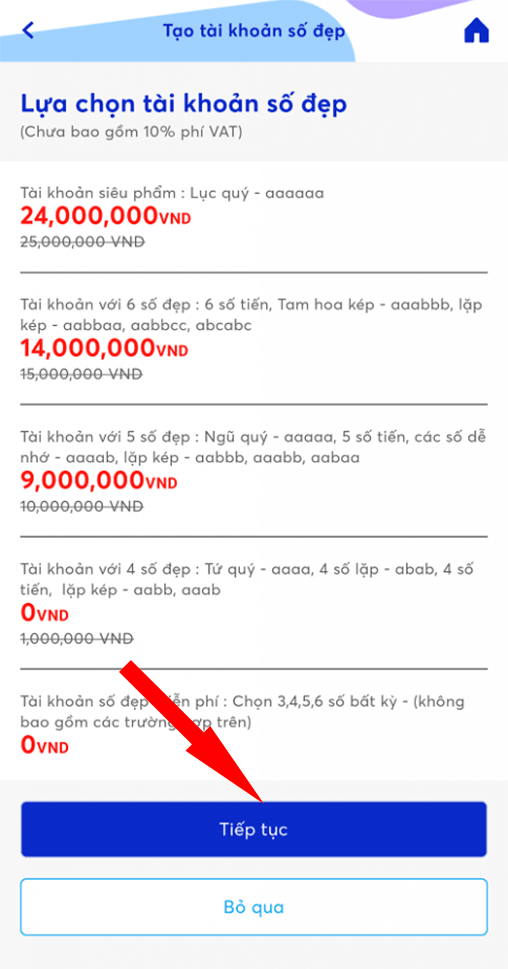 .+ Bước 2: Tiếp theo, bạn chọn Thành phố và nhập dãy số bạn muốn xuất hiện trong số tài khoản của bạn => lúc này hệ thống sẽ hiện ra các stk đẹp cho bạn chọn => bạn nhấn
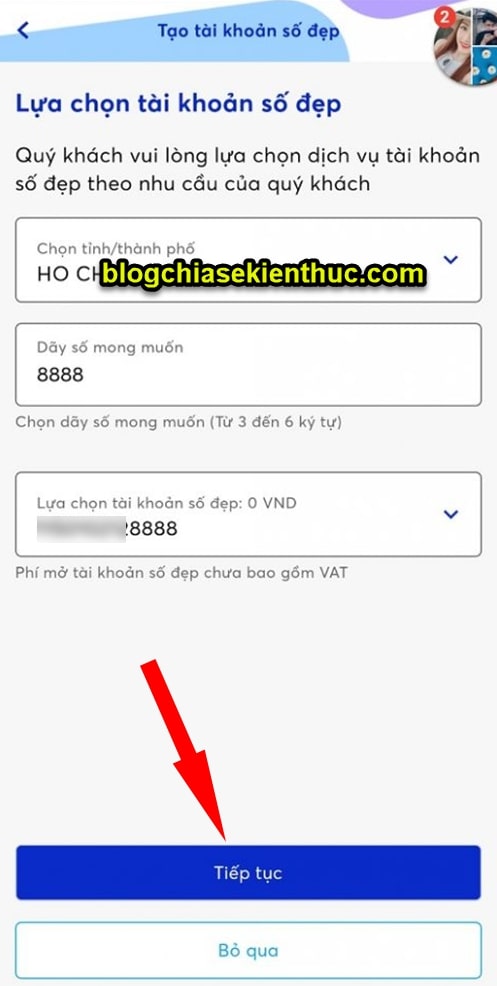 + Bước 3: Sau đó thì hệ thống sẽ cung cấp cho bạn mật khẩu để bạn đăng nhập vào ứng dụng MB Bank với tên tài khoản mà bạn vừa đăng ký.
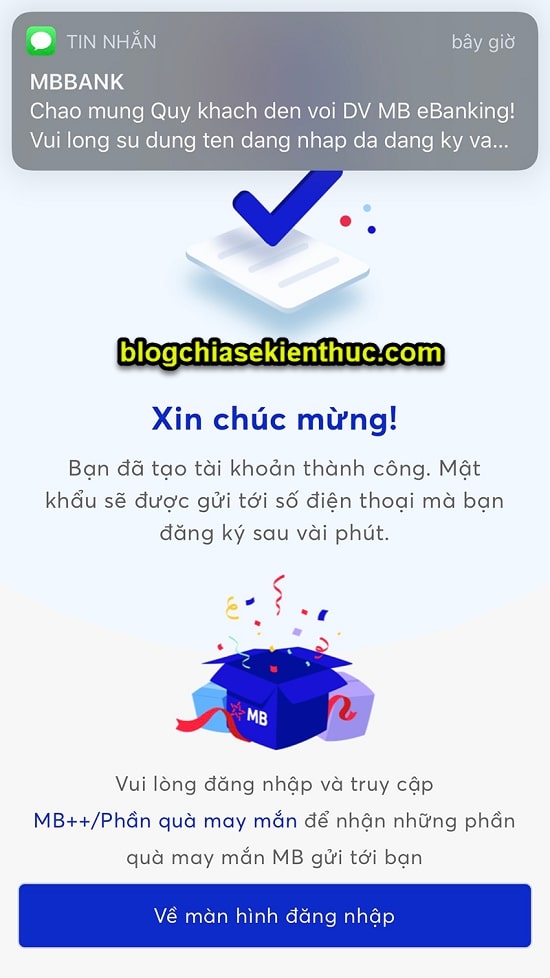 Bạn nhớ phần Lưu ý bên trên nhé, sau khi tạo tài khoản số đẹp xong thì phải ra phòng giao dịch để xác nhận việc cấp thẻ đấy nha. V. Xem video hướng dẫn sử dụng ứng dụng MB Bank#1. Mở tài khoản MB Bank trực tuyến#2. Hướng dẫn sử dụng Tín dụng VietQR trên MB Bank#3. Cách chuyển tiền quốc tế trên App MBBank#4. Hướng dẫn tự tạo và chuyển khoản bằng cách quét mã QRNgoài ra, bạn có thể xem thêm nhiều video hướng dẫn sử dụng các tính năng có trên App MB Bank tại đây, video ngắn gọn dễ hiểu do MB Bank hướng dẫn nha các bạn. VI. Lời KếtTrên đây là một vài thông tin hữu ích về ứng dụng MB Bank mà mình muốn chia sẻ với các bạn, về cơ bản thì MB Bank đang trong quá trình chuyển đổi số nên việc thu hút người dùng bằng cách cho chọn số tài khoản đẹp là một lựa chọn thông minh. Các bạn cũng nên tranh thủ đăng ký cho mình một số tài khoản đẹp, vì chương trình này có thể sẽ sớm kết thúc thôi. Hi vọng là bài viết này sẽ hữu ích với bạn, chúc các bạn thành công. Nếu có bất cứ thắc mắc gì thì bạn cứ comment bên dưới bài viết này nhé. Mình sẽ hỗ trợ trong khả năng của mình ! CTV: Trương Quang Nhật – Blogchiasekienthuc.com Note: Bài viết này hữu ích với bạn chứ? Đừng quên đánh giá bài viết, like và chia sẻ cho bạn bè và người thân của bạn nhé ! |
| You are subscribed to email updates from Blog chia sẻ kiến thức: Máy tính - Công nghệ & Cuộc Sống. To stop receiving these emails, you may unsubscribe now. | Email delivery powered by Google |
| Google, 1600 Amphitheatre Parkway, Mountain View, CA 94043, United States | |


0 nhận xét:
Đăng nhận xét