10+ Extensions trên Chrome giúp cho Designer nhàn hơn |
- 10+ Extensions trên Chrome giúp cho Designer nhàn hơn
- 8 cách sửa lỗi ScreenSaver không hoạt động trên Windows
- Brand là gì? Thương hiệu là gì? Xây dựng thương hiệu NTN?
| 10+ Extensions trên Chrome giúp cho Designer nhàn hơn Posted: 20 Apr 2022 09:04 PM PDT Extensions là những tiện ích mở rộng (hay còn gọi là plugin/ add-in) trên trình duyệt web. Nó cho phép người dùng dễ dàng cài đặt vào trình duyệt web hiện tại và giúp cho người dùng có thể dễ dàng sử dụng một tính năng nào đó ngay trên trình duyệt web.
 Ở mỗi trình duyệt web lại có một kho tiện ích mở rộng khác nhau, và những trình duyệt web phổ biến như Google Chrome, FireFox, Edge…. đều có những kho tiện ích rất lớn. Nhưng lớn nhất trong số đó phải kể đến Google Chrome. Trên blog mình và các bạn CTV đã chia sẻ với anh em rất nhiều tiện ích hữu ích, hỗ trợ đắc lực trong việc học tập, làm việc và giải trí rồi. Và trong bài viết này mình sẽ tiếp tục chia sẻ với các bạn những tiện ích mở rộng cực kỳ hữu ích cho dân Designer.
Giúp anh em làm việc nhàn hạ hơn, tiết kiệm thời gian hơn. Okay, giờ chúng ta sẽ bắt đầu ngay nhé ! Mục Lục Nội Dung I. Những tiện ích mở rộng trên Google Chrome dành cho Designer#1. Muzli 2 – Stay InspiredTiện ích mở rộng này giống như một trang báo về chủ đề thiết kế vậy. Nó sẽ giúp bạn cập nhật các tin tức, xu hướng thiết kế trên thế giới, giúp bạn có nhiều ý tưởng thiết kế độc đáo và hợp thời đại hơn. Link tải tiện ích: Google Chrome / AppStore (iPhone) / Safari / #2. WhatFontsĐây là một tiện ích mở rộng tuyệt vời giúp bạn tra cứu/ tìm kiếm Font chữ. Link tải tiện ích: Google Chrome / Mac App Store #3. Eye DropperĐã bao giờ bạn lướt web mà gặp được cái màu ưng quá trời quá đất chưa? Và trong đầu bạn nhảy số ngay là phải lấy bằng được cái mã màu này. Dễ ẹc, chỉ cần dùng Eye Dropper => click vào là ra ngay mã màu. Link tải tiện ích: Google Chrome #3.1. ColorPick EyedropperColorPick Eyedropper sẽ hiển thị các giá trị cho bất kỳ màu nào khi bạn trỏ chuột đến. Tiện ích mở rộng này hỗ trợ đọc màu từ văn bản, hình ảnh và gần như mọi thứ bạn nhìn thấy trên trang web (kể cả quảng cáo). Khi bạn dê chuột vào một đối tượng bạn muốn lấy màu, ColorPick Eyedropper sẽ hiển thị các giá trị HTML, RGB và HSL của màu đó, rất chi tiết. Link tải tiện ích: Google Chrome #3.2. ColorZillaTiện ích mở rộng ColorZillar là một tập hợp Eyedropper (đo màu), Colour picker (bảng màu) và Gradient Generator (đổ bóng) cùng với đó là nhiều công cụ khác nữa cho công việc của design. Link tải tiện ích: Google Chrome #4. Image DownloaderCó khá nhiều trang bị giới hạn hoặc không cho phép bạn download ảnh (ví dụ như là Instagram, Behance….) Vậy nên nhiều khi muốn tải ảnh xuống để bỏ vào moodboard làm reference cũng khó khăn. Vâng, tiện ích Image Downloader sẽ giúp bạn giải quyết vân đề này ! Link tải tiện ích: Google Chrome #5. SVG-GrabberTiện ích mở rộng này rất phù hợp cho mấy anh em chuyên về UI/UX Designer vì nó sẽ giúp anh em lấy được những mẫu icon, sticker trên website dưới dạng file SVG. Bạn có thể dễ dàng chỉnh sửa và apply vào các dự án khác của bạn. Link tải tiện ích: Google Chrome #6. DimensionsTiện ích Dimensions cho phép nhà thiết kế dễ dàng đo chiều cao và chiều rộng của bất kỳ yếu tố hoặc đối tượng nào trên trang đang nhắm đến, giúp bạn dễ dàng tái tạo lại các trang hiện có và kiểm tra lại các thiết kế hiện tại. Link tải tiện ích: Google Chrome #7. Window ResizerWindow Resizer giúp anh em dễ dàng thay đổi kích thước cửa sổ trình duyệt web, mục đích là để mô phỏng các độ phân giải màn hình khác nhau. Tiện ích mở rộng này đặc biệt hữu ích cho các nhà thiết kế và phát triển web bằng cách giúp họ kiểm tra bố cục của trang web trên các độ phân giải trình duyệt khác nhau. Link cài đặt: Google Chrome #8. Pixlr EditorPixlr Editor có lẽ đã rất nổi tiếng rồi, đây là một tiện ích mở rộng hỗ trợ chỉnh sửa ảnh ngay trên trình duyệt web, bạn có thể dễ dàng kiểm soát chất lượng hình ảnh, bao gồm các lớp và hiệu ứng. Không những vậy, tiện ích này còn chứa các tính năng nâng cao thường thấy trong các ứng dụng/ phần mềm thiết kế đồ họa chuyên trên trên máy tính, ví dụ như là các lớp, công cụ Lasso, điều khiển cọ vẽ, nhân bản và bộ lọc…. Link tải tiện ích: Google Chrome #9. Palette CreatorPalette Creator là tiện ích mở rộng cho phép bạn tạo ra một bảng màu từ bất kỳ hình ảnh nào. Bạn chỉ cần nhấp chuột phải vào hình ảnh và chọn tùy chọn của Palette Creator là xong, rất đơn giản. Link tải tiện ích: Google Chrome II. Lời KếtVâng, trên đây là những tiện ích mở rộng trên Google Chrome dành cho các Designer (nhà thiết kế – người chuyên làm về thiết kế, design). Mình tin là những tiện ích mở rộng này sẽ là những công cụ hỗ trợ tuyệt vời trong quá trình làm việc, nó giúp cho các Designer sáng tạo hơn, hoàn thành công việc nhanh hơn và kết quả đạt được tốt hơn. Hi vọng bài viết này sẽ hữu ích với bạn, chúc các bạn thành công ! Kiên Nguyễn – Blogchiasekienthuc.com Note: Bài viết này hữu ích với bạn chứ? Đừng quên đánh giá bài viết, like và chia sẻ cho bạn bè và người thân của bạn nhé ! |
| 8 cách sửa lỗi ScreenSaver không hoạt động trên Windows Posted: 20 Apr 2022 03:30 AM PDT Screen Saver là tính năng màn hình chờ đã có từ rất lâu trên các thiết bị như máy tính và TiVi… Nó được sinh ra để bảo vệ màn hình không bị bóng mờ khi hiển thị một hình ảnh tĩnh trong một thời gian dài. Mặc dù hiện nay nó chỉ là một tính năng "vô dụng" và mang tính chất trang trí là chính nhưng vẫn có nhiều bạn sử dụng công cụ này để "làm đẹp" cho thiết bị của mình khi không hoạt động trong một khoảng thời gian nhất định. Nhưng đôi khi tính năng này lại bị lỗi không hoạt động được, vậy nên hôm nay mình sẽ hướng dẫn cho các bạn cách sửa lỗi Screen Saver không hoạt động trên máy tính Windows nhé. Áp dụng cho Windows 10/ 11… nhé các bạn. Trong bài này mình thực hiện trên Windows 10. Mục Lục Nội Dung #1. Cách kích hoạt Screen Saver trên máy tính WindowsĐể bật tính năng Screen Saver trên máy tính Windows bạn làm như sau: + Bước 1: Mở công cụ Windows Settings thì bạn nhấn tổ hợp phím
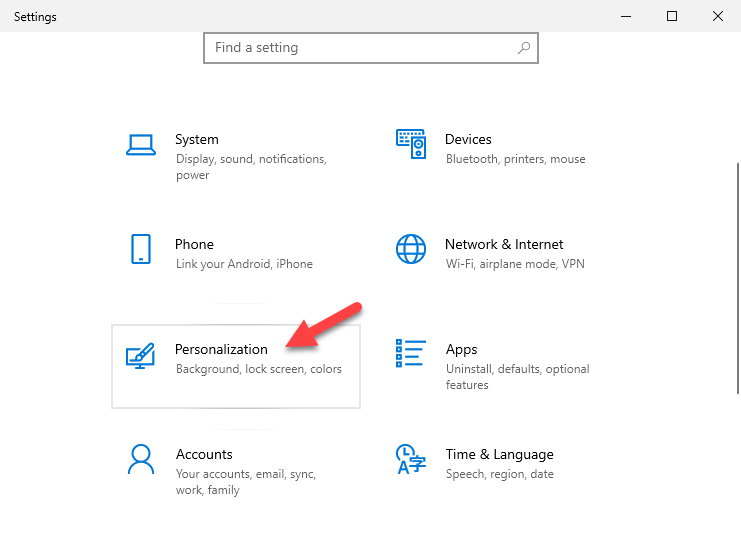 + Bước 2: Ở cửa sổ bên trái, bạn chọn tab
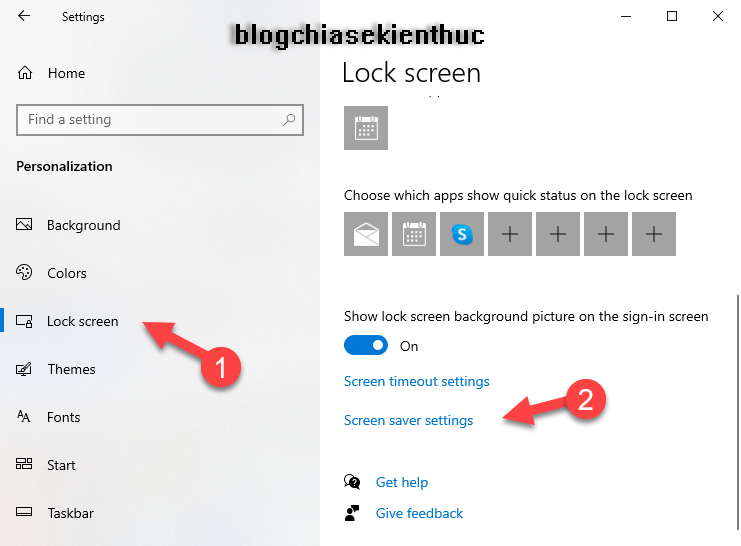 + Bước 3: Ở hộp thoại
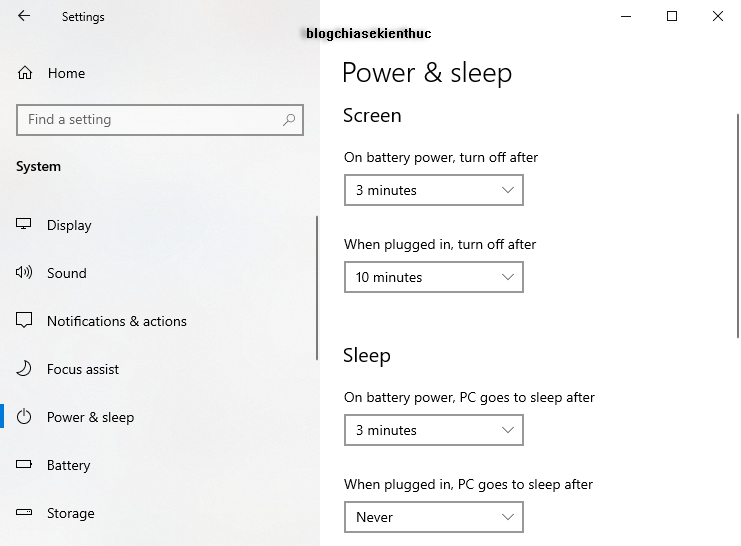
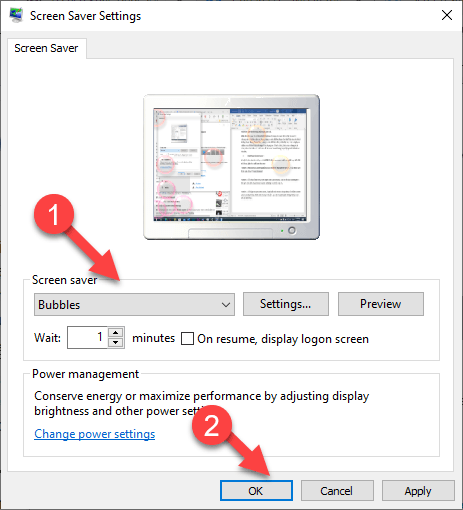 Như vậy là chúng ta đã kích hoạt xong Screen Saver cho máy tính Windows rồi đấy. Cũng cần phải lưu ý là bạn chỉ có thể thiết lập tùy chọn này sau khi đã kích hoạt bản quyền Windows thôi nhé. #2. Tăng thời gian máy tính Sleep hoặc tắt màn hình khi không hoạt độngNếu bạn thiết lập cho máy tính có thời gian rơi vào chế độ ngủ ít hơn so với thời gian kích hoạt Screensaver, bạn sẽ không thể nhìn thấy Screen saver. Cũng dễ hiểu thôi, vì máy tính chưa đến thời gian để kích hoạt Screen saver thì đã ngủ mất rồi 😀 Tương tự như vậy, thời gian tắt màn hình mà nhỏ hơn thời gian bạn đã thiết lập để kích hoạt Screen saver thì nó cũng sẽ vô dụng, bởi vì màn hình đã tắt trước khi screensaver được kích hoạt rồi. Để thiết lập lại thời gian tắt màn hình và thời gian ngủ thì chúng ta sẽ làm như sau: + Bước 1: Khởi động công cụ Windows Settings bằng cách nhấn tổ hợp phím
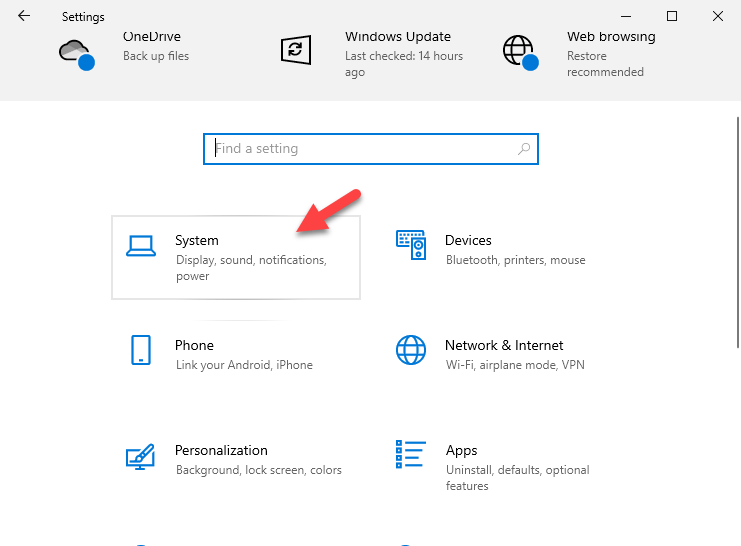 + Bước 2: Bạn chọn tab Sau đó, ở cửa sổ bên phải, bạn tùy chỉnh tất cả các mục bên trong sao cho thời gian của chúng phải lớn hơn thời gian Screen saver được kích hoạt. Mặc định Screen Saver sẽ được kích hoạt sau 1 phút. => Sau khi hoàn thành, bạn hãy thử đợi và kiểm tra kết quả nhé.
 #3. Vô hiệu hóa tính năng PresentationChế độ Presentation cho phép bạn ngăn cho màn hình không bị tắt khi đang trình chiếu. Mặc dù tính năng này rất hữu ích cho các môi trường cần trình chiếu, vì nó sẽ không làm tắt màn hình của bạn khi đang say sưa thuyết trình, nhưng khi sử dụng chế độ này thì nó cũng sẽ tắt Screen saver để tránh gây ra gián đoạn. Vậy nên để tắt tính năng này, ta làm như sau: + Bước 1: Nhấn tổ hợp phím
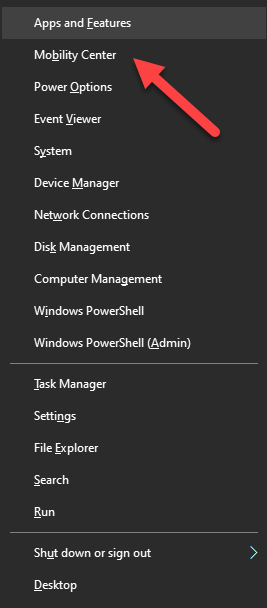 + Bước 2: Ở mục
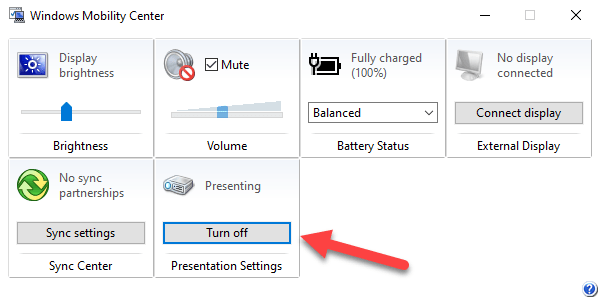 #4. Nâng cấp driver màn hìnhNếu bạn gặp phải vấn đề screen saver máy tính hoạt động bất thường hoặc không ổn định thì có thể nguyên nhân đến từ driver của màn hình. Hầu hết driver card đồ họa sẽ được cập nhật qua các bản cập nhật Windows, nhưng cũng có khả năng bạn đang sử dụng driver màn hình không có trong các bản cập nhật của Windows. Chính vì thế, ta sẽ phải cập nhật thủ công cho nó: + Bước 1: Nhấn tổ hợp phím
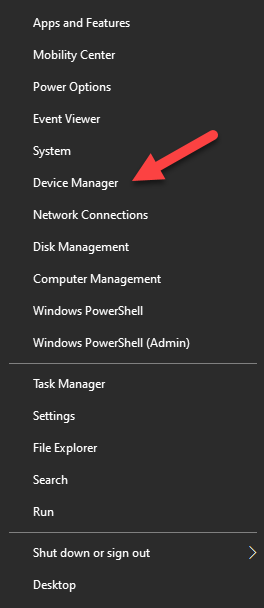 + Bước 2: Tiếp theo, bạn tìm đến Driver cần cập nhật => nhấp đúp chuột vào nó.
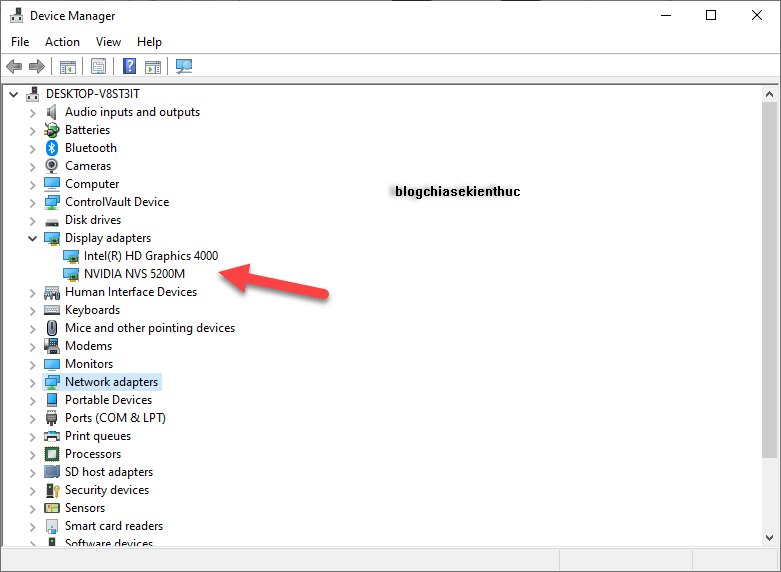 + Bước 3: Bạn nhấn vào tab
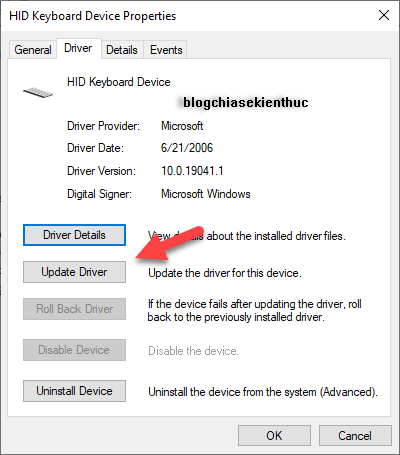 + Bước 4: Cuối cùng bạn bấm vào
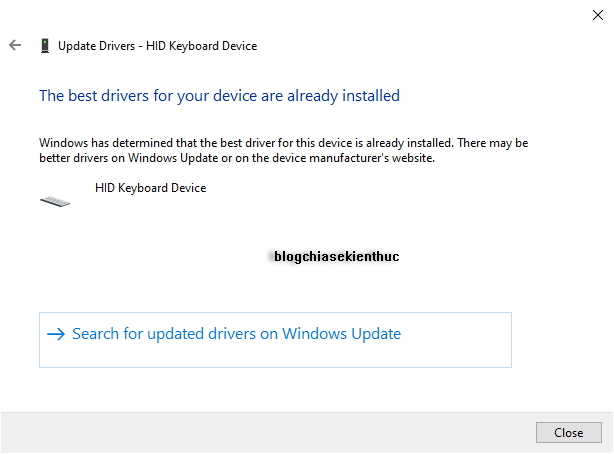
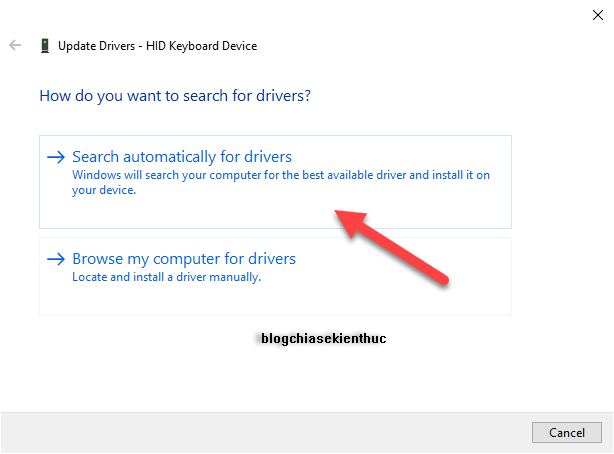 + Bước 5: Sau khi cập nhật xong, bạn hãy khởi động lại máy tính để áp dụng cập nhật. Trong trường này mình không có bản cập nhật nào mới nên sẽ xuất hiện thông báo sau.
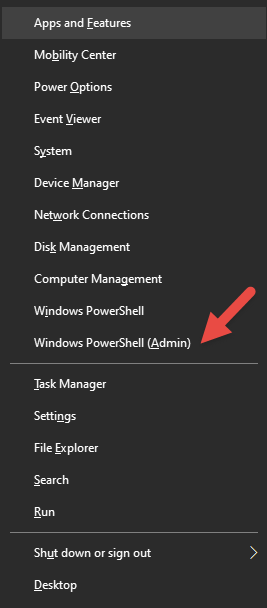
 #5. Sử dụng tính năng System File CheckerCũng có khi là hệ thống đang có tệp gặp phải trục trặc gì đó, hoặc bị lỗi cũng có thể là nguyên nhân khiến screensaver hoạt động không bình thường, System File Checker (SFC) sẽ giúp bạn khắc phục sự cố trên. + Bước 1: Nhấn tổ hợp phím
 + Bước 2: Sau khi cửa sổ Windows PowerShell xuất hiện, bạn ghi dòng lệnh sau => và bấm
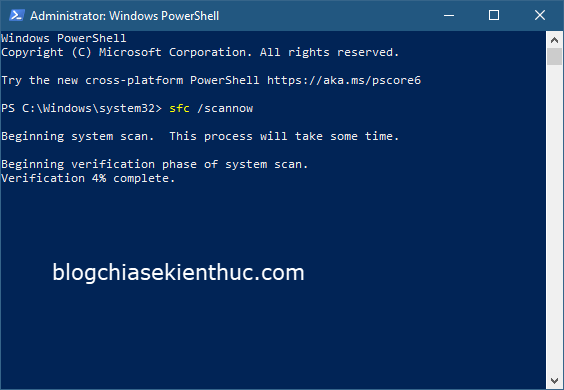 + Bước 3: Bây giờ bạn chỉ việc đợi công cụ làm nốt phần việc còn lại mà thôi.
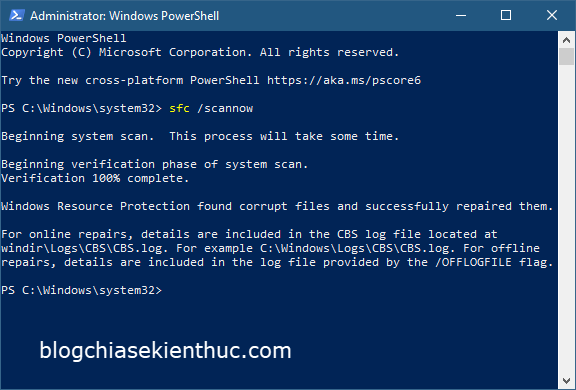 Sau khi quá trình kiểm tra hoàn tất, công cụ sẽ xuất trên màn hình một trong các kết quả sau:
#6. Sử dụng công cụ chẩn đoán lỗi trên WindowsNếu bạn không thể tìm thấy nguyên nhân gây ra lỗi Screen saver không hoạt động thì bạn cũng có thể sử dụng công cụ chẩn đoán lỗi có sẵn trên Windows 10/ 11. Để sử dụng công cụ trên, ta làm như sau: + Bước 1: Khởi động công cụ Windows Settings => sau đó chọn mục
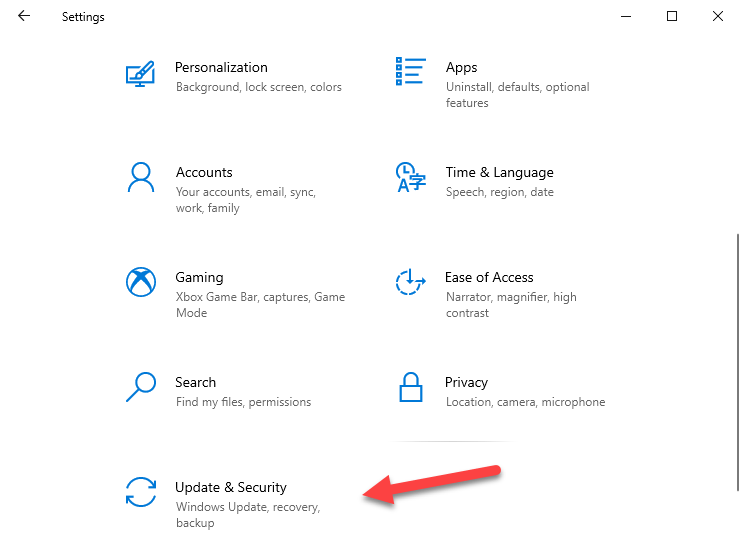 + Bước 2: Tiếp theo, bạn bấm vào tab
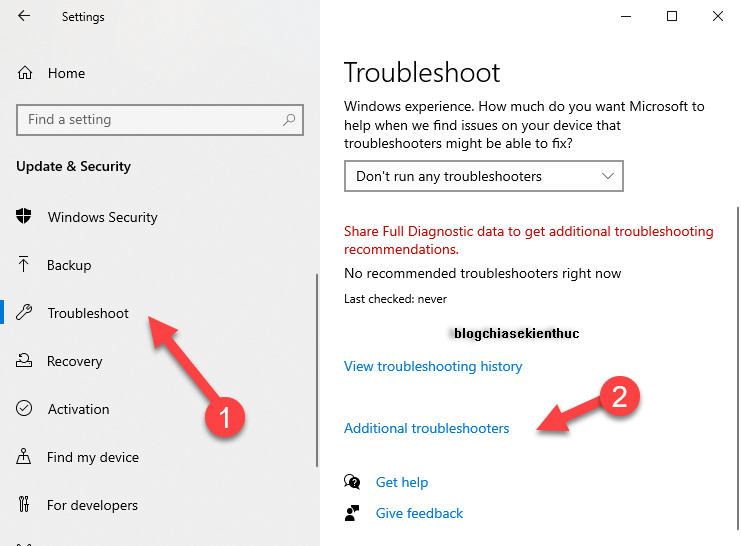 + Bước 3: Nhấp vào mục cần chẩn đoán, trong trường hợp này là
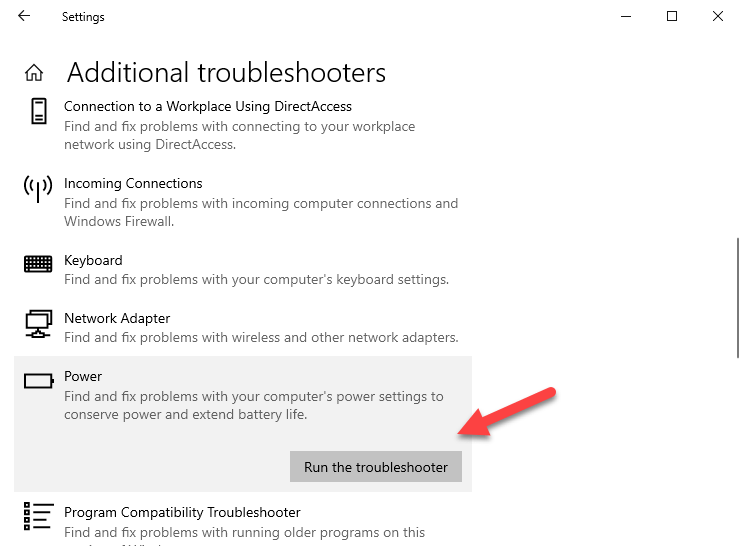 + Bước 4: Bạn đợi một chút để trình chẩn đoán lỗi khởi chạy và tìm kiếm lỗi.
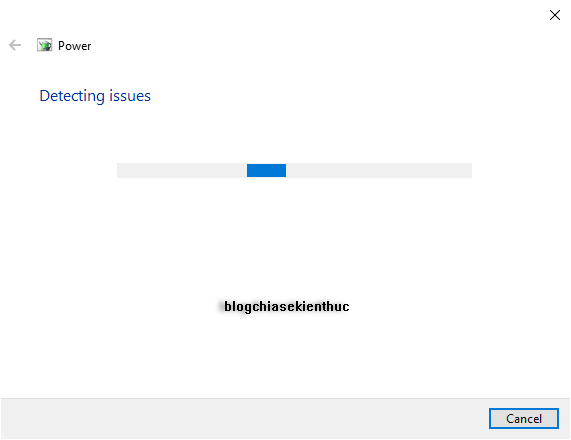 + Bước 5: Sau khi hoàn thành thì nó sẽ thông báo lỗi, nếu không có lỗi thì bạn sẽ thấy hộp thoại sau:
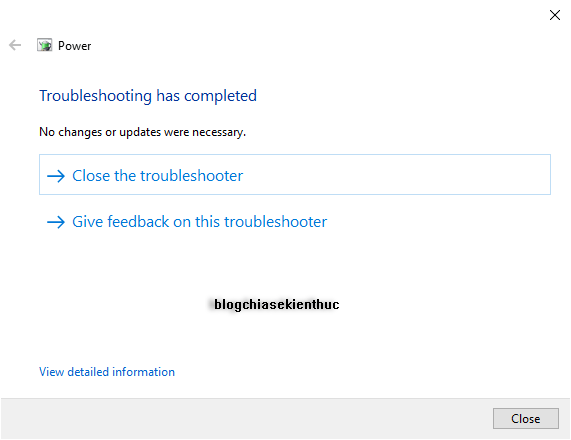 Okay, sau khi hoàn thành thì bạn có thể khởi động lại máy tính và kiểm tra lại xem nó có tác dụng không nhé. #7. Xem thêm 2 cách fix lỗi Screen Saver trên máy tính Windows#8. Lời kếtVâng, như vậy là mình đã hướng dẫn xong cho các bạn 8 cách sửa lỗi Screen saver không hoạt động trên máy tính Windows rồi nhé. Hi vọng là bài viết này sẽ hữu ích với bạn. Ngoài những cách bên trên ra, nếu bạn còn biết thêm cách nào khác nữa thì hãy comment xuống phía dưới bài viết này để anh em tham khảo thêm nha. Chúc tất cả các bạn thành công ! CTV: Hoàng Tuấn – Blogchiasekienthuc.com Note: Bài viết này hữu ích với bạn chứ? Đừng quên đánh giá bài viết, like và chia sẻ cho bạn bè và người thân của bạn nhé ! |
| Brand là gì? Thương hiệu là gì? Xây dựng thương hiệu NTN? Posted: 20 Apr 2022 02:44 AM PDT Mục Lục Nội Dung #1. Brand là gì?Brand trong tiếng anh có nghĩa là THƯƠNG HIỆU. Vậy hỏi lại, THƯƠNG HIỆU là gì? Vâng ! Thương hiệu chính là sự nhận diện, người khác chỉ cần nghe hoặc nhìn vào là biết ngay nó là cái gì, đến từ đâu, chất lượng như thế nào.. Thương hiệu là những giá trị hữu hình hoặc vô hình, nó là những thứ hằn sâu trong tâm trí của những người đã trải nghiệm nó. Bạn muốn ví dụ ư? Apple, SamSung, Coca Cola, Nike, DELL, SONY……. Thương hiệu chính là hình ảnh của công ty, là những gì mà người tiêu dùng nhìn thấy và suy nghĩ đến, Brand thể hiện danh tiếng của cá nhân hoặc doanh nghiệp trong mắt công chúng. Và nó cũng là cầu nối cảm xúc giữa khách hàng và doanh nghiệp. Jeff Bezos – cựu CEO của Amazon đã từng nói: Thương hiệu chính là điều mà người ta nghĩ tới hoặc nói về khi bạn không có ở đó. Thương hiệu có hai dạng chính là cho cá nhân hoặc cho tổ chức/ doanh nghiệp. Trong bài này chúng ta sẽ nói một chút về ý nghĩa của thương hiệu (brand) nhé!
 #2. Tại sao cần phải có thương hiệu?Đối với cá nhân hay tổ chức, điều chúng ta cần đó là một THƯƠNG HIỆU – một tên gọi khác cho chất lượng và uy tín của chúng ta trên thị trường đang ngày càng cạnh tranh khốc liệt như hiện nay. Thương hiệu của bạn giống như là tên gọi của bạn vậy. Nó nói lên tất cả những gì mà bạn sở hữu và cung cấp. Có thể là dịch vụ vô hình hay hữu hình, những sản phẩm, dịch vụ… Thương hiệu là cách để người dùng nhớ tới bạn hoặc doanh nghiệp của bạn ! Thật không quá khi nói có thương hiệu là có tất cả, có thương hiệu thì mới phát triển một cách bền vừng và lâu dài được, có thương hiệu sẽ dành được lợi thế cạnh tranh #3. Brand giúp ích gì cho công ty và cá nhân?+ Brand giúp thu hút khách hàng mục tiêu đúng với nhu cầu của bạn. + Brand giúp bạn tiết kiệm chi phí cho Marketing. Tại sao ư? Vì khi thị trường đã nhận diện được thương hiệu của bạn rồi thì bạn không cần phải tốn quá nhiều tiền bạc cho truyền thông nữa. Khách hàng sẽ tin tưởng sản phẩm hoặc dịch vụ mà bạn cung cấp thông qua brand của bạn. + Brand giúp bạn thu hút nhiều khách hàng mới và giữ chân được khách hàng cũ. Cái mà khách hàng mua lúc này không đơn thuần chỉ là sản phẩm của bạn nữa, mà còn là mong muốn sở hữu tên thương hiệu của bạn khi sử dụng sản phẩm ấy. Lúc này, điều bạn cần làm là hãy chăm sóc thật tốt khách hàng của mình, chứ không cần ồ ạt đi tìm kiếm khách hàng nữa. + Brand giúp nâng cao giá trị thương hiệu của bạn. Lấy ví dụ khách hàng sẵn sàng mua một cái ly ở Starbucks mắc hơn gấp nhiều lần so với một cái ly không có thương hiệu in trên đó, và họ hoàn toàn vui lòng chấp nhận điều đó. Hoặc ví dụ như Apple chẳng hạn, bạn mua iPhone có cần phải suy nghĩ gì về chất lượng như khi chọn mua một chiếc điện thoại Android không? hay là cả tai nghe, máy tính bảng, Laptop của Apple nữa…. Mình tin chắn nhiều người sẽ sẵn sàn xuống tiền mà không hề lăn tăn chút nào, bởi thương hiệu của Apple là quá đủ để mọi người yên tâm về chất lượng rồi. Đó chính là giá trị của thương hiệu, nó tạo cảm giác an toàn cho người dùng. #4. Làm thế nào để xây dựng thương hiệu?
 Đây chắc chắn là điều mà ai cũng băn khoăn và quan tâm trong thời đại phát triển như hiện tại. Cá nhân hay tổ chức thì đều mong muốn một thương hiệu cho riêng mình. Vậy thì làm thế nào để xây dựng được thương hiệu?
#5. Thương hiệu cần có hình thức như thế nào?
Lời Kết: Như vậy là thông qua bài viết này thì bạn đã biết được Brand là gì rồi. Và thông qua bài viết này thì bạn cũng hiểu được tầm quan trọng của thương hiệu, cũng như cách xây dựng thương hiệu rồi phải không ạ. Hi vọng là bài viết này sẽ hữu ích với bạn, chúc các bạn thành công với thương hiệu cá nhân của mình nhé 😀 Đọc thêm: CTV: Cao Trần Mỹ Dung – Blogchiasekienthuc.com Note: Bài viết này hữu ích với bạn chứ? Đừng quên đánh giá bài viết, like và chia sẻ cho bạn bè và người thân của bạn nhé ! |
| You are subscribed to email updates from Blog chia sẻ kiến thức: Máy tính - Công nghệ & Cuộc Sống. To stop receiving these emails, you may unsubscribe now. | Email delivery powered by Google |
| Google, 1600 Amphitheatre Parkway, Mountain View, CA 94043, United States | |


0 nhận xét:
Đăng nhận xét