Cách xem và thay đổi tần số quét của màn hình Windows 10, 11… |
| Cách xem và thay đổi tần số quét của màn hình Windows 10, 11… Posted: 07 Mar 2022 06:24 PM PST Nhận biết tần số quét của màn hình máy tính là rất quan trọng. Đặc biệt là với những game thủ, họ cần một màn hình có tần số quét cao như 120Hz hay 144Hz… Hoặc nếu như bạn muốn giảm tần quét của màn hình xuống mức thấp hơn để phù hợp với cấu hình phần cứng máy tính hiện tại thì đây chính là bài viết dành cho bạn. Trong bài viết này mình sẽ giúp bạn hiểu hơn về tần số quét màn hình. Mục Lục Nội Dung I. Tần số quét màn hình là gì?Tần số quét của màn hình phản ánh số lần mà màn hình đó có thể vẽ được một hình ảnh mới trong một giây – đơn vị đo tần số màn hình là Hertz (Hz). Hay nói cách khác dễ hiểu hơn: Tần số quét màn hình là số lượng khung hình hiển thị trong một giây trên màn hình. Ví dụ cho các bạn dễ hình dung hơn: Một màn hình có tần số quét là 60Hz thì có nghĩa là nó có khả năng làm mới hình ảnh 60 lần mỗi giây, tương tự như vậy, màn hình 120Hz có khả năng làm mới màn hình 120 lần mỗi giây. Như vậy các bạn có thể thấy, màn hình có tần số quét càng cao thì hình ảnh sẽ hiển thị càng mượt, nó thể hiện rõ nhất khi bạn làm các tác vụ nặng, nhiều hoạt cảnh, có nhịp độ nhanh… Chơi game là một ví dụ rõ ràng nhất ! Tất nhiên, ngoài việc màn hình có tần số quét cao ra thì các thông số phần cứng khác (CPU, GPU) cũng phải đủ mạnh thì mới tận dụng hết được tần số quét, và FPS mới cao được. II. Làm thế nào để tận dụng được hết sức mạnh tần số quét màn hình?Có 3 yếu tố quan trọng nhất để có thể tận dụng tần số quét cao hơn, đó là:
=> Nói tóm lại, màn hình chỉ có thể hiển thị hình ảnh ở tốc độ giới hạn mà hệ thống tạo ra mà thôi. Vậy nên CPU và GPU của máy tính cần phải có khả năng hoàn thành quá trình này một cách nhanh chóng. Nếu CPU và GPU của máy tính không thể cung cấp cho màn hình số lượng khung hình đủ cao thì rõ ràng rồi, màn hình máy tính sẽ không thể tạo ra hình ảnh có tần số quét cao (cho dù tần số màn hình có cao thế nào đi chăng nữa). Nếu một màn hình có tần số quét là 144Hz, nhưng GPU chỉ cung cấp giới hạn 30 khung hình/giây thì chắc chắn là máy tính sẽ không thể tận dụng được tần số quét cao hơn đó. III. Cách xem và thay đổi tần số quét màn hình máy tínhCó rất nhiều cách để xem tần số quét màn hình máy tính, bạn có thể làm theo cách nào bạn cảm thấy tiện nhất nhé. Cách #1. Thay đổi tần số quét màn hình bằng Windows SettingsTrên Windows 10+ Bước 1: Bạn khởi động
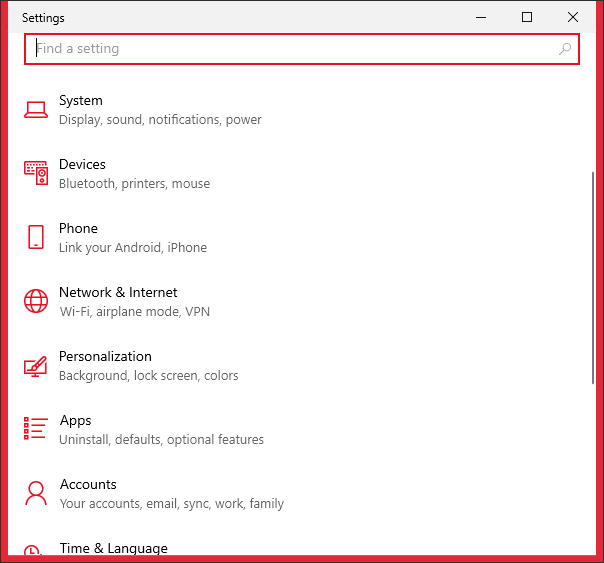 + Bước 2: Bạn theo đường dẫn sau:
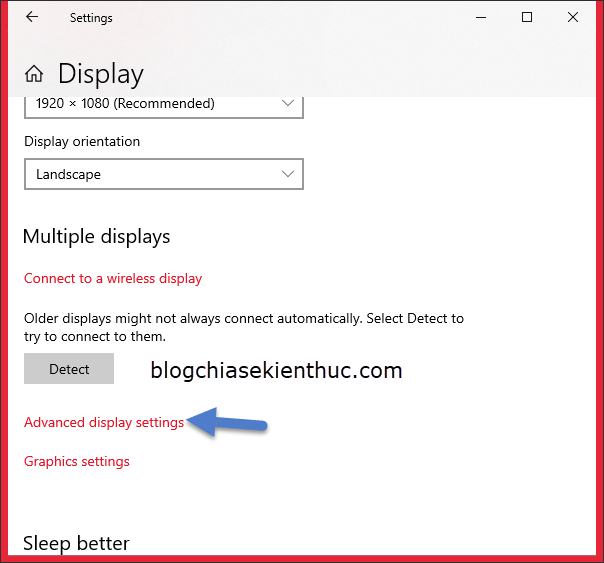 + Bước 3: Ở phần
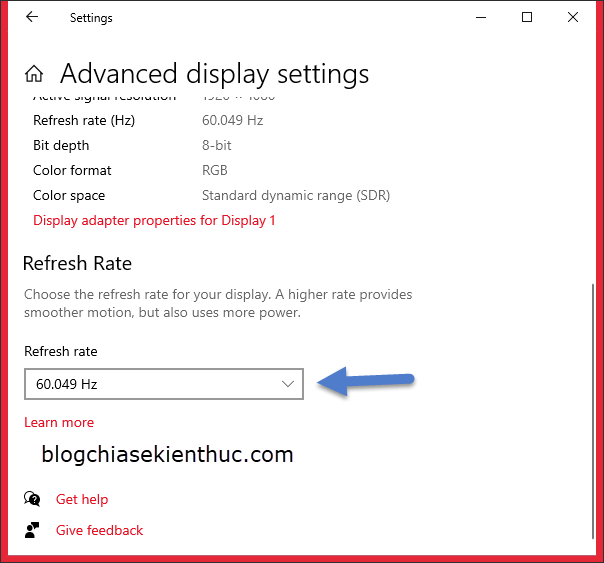 Trên Windows 11 Cũng tương tự như trên Windows 10 thôi nhé bạn, bạn nhấn tổ hợp phím
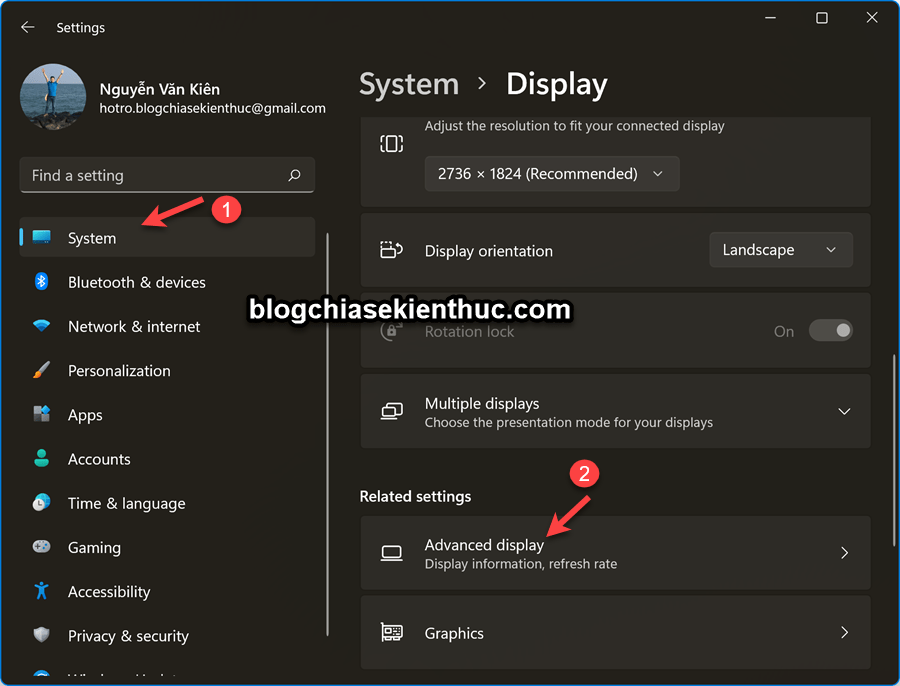 Sau đó bạn kéo xuống phần
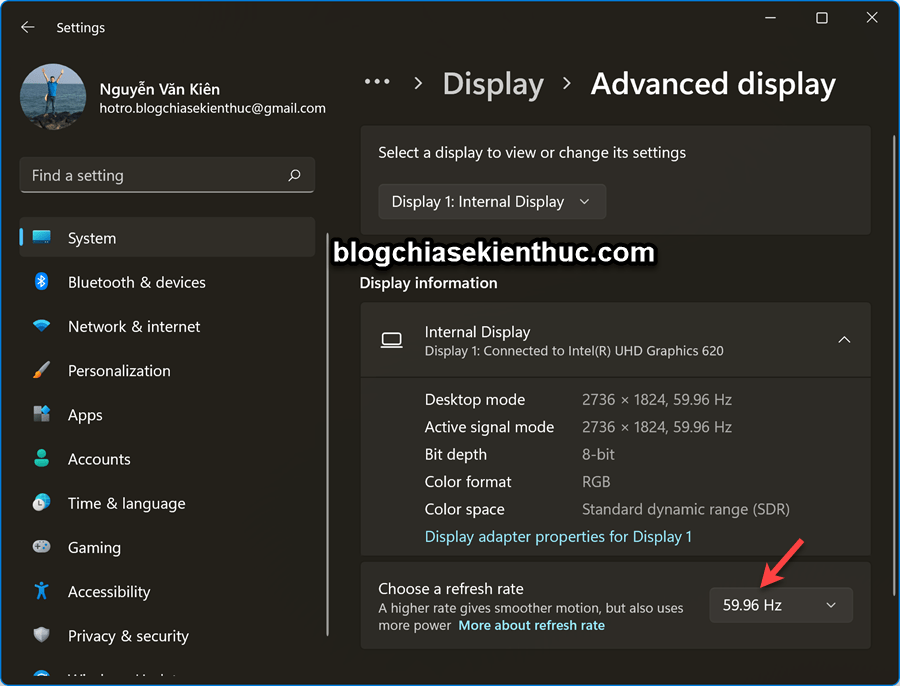 Hoặc bạn cũng có thể bấm vào
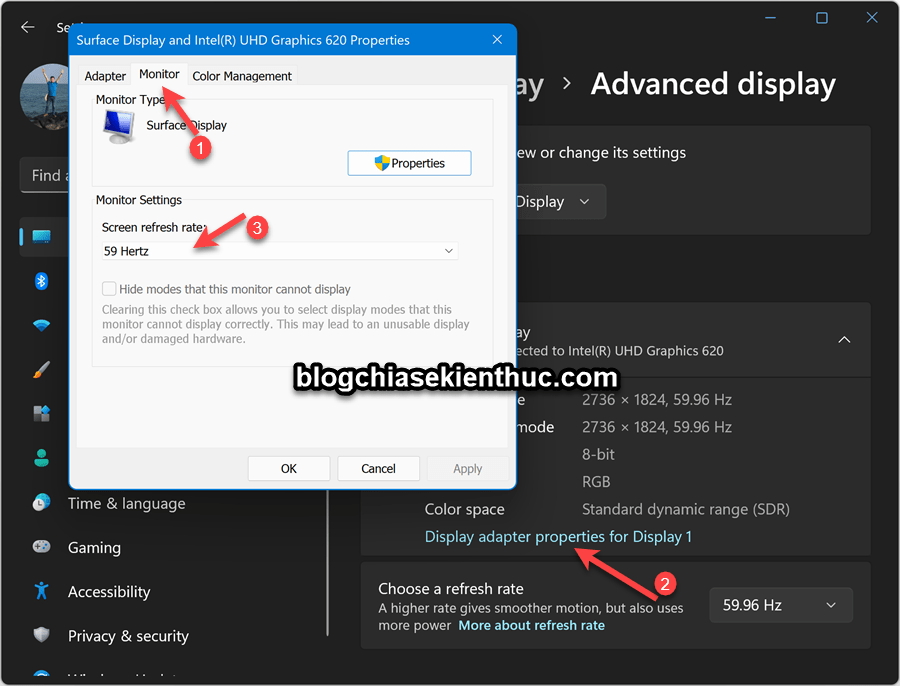 #2. Xem và thay đổi tần số quét màn hình với Display Adapter Properties+ Bước 1: Bạn mở hộp thoại Run ra (sử dụng tổ hợp phím
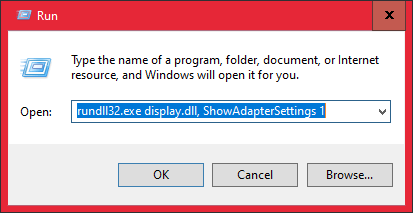 + Bước 2: Bạn chuyển sang tab
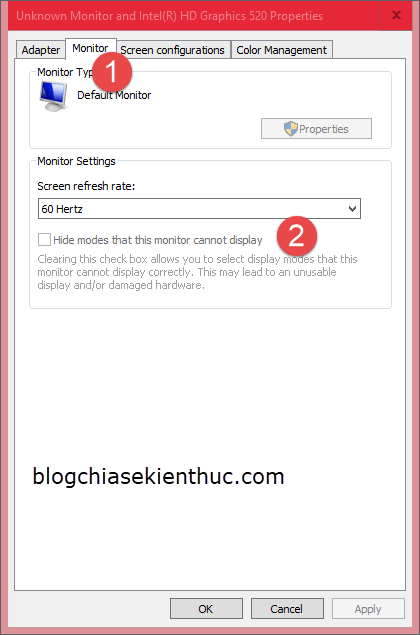 + Bước 3: Bạn bấm #3. Sử dụng lệnh để xem tần số quét màn hình máy tính Windows (All Win)+ Bước 1: Bạn mở CMD bằng cách mở hộp thoại Run (Windows + R) => nhập lệnh
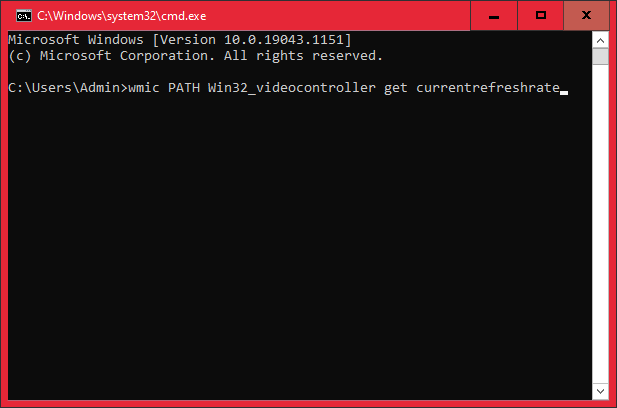 + Bước 2: Đằng sau phần
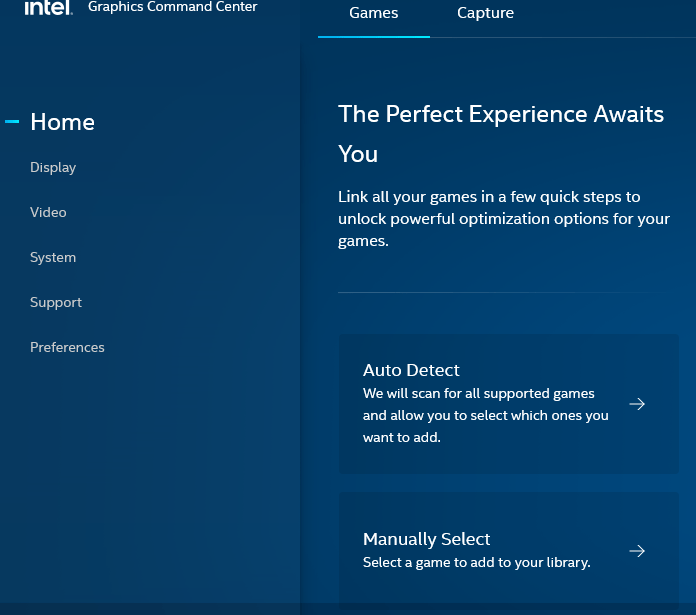
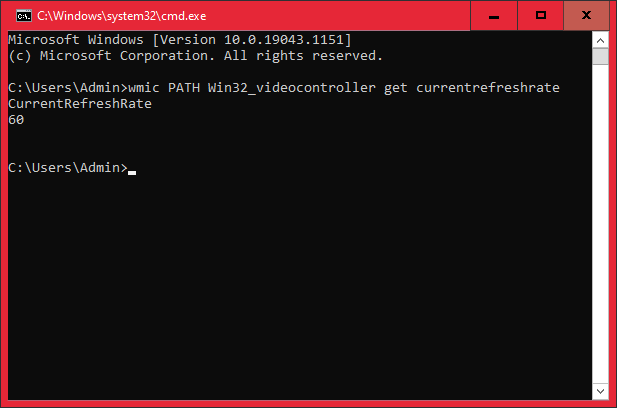 #4. Sử dụng công cụ Intel Graphics Command CenterNếu máy tính bạn đang sử dụng card đồ họa onboard thì có thể dùng phần mềm bên dưới để thay đổi tần số quét. Một công cụ chính chủ của Intel nha các bạn !
+ Bước 1: Sau khi cài đặt vào máy tính thì bạn mở phần mềm
 + Bước 2: Bạn vào tab
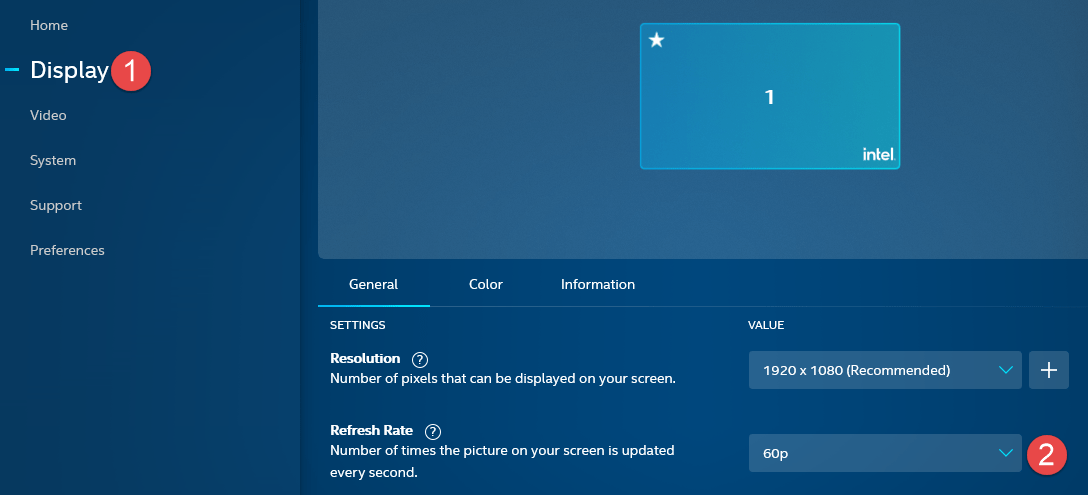 IV. Lời kếtOk, như vậy là trong bài viết này mình đã hướng dẫn cho các bạn cách xem và thay đổi tần số quét màn hình rồi nhé. Qua bài viết này thì mình tin là bạn đã hiểu hơn về tần số quét màn hình rồi đúng không? Không chỉ trên máy tính, mà trên điện thoại nó cũng như vậy nha các bạn. Bạn có thể hiểu tần số màn hình theo cách mình định nghĩa bên trên. Hi vọng là bài viết này sẽ có những thông tin mà bạn cần, đừng quên đánh giá 5* cho bài viết nếu bạn cảm thấy hữu ích nhé. Chúc bạn thành công ! CTV: Hoàng Tuấn – Blogchiasekienthuc.com Note: Bài viết này hữu ích với bạn chứ? Đừng quên đánh giá bài viết, like và chia sẻ cho bạn bè và người thân của bạn nhé ! |
| You are subscribed to email updates from Blog chia sẻ kiến thức: Máy tính - Công nghệ & Cuộc Sống. To stop receiving these emails, you may unsubscribe now. | Email delivery powered by Google |
| Google, 1600 Amphitheatre Parkway, Mountain View, CA 94043, United States | |


0 nhận xét:
Đăng nhận xét