Cách lấy đường dẫn của một File hoặc Folder trên Windows |
- Cách lấy đường dẫn của một File hoặc Folder trên Windows
- 6 phần mềm ngăn chặn máy tính tự động tắt, tự động Restart..
- All In One Runtimes: Gói thư viên không thể thiếu trên Windows
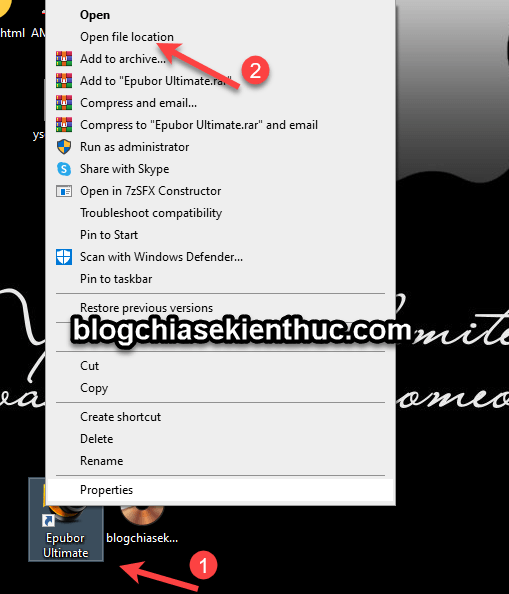
| Cách lấy đường dẫn của một File hoặc Folder trên Windows Posted: 18 Mar 2022 03:35 AM PDT Làm thế nào để lấy đường link của một file EXE, file CMD, file BAT… hay một file, một thư mục bất kỳ trên máy tính Windows? Vâng, đây là những kiến thức rất căn bản mà bất kỳ một người sử dụng máy tính nào cũng nên biết. Bởi chúng ta sẽ phải dùng đến chúng trong rất nhiều trường hợp. Có thể nhiều bạn newber đọc đến đây vẫn chưa hiểu ý mình đang muốn nói là gì đâu. Tuy nhiên, mọi chuyện sẽ được rõ ràng ngay sau đây 🙂 Mục Lục Nội Dung I. Cách xác định đường dẫn của một File bất kỳÁp dụng cho mọi phiên bản Windows nha các bạn ! Trường hợp 1: Lấy đường dẫn file chạy của một Shortcut+++ Cách xác định thư mục cài đặt của một phần mềm Thông thường sau khi cài đặt phần mềm xong sẽ có một Shortcut ở ngoài màn hình để giúp các bạn khởi động nhanh khi cần. Ví dụ mình có một Shortcut của phần mềm Epubor Ultimate như hình bên dưới. Giờ để xác định đưcọ thư mục cài đặt phần mềm này đang nằm ở đâu thì mình làm như sau:
 Nhấn chuột phải vào Shortcut đó => rồi chọn Open file Location.
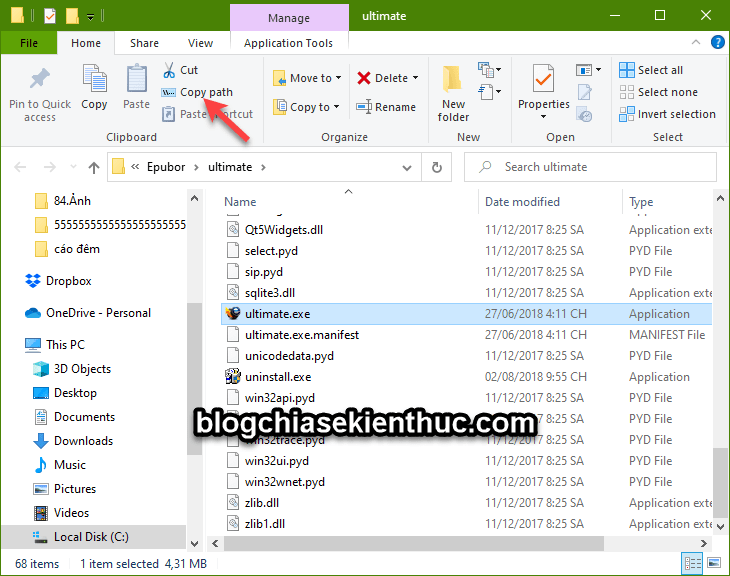
 +++ Cách lấy đường dẫn file chạy của một phần mềm Ngay lập tức bạn sẽ được chuyển đến thư mục cài đặt phần mềm này. Nếu bạn muốn lấy đường link đến file chạy, tức là file ultimate.exe thì bạn chỉ chọn chọn file này => rồi chọn Copy path là xong 🙂
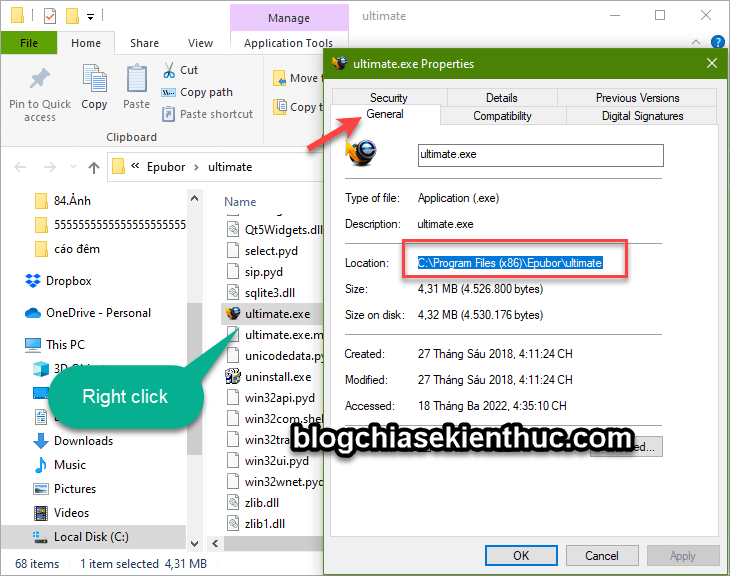
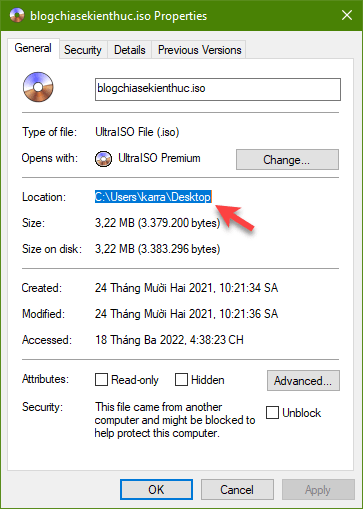
 Còn để xác định thư mục chứa file chạy *.exe thì bạn nhấn chuột phải vào file đó => rồi chọn Propertis => trong tab General, phần Location chính là đường dẫn đến thư mục chứa file chạy.
 Trường hợp 2: Xác định đường dẫn của một file/ thư mục bất kỳVậy trong trường hộ đó không phải là shortcut thì phải làm thế nào? Ví dụ như hình bên dưới là file có định dạng *.ISO chẳng hạn. Đơn giản thôi, bạn nhấn chuột phải vào file => chọn Proterties
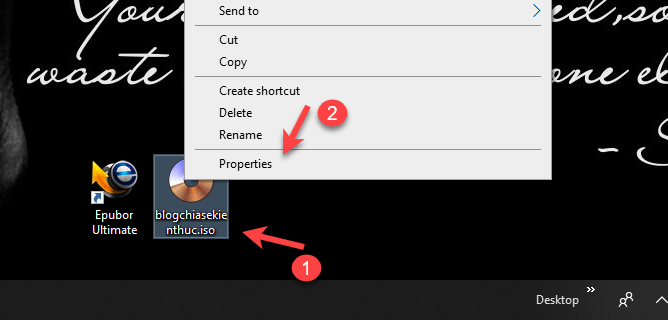 Trong tab General, phần Location chính là đường dẫn đến thư mục chưa file. Ở đây là ngoài màn hình Desktop.
Để lấy đường link đến file blogchiasekienthuc.iso bên trên thì bạn chỉ cần sao chép đường dẫn vừa lấy bên trên, và thêm chính xác tên file là xong. Cụ thể ở đây là:
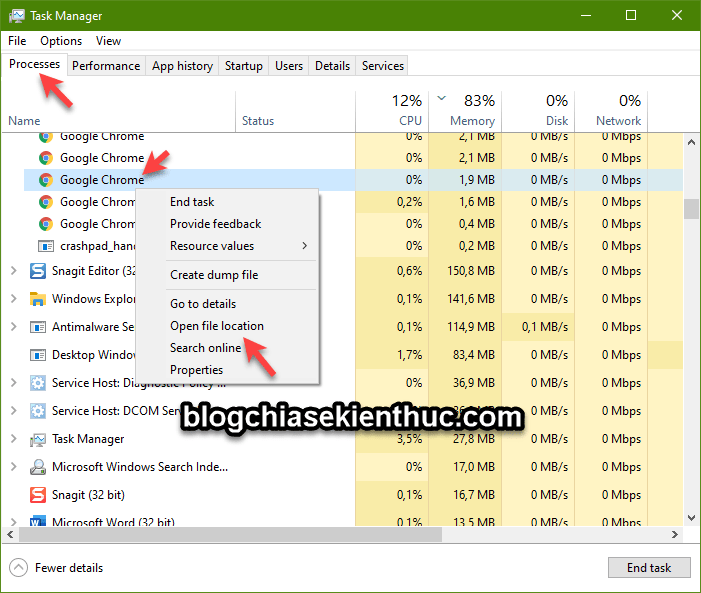
 NOTE: Cách trên áp dụng cho các hệ điều hành Windows 10 trở xuống, còn trên Windows 11 thì bạn chỉ cần nhấn chuột phải vào file hoặc folder => rồi chọn Copy as Path là xong. Rất nhanh gọn 🙂 II. Cách lấy đường dẫn của một File đang chạy trên WindowsNgoài cách bên trên ra, với các file đang chạy trên hệ thống rồi thì có một vài cách nhanh hơn cho bạn đó là sử dụng Task Manager để xác định đường dẫn. Cụ thể thì như sau: Cách #1. Sử dụng Task ManagerBạn mở Task Manager ra bằng cách sử dụng tổ hợp phím CTRL + SHIFT + ESC => bạn để ý đến tab Processes. Tab này chứa các tiến trình đang chạy trên Windows. Ví dụ bây giờ mình muốn đi đến thư mục cài đặt của Google Chrome thì mình cũng nhấn chuột phải vào một tiến trình Chrome bất kỳ => chọn Open file location
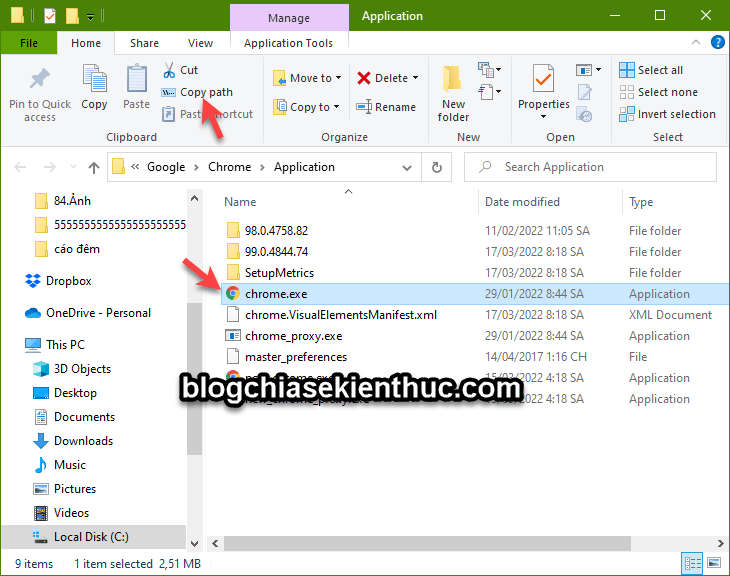
 Ngay lập tức bạn sẽ được chuyển đến thư mục cài đặt Google Chrome. Tương tự như trên, để lấy đường dẫn đến file thực thi của Google Chrome thì bạn chọn Copy path là xong thôi 😀
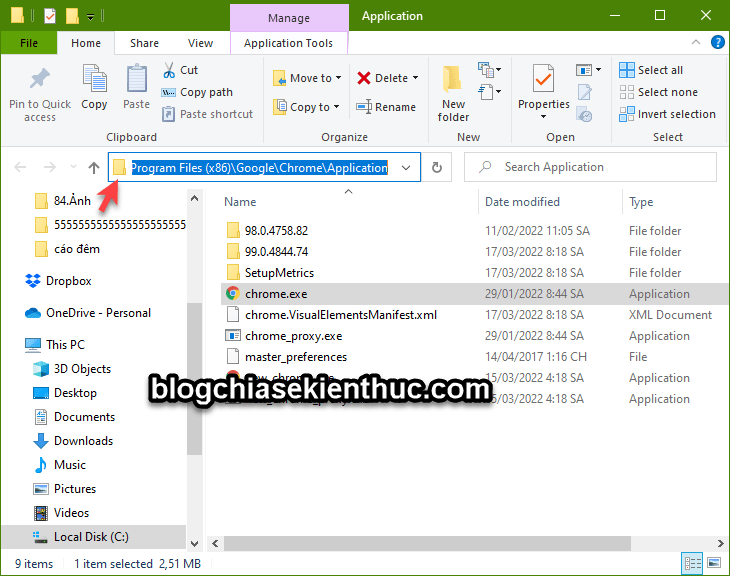
 Còn để lấy đường dẫn của thư mục cài đặt Google Chrome thì bạn click vào icon trên thanh Andress là được
 Nếu như bạn muốn nhanh hơn nữa thì có thể cài đặt để show cột đường dẫn lên. Bạn nhấn chuột phải vào khung (1) như hình bên dưới => sau đó chọn Select columns => rồi bạn tích vào 2 lựa chọn là:
=> Rồi chọn OK là xong !
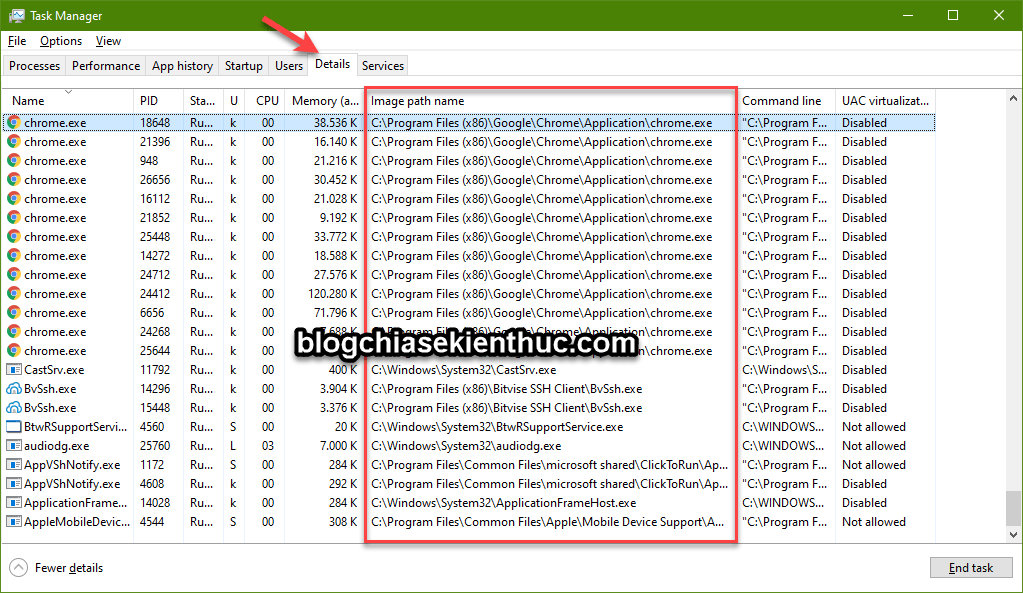
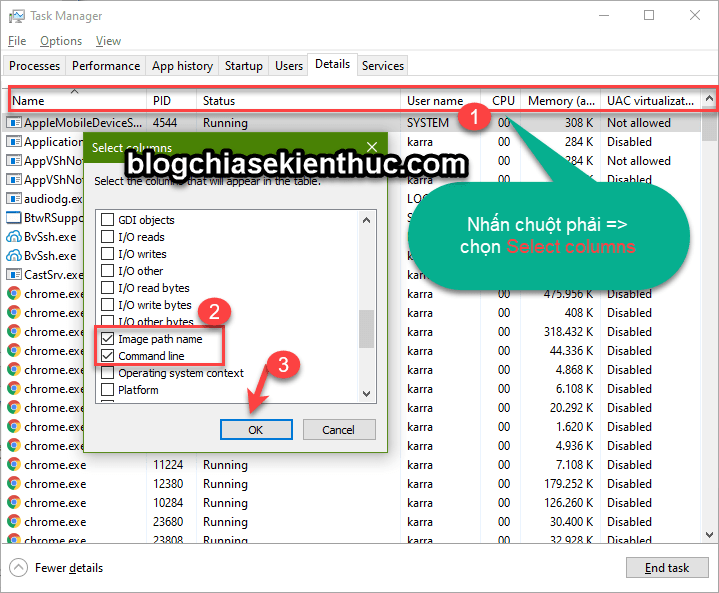 Bây giờ, ở tab Details sẽ xuất hiện như hình bên dưới.
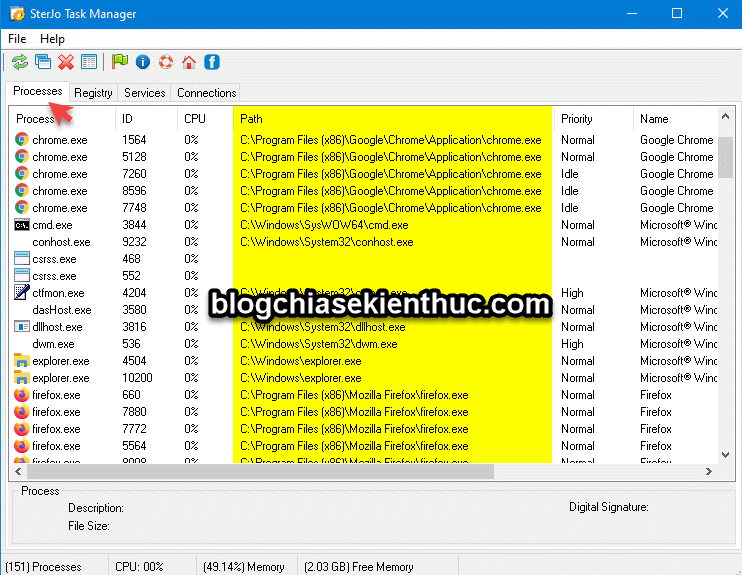
 Cách #2. Sử dụng phần mềm thay thế Task ManagerTrong trường hợp máy tính bạn không mở được Task Manager thì bạn có thể sử dụng một số phần mềm thay thế Task Manager mà trước đó mình đã giới thiệu. Ví dụ như là: 1. SterJo Task Manager
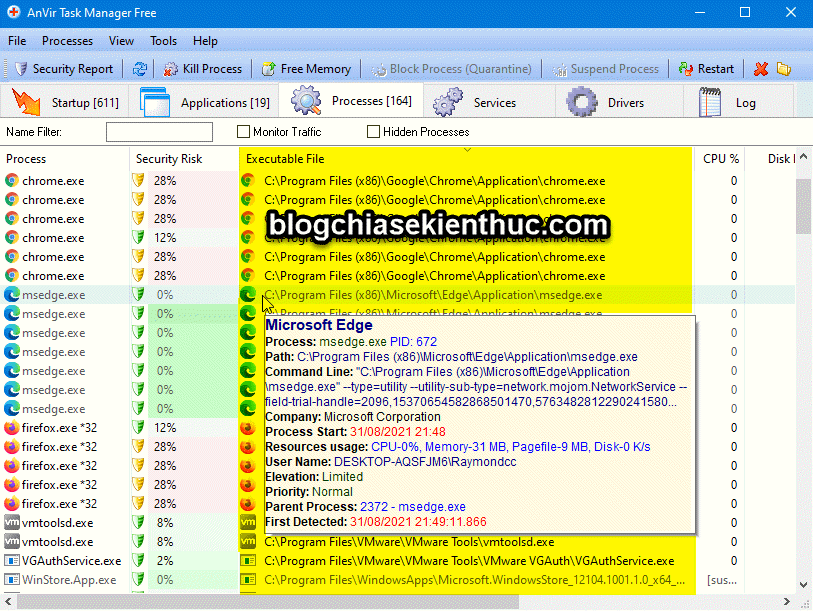
 2. AnVir Task Manager Free
 #3. DTaskManager
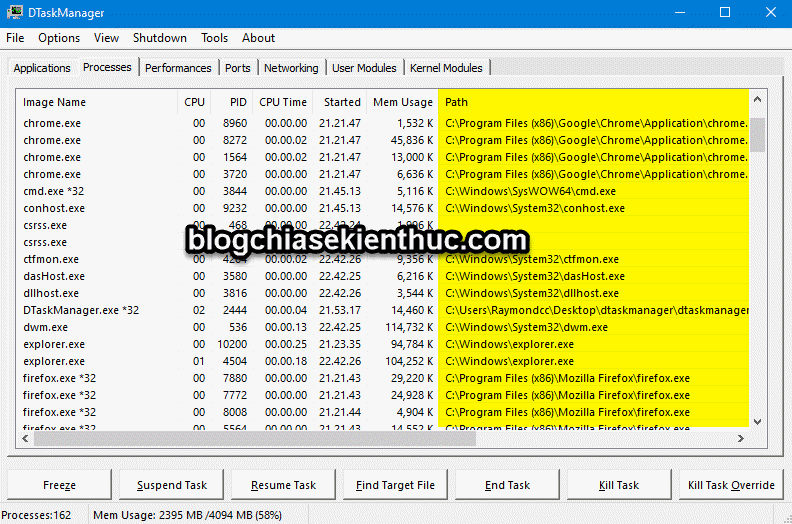 III. Lời KếtOkay, trên đây là những cách để xác định thư mục cài đặt của một phần mềm bất kỳ, cũng như cách để lấy đường dẫn của một file hoặc thư mục trên máy tính Windows đơn giản nhất. Đây là những kiến thức rất căn bản mà bạn cần phải biết, vậy nên hãy nắm chắc những kiến thức này nhé. Vì bạn sẽ sử dụng nhiều sau này đó. Chúc các bạn thành công ! Đọc thêm: Kiên Nguyễn – Blogchiasekienthuc.com Note: Bài viết này hữu ích với bạn chứ? Đừng quên đánh giá bài viết, like và chia sẻ cho bạn bè và người thân của bạn nhé ! |
| 6 phần mềm ngăn chặn máy tính tự động tắt, tự động Restart.. Posted: 17 Mar 2022 09:28 PM PDT Bạn đã bao giờ gặp phải tình trạng máy tính tự động khởi động lại hoặc tự động tắt nguồn chưa? Loại trừ các trường hợp như bạn vô tình vấp phải dây nguồn, lỏng ổ cắm, và các lỗi liên quan đến đến việc máy tính tự động tắt hoặc khởi động lại (ví dụ như lỏng RAM, bộ nguồn yếu…). Loại tất cả các nguyên nhân khó đỡ đó ra các bạn nhé. Vậy các trường hợp mình đang nhắc tới ở đây là gì? Ví dụ như hệ điều hành Windows sau khi chạy update xong, máy tính tự động khởi động lại, hoặc sau khi bạn cài đặt, gỡ cài đặt một phần mềm nào đó => máy tính cũng tự động khởi động lại… Nói chung là có rất nhiều lý do khiến máy tính của bạn có thể tự ý khởi động lại, sẽ không có vấn đề gì cho đến khi bạn đang làm dở một công việc nào đó. Ví dụ bạn đang download một phải tầm 9-10Gb chẳng hạn, download được 99% rồi mà nó tự động restart lại thì thốn thật chứ 🙂 Okay, trong bài viết này mình sẽ giới thiệu cho anh em 8 phần mềm miễn phí, hỗ trợ tính năng ngăn chặn việc tắt máy tính, khởi động lại máy tính, Sleep (ngủ) hoặc Hibernate (ngủ đông) khi chưa được phép. Mục Lục Nội Dung I. Phần mềm ngăn chặn máy tính Shutdown, Restart, Hibernate, Sleep..Đọc thêm: #1. Shutdown Blocker
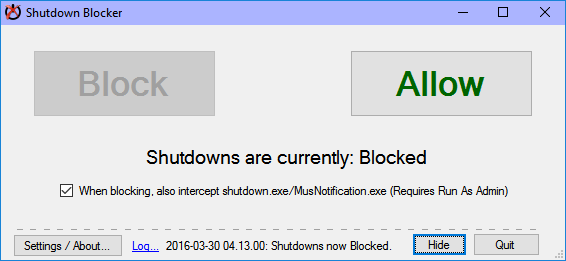 Vâng, với giao diện vô cùng đơn giản, bạn chỉ việc chọn:
NOTE: Ngoài ra, bạn có thể tích vào dòng => Sau đó bạn nhấn vào nút #2. PreventTurnOff
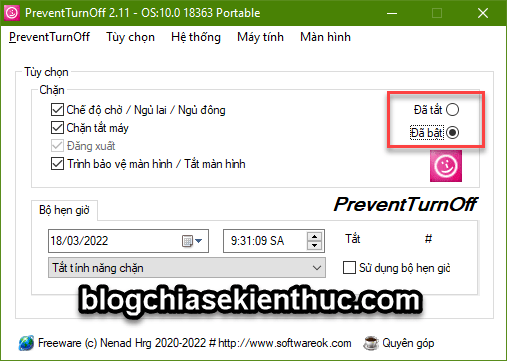 Nếu như bạn muốn một phần mềm nhiều tính năng hơn thì PreventTurnOff là một lựa chọn tuyệt vời dành cho bạn. Phần mềm này cho phép:
Tải về PreventTurnOff mới nhất

Vâng, ngoài tính năng chính là ngăn chặn việc tắt máy tính, khởi động lại máy tính, Sleep (ngủ) hoặc Hibernate (ngủ đông) khi chưa được phép ra thì bạn còn có thể hẹn giờ để tắt máy tính và rất nhiều các chức năng khác.
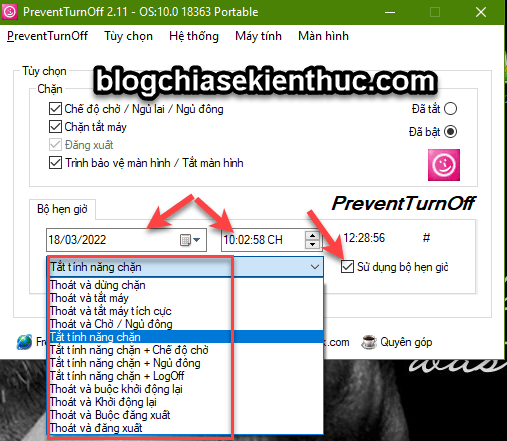 Và bên dưới là một vài hình ảnh về các chức năng của phần mềm PreventTurnOff: #3. Don't SleepDon't Sleep là một bản nâng cấp của PreventTurnOff. Mình sẽ không nói quá nhiều về phần mềm này, vì giao diện nó rất giống với phần mềm PreventTurnOff bên trên, bởi do cùng một nhà phát triển tạo ra. Điểm khác biệt lớn nhất là nó có nhiều tính năng hơn thôi 🙂 Tải về Don't Sleep mới nhấtBạn có thể dễ dàng bật/tắt toàn bộ tính năng thông qua tùy chọn Phần mình khoanh đỏ là phần tính năng nâng cao được bổ sung thêm so với PreventTurnOff
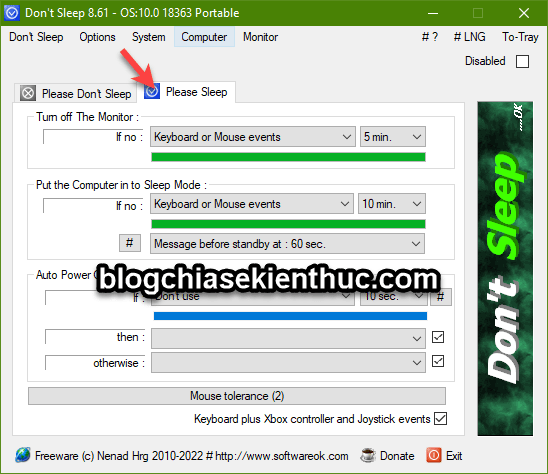
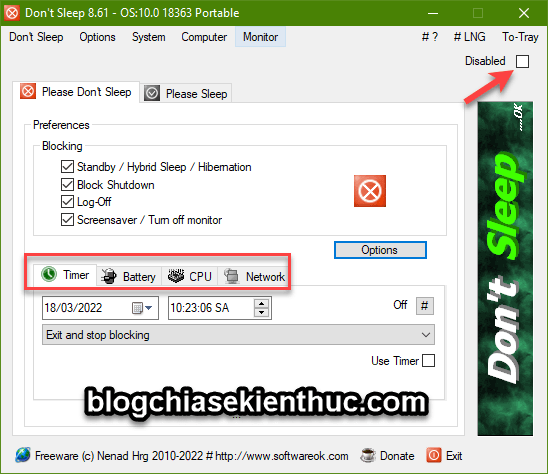 Và đây nữa. Bạn có thể tham khảo xem có dùng được cho công việc của bạn không nhé 🙂
 #4. AmphetamineĐây là một công cụ nhỏ hỗ trợ ngăn chặn ScreenServer, ngăn chế độ ngủ (Sleep) và ngăn máy tính tự động khởi động lại hoặc tắt máy. Tất cả những tùy chọn này đều được bật theo mặc định, bạn chỉ cần nhấn vào nút
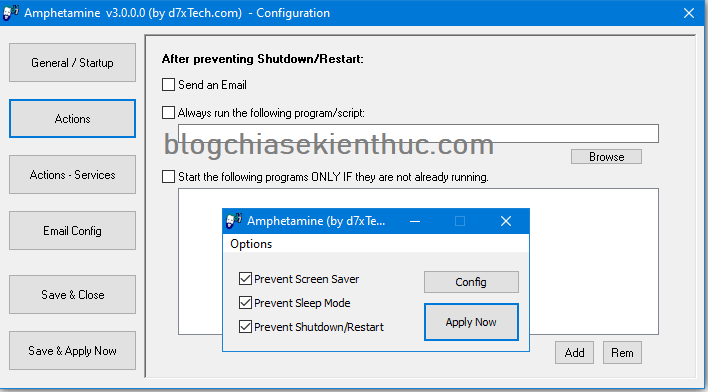 Nhưng theo mình test thì nó đang gặp trục trặc với chế độ Sleep. #5. Free USB Guard
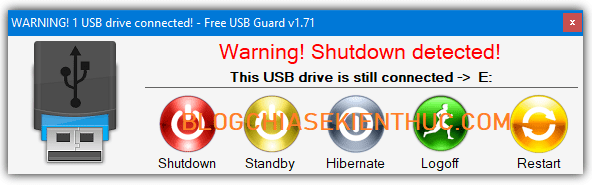 Phần mềm Free USB Guard sẽ ngăn chặn máy tính tự động tắt máy, ngăn chặn khởi động lại máy và ngăn chặn đăng xuất nếu như máy tính đang cắm USB hoặc ổ cứng rời, thẻ nhớ.. Ngoài ra, phần mềm mềm này còn nhắc nhở bạn nếu đang có đĩa CD / DVD trong máy. Tải phần mềm Free USB Guard tại đây hoặc tại đây ! Sau khi bạn chạy phần mềm => nó sẽ hoạt động ngầm trên thanh Taskbar và nó sẽ không làm gì cả cho đến khi bạn cố gắng tắt máy, đăng xuất, chuyển sang chế độ ngủ hoặc ngủ đông khi máy tính đang cắm USB. Lúc này, phần mềm sẽ tạm dừng quá trình tắt máy và hiện lên một cửa sổ thông báo để cảnh báo máy tính vẫn đang có thiết bị ngoại vi (USB/ CD/ DVD/ ổ cứng rời..) => và bạn chỉ cần chọn các tùy chọn có sẵn là xong. NOTE: Phần mềm này không tự động phát hiện ra ổ đĩa có chứa CD/DVD, nếu muốn sử dụng tính năng này thì bạn hãy click chuột phải vào icon của Free USB Guard dưới thanh Taskbar => rồi chọn ký hiệu của ổ đĩa hiện tại là xong. Ngoài ra, để sử dụng được phần mềm thì bạn cũng cần phải kích hoạt .Net Framework 3.5 trên Windows10 hoặc Windows 11 nhé. #6. Shut It!Đây là một phần mềm cũng khá hay, bạn có thể tải về tại đây để ngâm cứu nhé 🙂 Bạn có thể tải về phần mềm Shut It! tại đây !
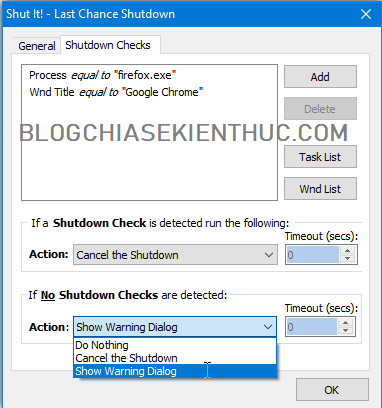 II. Lời kếtOkay, trên đây là 6 phần mềm theo mình đánh giá là hữu ích nhất trong việc ngăn chặn máy tính tự động tắt, tự động khởi động lại, ngăn chặn Sleep, ngăn chặn Hibernate… trên hệ điều hành Windows. Còn nhiều phần mềm nữa nhưng mình nghĩ là 6 phần mềm bên trên đã đáp ứng được hết các nhu cầu của người dùng rồi 😀 Hi vọng là bài viết sẽ hữu ích với bạn. Chúc các bạn thành công ! Kiên Nguyễn – Blogchiasekienthuc.com Note: Bài viết này hữu ích với bạn chứ? Đừng quên đánh giá bài viết, like và chia sẻ cho bạn bè và người thân của bạn nhé ! |
| All In One Runtimes: Gói thư viên không thể thiếu trên Windows Posted: 17 Mar 2022 06:57 PM PDT All in One Runtimes là một gói các phần mềm cần thiết trên máy tính Windows, được công ty phần mềm Sereby Corporation (Pháp) phát triển vào tháng 4-2020 để bổ sung thư viện còn thiếu sau khi cài đặt hệ điều hành Windows xong.
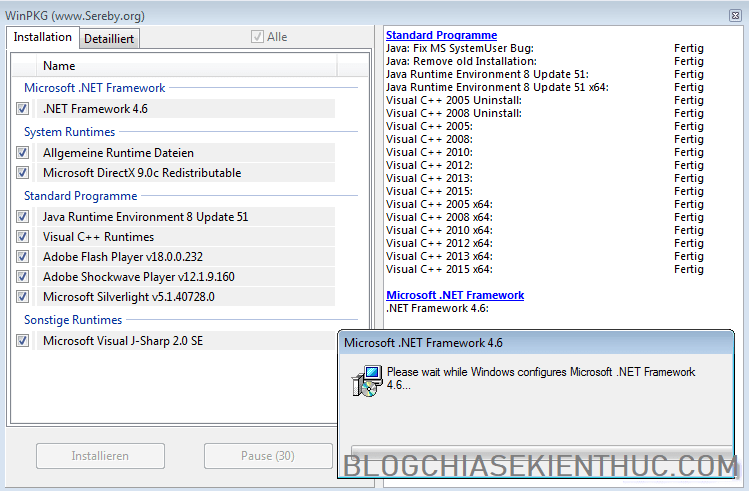 All in One Runtimes là gói cài đặt Silent gồm có:
Khi bạn chạy gói phần mềm này, nó sẽ tự phát hiện máy tính của bạn đang chạy hệ điều hành nào, sau đó nó sẽ quét và kiểm tra xem hệ thống đã cài những gì, còn thiếu những gì => và đưa ra lựa chọn cài đặt những cái còn thiếu cho bạn. Tất nhiên, bạn vẫn có thể tùy chọn những gói thư viện mà bạn muốn. #1. Gói All in One Runtimes có tác dụng gì?Nếu bạn chơi game thì đây sẽ là một gói phần mềm vô cùng hữu ích, vì khi thiếu những gói thư việc này thì một là bạn sẽ không cài được một số tựa game, hoặc là chơi game bị lỗi. Không chỉ game, mà nhiều phần mềm bắt buộc phải có .NET Framework, Visual C ++ Runtimes…. thì mới có thể hoạt động được. Và gói phần mềm này cũng giúp Fix một số lỗi liên quan đến driver, lỗi 0xc000007b thường gặp trên Windows…. #2. Tải về gói All in One Runtimes mới nhất
NOTE: Khuyên anh em nên dùng bản mới update gần đây, đây là bản đã được cập nhật các thành phần lên phiên bản mới hơn. Bởi đã lâu rồi bên phía phát triển công cụ này không cập nhật. Đọc thêm: Note: Bài viết này hữu ích với bạn chứ? Đừng quên đánh giá bài viết, like và chia sẻ cho bạn bè và người thân của bạn nhé ! |
| You are subscribed to email updates from Blog chia sẻ kiến thức: Máy tính - Công nghệ & Cuộc Sống. To stop receiving these emails, you may unsubscribe now. | Email delivery powered by Google |
| Google, 1600 Amphitheatre Parkway, Mountain View, CA 94043, United States | |


0 nhận xét:
Đăng nhận xét