3 cách ép xung màn hình máy tính để chơi game mượt hơn |
- 3 cách ép xung màn hình máy tính để chơi game mượt hơn
- Ép xung màn hình là gì? Ép xung màn hình có thực sự hiệu quả?
- Cần lưu ý những gì khi ROOT điện thoại Android?
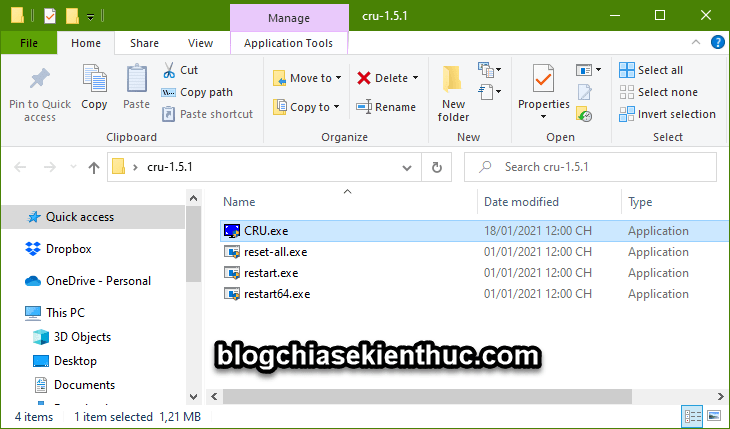
| 3 cách ép xung màn hình máy tính để chơi game mượt hơn Posted: 02 Mar 2022 06:31 PM PST Ở trong bài viết trước thì bạn đã biết về thuật ngữ ép xung màn hình là gì rồi đúng không. Và để tiếp nối cho bài viết đó thì trong bài viết này mình sẽ chia sẻ cho các bạn cách ép xung màn hình theo nhu cầu sử dụng của bạn. Mình sẽ sử dụng cả phần mềm thứ 3 và cả những công cụ quản lý card đồ họ của từng hãng. Bạn sử dụng theo phương pháp nào cũng được nhé. Nhưng mình khuyến khích các bạn sử dụng phần mềm thứ 3, đơn giản vì nó dễ làm hơn 🙂 Okay, ngay bây giờ chúng ta sẽ đi đến phần hướng dẫn chi tiết nhé ! Mục Lục Nội Dung I. Hướng dẫn ép xung màn hình máy tínhNOTE: Trước khi làm thì mình cần các bạn đọc lại bài viết những lưu ý quan trọng trước khi ép xung màn hình trước, bạn phải tự chịu trách nhiệm về việc ép xung này, và hãy tìm hiểu thật kỹ trước khi thực hiện nhé ! Cách #1. Sử dụng công cụ Custom Resolution Utility (CRU)Công cụ này được admin của diễn dàn Monitortests phát triển từ năm 2012 là nó liên tục được cập nhật theo từng năm, gần cập nhật gần đây nhất là năm 2022 nên về độ ổn định thì bạn yên tâm nhé 🙂 + Bước 1: Sau khi tải về bạn giải nén ra sẽ có các file như hình bên dưới:
=> Okay, giờ bước đầu tiên, bạn hãy mở phần mềm
 + Bước 2: Trong khung đầu tiên (khung hiển thị độ phân giải màn hình, tần số… hiện tại) => bạn nhấn vào nút
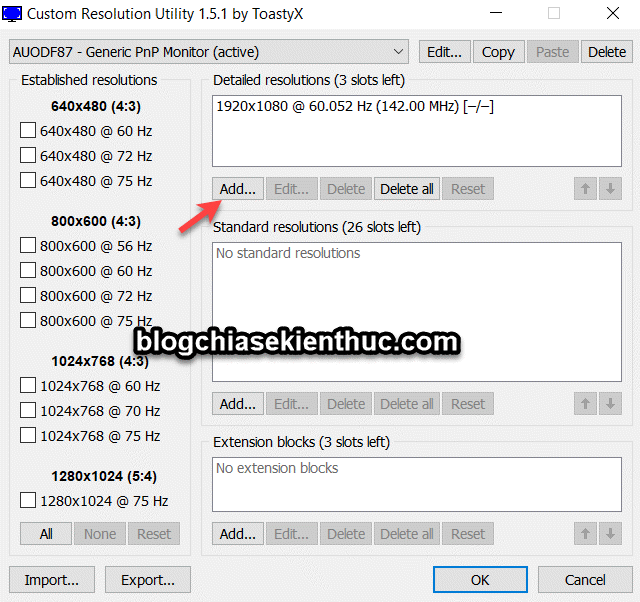 + Bước 3: Cửa sổ Nhưng hãy nhớ rằng, nâng lên từ từ, từng chút một để xác định tần số phù hợp nhất nhé.
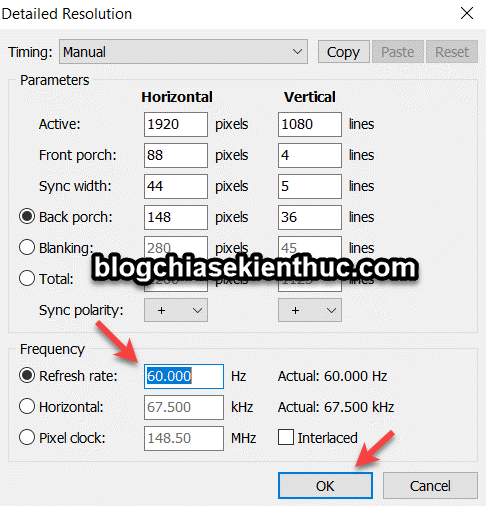 + Bước 4: Okay, sau khi xong thì bạn hãy chạy file + Bước 5: Okay, sau khi đã ép xung màn hình xong rồi thì bây giờ chúng ta sẽ áp dụng thôi. Bạn nhấn chuột phải vào màn hình
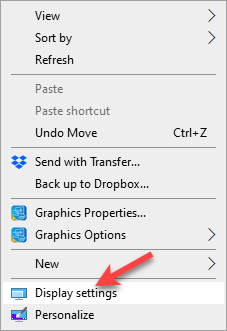 Sau đó bạn chọn
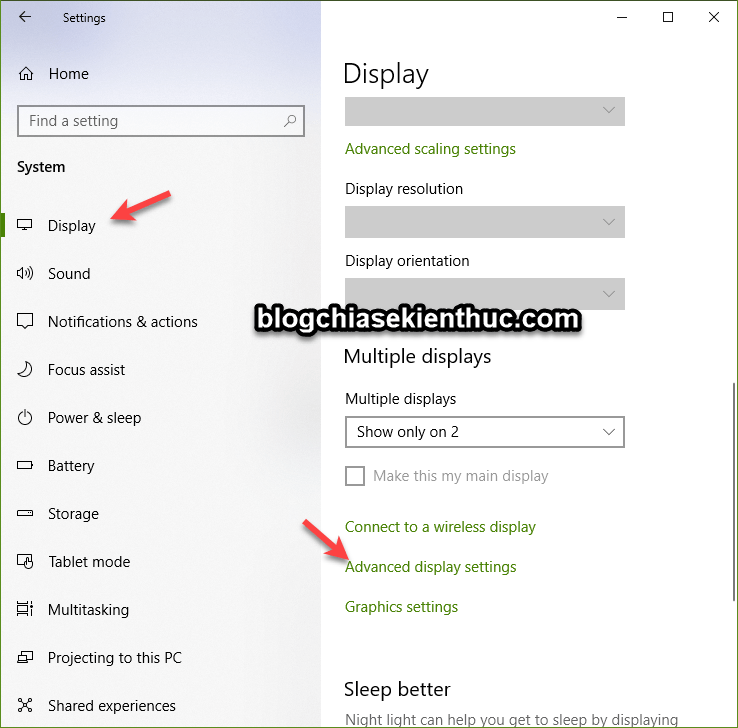 Ở cửa sổ tiếp theo bạn chọn vào liên kết tương tự như hình bên dưới.
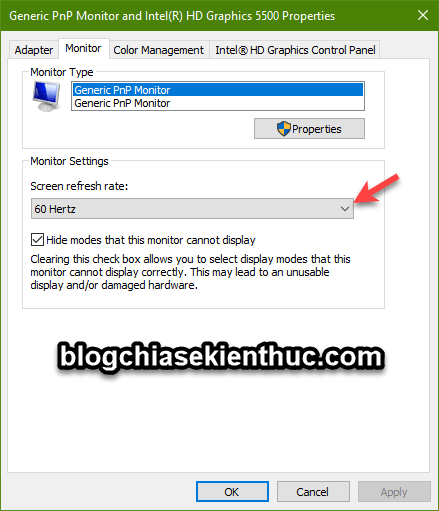
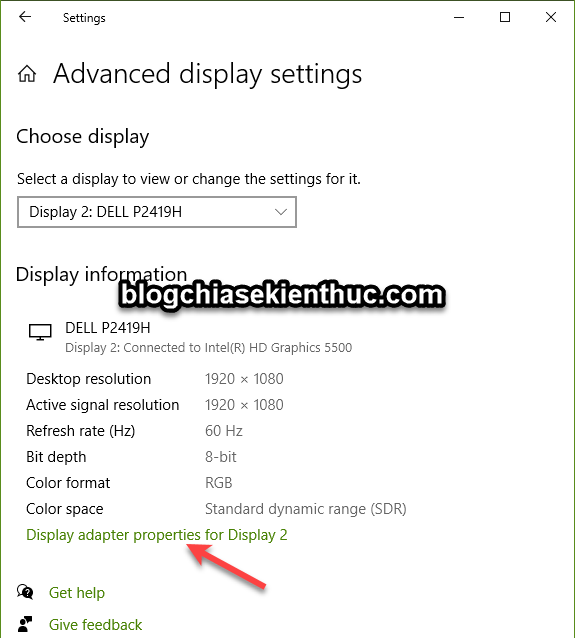 + Bước 6: Lúc này một cửa sổ sẽ xuất hiện, bạn chuyển sang tab NOTE: Bạn chọn tần số từ cao đến thấp, nếu màn hình không đáp ứng được thì nó sẽ đen xì, đừng sợ, bạn hãy đợi khoảng 20s, lúc này màn hình sẽ xuất hiện trở lại => bạn hãy chọn một tần số mới thấp hơn cho phù hợp nhé.
 Cách #2. Ép xung màn hình máy tính sử dụng Intel Graphics Control PanelVới những máy tính sử dụng chip Intel thì bạn cũng có thể sử dụng cách này, đây là card đồ họa tích hợp hay còn gọi là card onboard. Đơn giản thôi, bạn làm như sau: + Bước 1: Bạn nhấn chuột phải vào màn hình
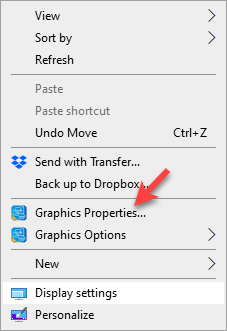 + Bước 2: Sau đó bạn chọn
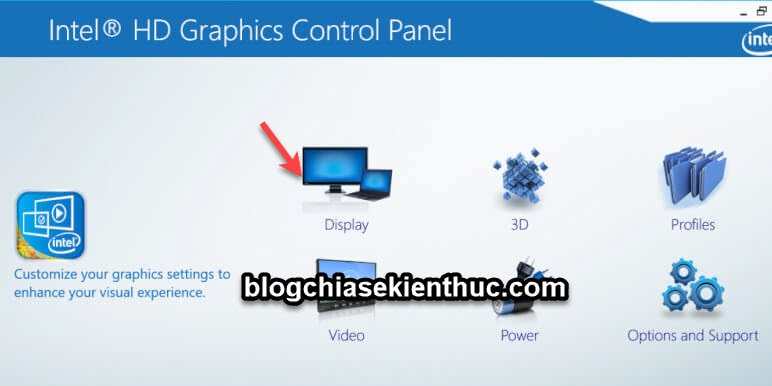 + Bước 3: Ở cửa giao diện tiếp theo, bạn chọn
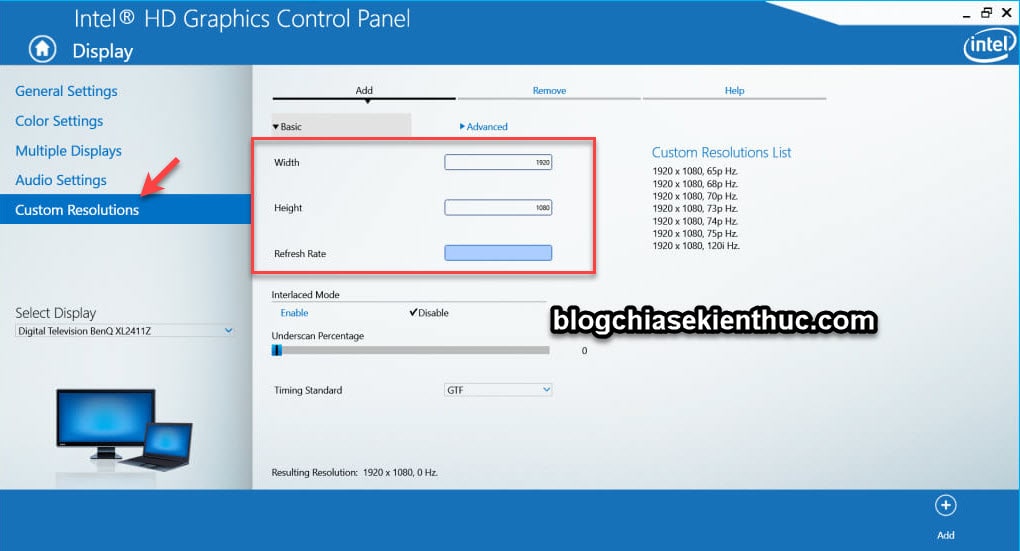 + Bước 4: Okay, sau khi đã thêm Refresh Rate thì bây giờ bạn quay trở lại tab
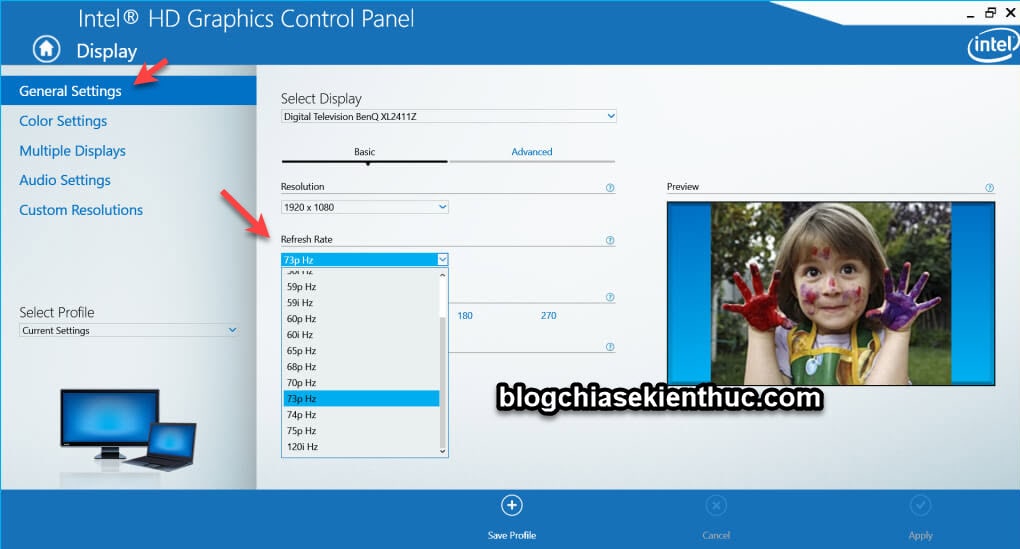 Cách #3. Ép xung màn hình thông qua Nvidia Control PanelVới những máy tính sử dụng card rời của hãng Nvidia thì bạn hoàn toàn có thể sử dụng bảng điều khiển (Nvidia Control Panel) của hãng để thực hiện việc "hack" tần số màn hình. Bạn thực hiện lần lượt các bước như sau: + Bước 1: Nhấn chuột phải vào màn hình Desktop => chọn
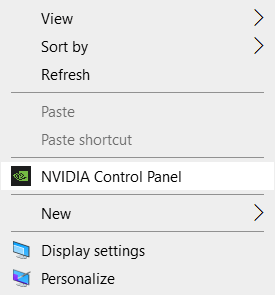 + Bước 2. Bạn mở rộng Tại đây bạn có thể thay đổi tần số màn hình ở mức cao hơn trong phần
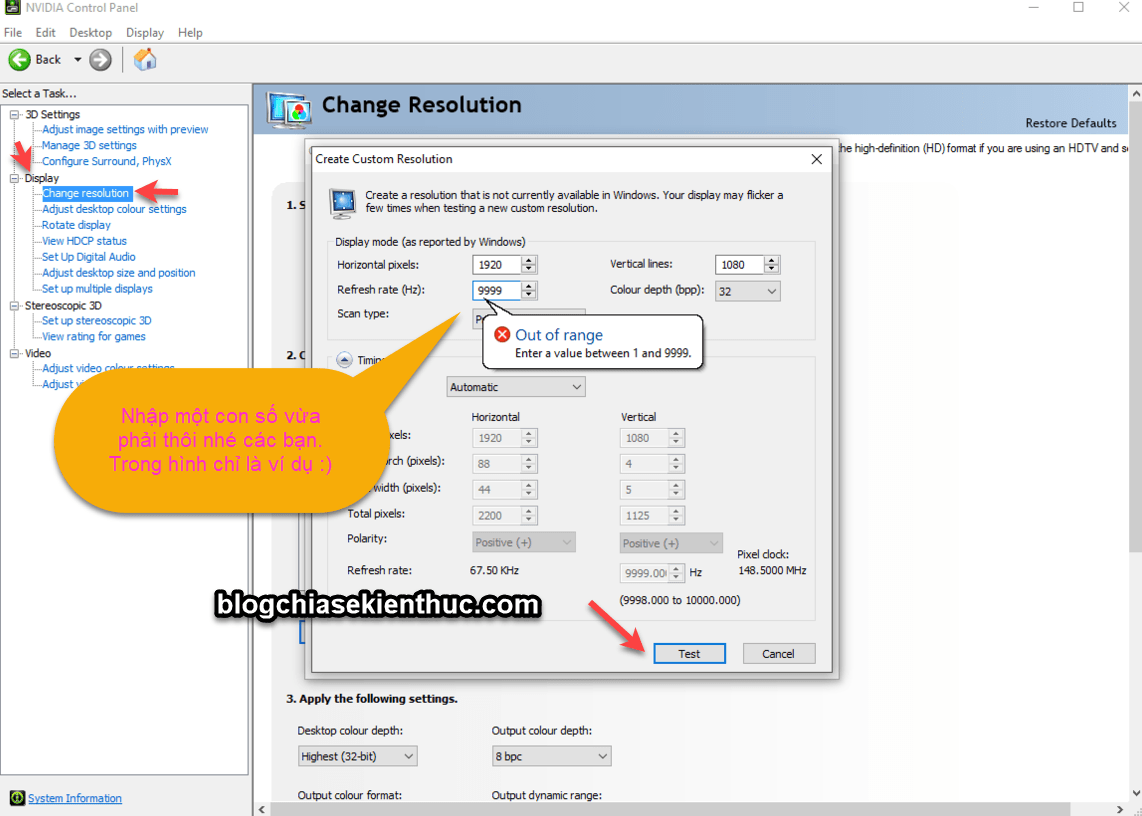 II. Chia sẻ một số kinh nghiệm trong việc ép xung màn hình1/ Trước khi ép xung màn hình thì bạn hãy kiểm tra xem tần số quét màn hình hiện tại của máy tính là bao nhiêu trước. Để kiểm tra thì bạn xem Bước 5 và Bước 6 trong phần Cách #1 bên trên nha. Mục đích là để dựa vào đó để tăng tần số cho phù hợp. Ví dụ như màn hình hiện tại của anh em có tần số quét là 60 thì anh em có thể tạo thêm 3 tần số quét là 65Hz, 70Hz và 75Hz. Và khi anh em đã chọn được 1 trong 3 mức 65Hz, 70Hz và 75Hz rồi thì anh em làm lại các bước đầu và tăng nhẹ 3 số nhé. Ví dụ: màn hình ổn định ở mức 70Hz, làm lại các bước đầu và tạo các tần số mới là: 71, 72,73,74, kiểu thêm được chút nào hay chút đó đó ấy anh em 🙂 2/ Hãy kích hoạt sử dụng công nghệ Nvidia G-Sync (đối với những anh em đang sử dụng card Nvidia) hay AMD FreeSync đối với card AMD. Bởi 2 công nghệ này sẽ giúp cho việc "ép xung" trở nên ổn định hơn khi chơi game.
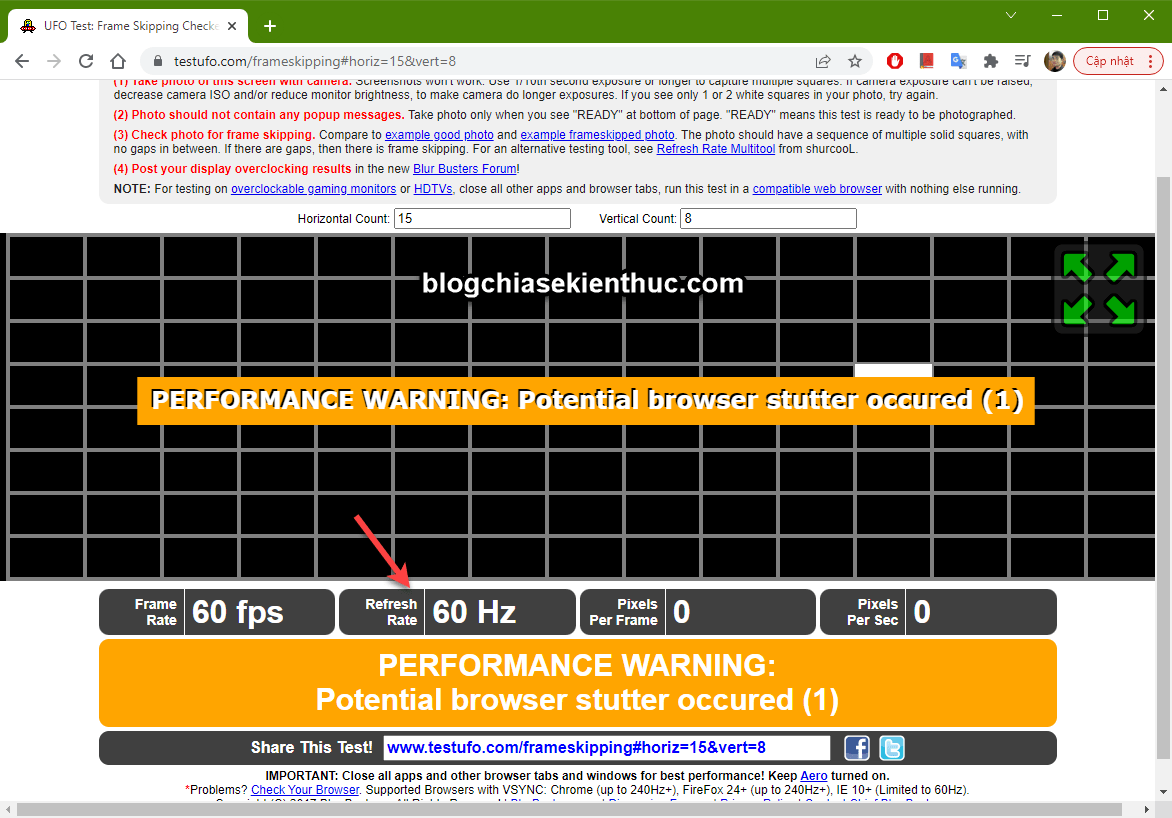
III. Làm thế nào để biết màn hình đã ép xung thành công hay chưa?Đơn giản thôi, có một công cụ trực tuyến hỗ trợ cho việc này, bạn hãy truy cập vào liên kết bên dưới: Bạn truy cập vào trang đó, đợi một lát và quan sát xem nếu các ô màu đen trên một dòng không bị gián đoạn thì có nghĩa là bạn đã ép xung thành công rồi đấy và ngược lại.
 IV. Lời KếtOkay, như vậy là mình đã hướng dẫn rất chi tiết cho các bạn cách ép xung màn hình máy tính rồi nhé. Có lẽ không thể chi tiết hơn được nữa rồi 🙂 Anh em lưu ý trong quá trình làm nhé, đừng tham tăng tần số cao quá sẽ ảnh hưởng đến tuổi thọ của màn hình. Hãy chắc chắn là bạn hiểu những gì bạn đang làm và tự chịu trách nhiệm với những gì mình đã làm nhé. Hi vọng bài viết này sẽ hữu ích với bạn, chúc các bạn thành công ! Kiên Nguyễn – Blogchiasekienthuc.com Note: Bài viết này hữu ích với bạn chứ? Đừng quên đánh giá bài viết, like và chia sẻ cho bạn bè và người thân của bạn nhé ! |
| Ép xung màn hình là gì? Ép xung màn hình có thực sự hiệu quả? Posted: 02 Mar 2022 03:03 AM PST Ép xung màn hình ư? nghe có vẻ hơi lạ nhỉ? Chắc hẳn bạn đã ít nhiều nghe về ép xung CPU, ép xung Card đồ họa hay ép xung Ram… Chứ ép xung màn hình nghe hơi ảo ảo đúng không 😀 Vậy thì hôm nay chúng ta sẽ cùng tìm hiểu xem ép xung màn hình là gì nhé, để xem nó hoạt động ra sao? Và cần chú ý những gì khi thực hiện ép xung màn hình? Mục Lục Nội Dung #1. Ép xung màn hình là gì?Thực ra thì đây là cách gọi của nhiều anh em quen với khái niệm ép xung CPU hay VGA mà thôi, chứ thực ra bản thân màn hình không thể ép xung được.
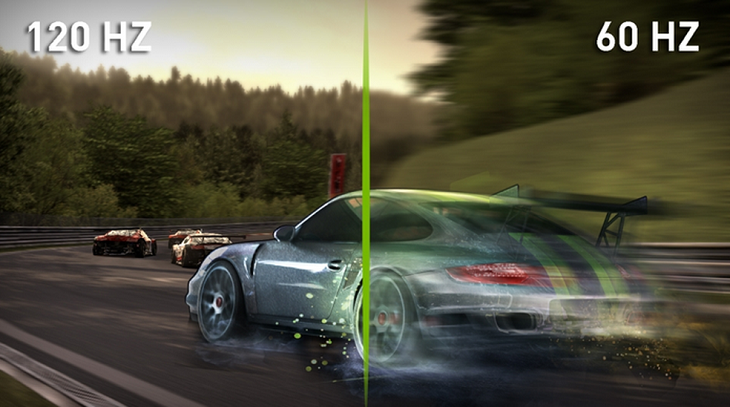
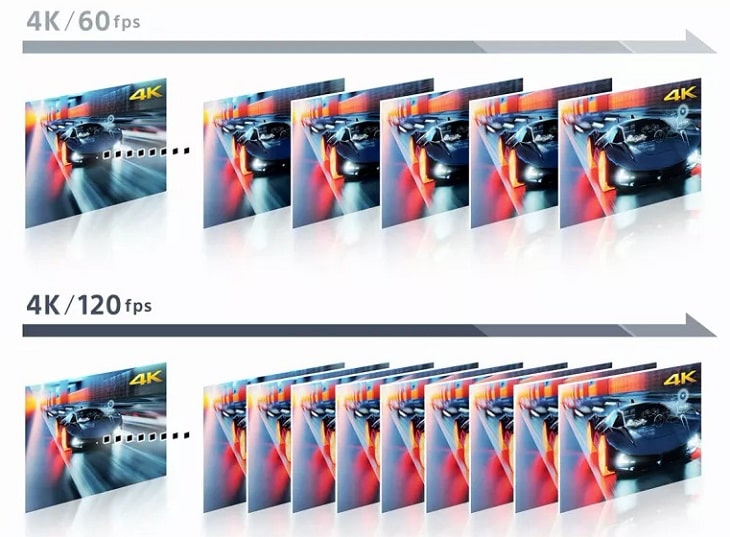 Mà "ép xung" ở đây là ý chỉ việc bạn ép cho màn hình máy tính hoạt động ở tần số quét cao hơn so với thiết lập mặc định ban đầu do nhà sản xuất đưa ra. Ví dụ bạn đẩy tần số quét màn hình từ 60Hz lên 90Hz hoặc từ 90Hz lên 120Hz… chẳng hạn. Việc này nhằm nâng cao trải nghiệm sử dụng, hình ảnh hiển thị mượt hơn rõ rệt, đặc biệt là với các game cần yếu tố tần số quét cao như những tựa game FPS chẳng hạn. Nói tóm lại, ép xung màn hình là quá trình tiến hành tùy chỉnh để ép cho hệ thống màn hình hoạt động ở tần số quét cao hơn ban đầu. Hiểu đơn giản vậy thôi ! #2. Cách thức hoạt động như thế nào?Như các bạn đã biết, mỗi màn hình đều có một tần số quét nhất định, chỉ số này được hiểu là là số khung hình hiển thị một giây mà màn hình có thể mang đến cho người xem.
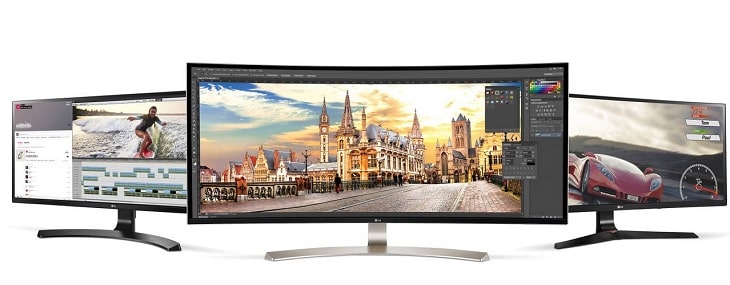 Ví dụ màn hình có tần số quét là 60Hz thì cứ một giây, màn hình này sẽ cung cấp/ hiển thị được 60 khung hình đến cho người xem. Con số này sẽ là 75 với màn 75Hz, 90 hay 120 đối với 90Hz hay 120Hz. Tần số quét càng cao thì hình ảnh hiển thị càng mượt và rõ nét. Mỗi tấm nền trên màn hình đều có những thông số kĩ thuật riêng như về độ sáng, màu sắc và có cả tần số quét mà nó đáp ứng được. Thông thường chúng ta không biết được tấm nền của màn hình đang sử dụng có thể chịu được tần số quét đến bao nhiêu. Khi ép xung màn hình bằng phần mềm phù hợp, nó sẽ can thiệp đến chip xử lý bên trong màn hình, qua đó cho phép hiển thị tần số quét cao hơn mức cài đặt mặc định. Rất may mắn là việc áp xung màn hình không khó như ép xung CPU hay GPU, chỉ cần những phần mền đơn giản như NVIDIA Control Panel, AMD Radeon Settings hay CRU – Custom Resolution Utility là chúng ta đã có thể tự thực hiện được rồi. Đọc thêm: #3. Cần chú ý gì khi ép xung màn hình?
 Như bên trên mình đã đề cập đến 2 yếu tố quyết định đến tần số quét thực tế của màn hình là tấm nền và chip xử lý bên trong màn hình. Với biện pháp phần mềm, chúng ta hoàn toàn có thể can thiệp vào chip xử lý để nó cho ra tần số quét cao hơn. Nhưng các bạn nên nhớ rằng, ở thiết lập mặc định của nhà sản xuất chip xử lý đã được tối ưu cũng như kiểm tra độ ổn định cho tần số quét mặc định rồi. Nếu bạn thiết lập lại ở mức quá cao sẽ gây nguy hiểm đến chip xử lý khi nó liên tục phải hoạt động quá sức, thậm chí là cháy chip, hỏng màn hình… Còn đối với yếu tố thứ 2 là tấm nền thì chúng ta không thể can thiệp vào được. Nghĩa là nếu giả dụ cứ cho rằng bạn thiết lập lại được cho chip xử lý để xuất ra tần số quét cao hơn, nhưng tấm nền của bạn không đáp ứng được thì cũng không có kết quả. Thậm chí là gây ra lỗi màn hình, lỗi tấm nền… #4. Lời KếtNhư vậy chúng ta có thể đưa ra kết luận rằng việc ép xung màn hình với một màn hình phổ thông là hoàn toàn mang tính hên xui. Có thể bạn sẽ có được kết quả như ý, nhưng cũng có thể là không. Nó phụ thuộc vào chip xử lý cũng như tấm nền mà nhà sản xuất trang bị trên màn hình đó nữa.
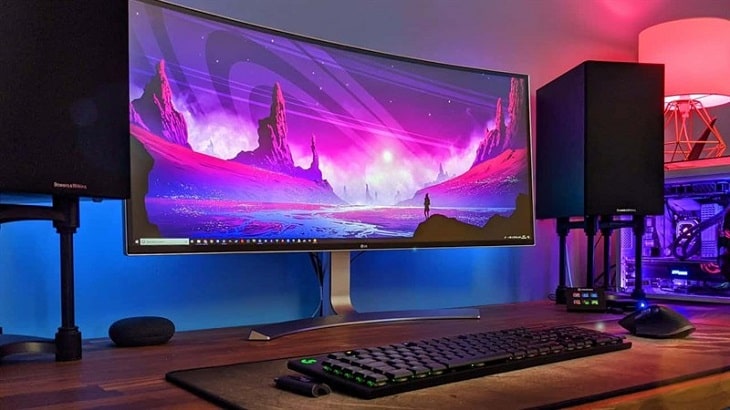 Về những rủi ro có thể mang lại thì tốt nhất mỗi lần thay đổi tần số, chỉ nên thay đổi vài đơn vị và kiểm tra. Đồng thời xem xét về hình ảnh hiện thị trên màn hình, xem có hiện tượng chớp nháy, sai màu sắc, hay giật khung hình hay không. Nếu ok rồi thì khi đó hãy tiến hành nâng lên tiếp, không nên nâng cấp một phát nhiều đơn vị, sẽ rất rủi ro. Vậy nên bạn hãy thử chút một, chút một để đảm bảo an toàn "tính mạng" cho màn hình nhé ^^ ! Okay, như vậy là qua bài viết này thì mình tin là bạn đã hiểu hơn về việc ép xung màn hình là gì rồi đúng không. Hi vọng bài viết sẽ mang lại cho bạn những thông tin bạn cần. Cảm ơn bạn đã đọc hết bài viết. Hẹn gặp lại trong các bài viết tiếp theo nha ! CTV: Lê Đinh Hoàng Vũ – Blogchiasekienthuc.com Note: Bài viết này hữu ích với bạn chứ? Đừng quên đánh giá bài viết, like và chia sẻ cho bạn bè và người thân của bạn nhé ! |
| Cần lưu ý những gì khi ROOT điện thoại Android? Posted: 02 Mar 2022 02:57 AM PST Nếu bạn sở hữu một chiếc điện thoại đã già cỗi, cũ kỹ, pin kém, bộ nhớ ít…. Hay đơn giản chỉ là bạn thích vọc vạch, tìm hiểu về điện thoại thì Root sẽ rất phù hợp với bạn. Vậy Root điện thoại là gì? Cần lưu ý những gì khi Root điện thoại? tất cả sẽ được giải đáp qua bài viết bên dưới. Mục Lục Nội Dung #1. Root điện thoại là gì?
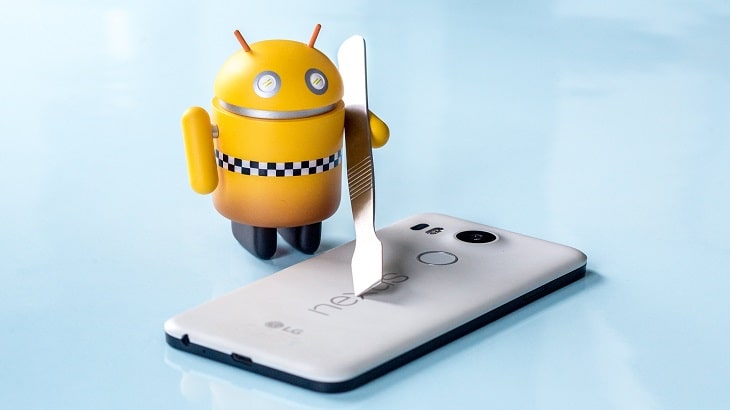 Root ở đây được hiểu là bẻ khóa chiếc điện thoại để có thể can thiệp sâu hơn vào hệ thống của nó. Ví dụ bạn có thể can thiệp sâu vào những phần mềm của nhà sản xuất để sửa hoặc xóa chúng đi, thậm chí là có thể can thiệp vào hiệu năng CPU, bộ nhớ trong….. làm những điều mà một chiếc máy thông thường không thể làm được. Bởi thông thường các hãng điện thoại sẽ khóa mọi sự can thiệp sâu vào hệ thống, những gì bạn có thể làm được với chiếc điện thoại chỉ đơn giản là cài đặt hay gỡ cài đặt những ứng dụng thông thường mà thôi. Còn những ứng dụng của hãng hay tùy chọn sâu hơn vào máy là điều rất khó nếu không Root. Để hiểu rõ hơn về Root điện thoại Android thì bạn đọc bài viết này nhé: Root điện thoại Android là gì? những điều mà bạn cần biết ! #2. Lợi ích khi Root máy Android?
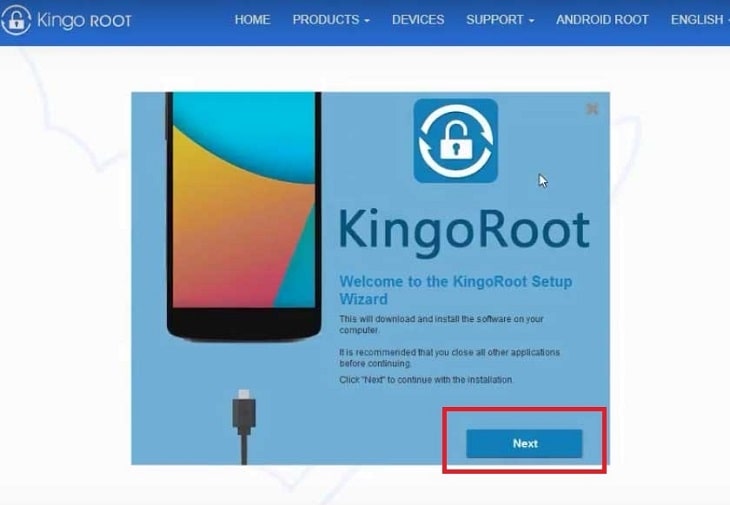 Như mình đã nói ở trên, một khi bạn Root thành công thì đồng nghĩa với việc bạn có thể can thiệp đến 90% những gì có trong máy: từ bộ nhớ trong, Ram, CPU…. Nhưng hành động được nhiều người lựa chọn nhất khi thực hiện root máy chính là để cài những Rom tùy chỉnh mà họ thích. Hiểu đơn giản thì đây là những bản hệ điều hành được tùy chỉnh sao cho nhẹ nhất, ít ứng dụng chạy ngầm nhất, mượt nhất có thể. Hoặc là để cài đặt một ứng dụng nào đó mà chỉ có máy root mới hoạt động được… Với root bạn có thể can thiệp vào các file khóa xung CPU. Trên một số máy như LG, Sony… thường có một file có tác dụng là khóa xung CPU (tức là nó sẽ có nhiệm vụ tự động hạ xung nhịp của CPU hoặc giảm hiệu suất hoạt động khi Pin yếu hoặc máy nóng…). Mục đích là để hạn chế việc tỏa nhiệt gây nóng thiết bị và nặng hơn là hỏng điện thoại. Điều này khiến nó không bung được hết sức mạnh vốn có của nó. Bạn có thể xóa file này hay tùy chỉnh chúng để tận dụng hết hiệu năng của máy (tất nhiên phải đánh đổi lấy nhiệt độ và tuổi thọ của thiết bị). Và bạn cần phải có kiến thức nhất định để tùy chỉnh những file như thế này sao cho hợp lý nhất !
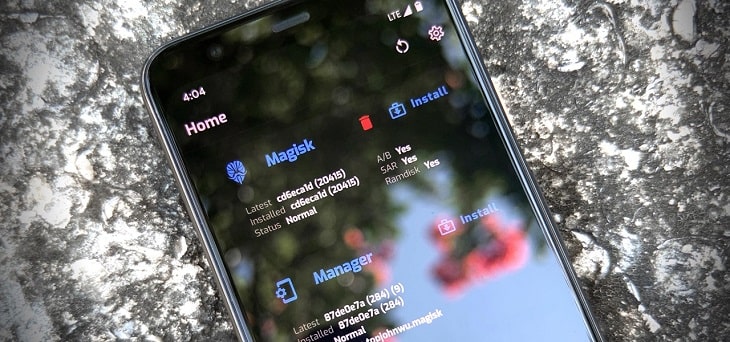 Với các máy đã root thì bạn có thể tùy ý xóa hết các app không cần thiết đi, bạn có thể xóa những app của nhà mạng (thường là máy nội địa) hay những app mặc định không cần thiết mà hãng sản xuất đã thêm vào. => Việc này sẽ tối ưu được dung lượng trống của bộ nhớ trong, nhất là với những máy cũ chỉ có 16GB hay 32GB bộ nhớ lưu trữ. Nếu bạn đủ khả năng, bạn hoàn toàn có thể làm nên một chiếc điện thoại với giao diện đẹp và hoạt động theo những gì bạn muốn (tạm hiểu là một Rom theo những gì bạn muốn). Tất nhiên việc này là không hề dễ. Những Rom tùy chỉnh hiện nay đều do cả team với nhiều thành viên làm chứ không chỉ một hai người là xong. #3. Cần phải lưu ý khi Root máy Android?Lợi hại là như vậy nhưng Root máy được xem là một hành động không được khuyến khích, thậm chí là đôi khi bị các nhà sản xuất điện thoại cấm. Vì việc này tiềm ẩn nguy cơ về an toàn sử dụng cũng như là tính ổn định của điện thoại. Root máy về cơ bản là thay đổi những cài đặt an toàn trên hệ thống, cho những phần mềm không được xác minh can thiệp sâu vào máy.
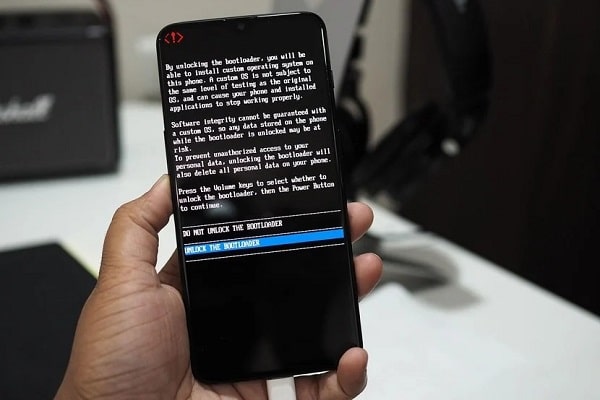 Vậy nên những điện thoại đã Root thường không cài đặt được những app ngân hàng là vì lý do như vậy. Họ lo sợ những gì bạn cài vào sẽ tiềm ẩn rủi ro, mã độc có thể đánh cắp thông tin ngân hàng hay thậm chí là tiền trong tài khoản ngân hàng của bạn. Sau khi root máy, nếu được cài một Rom tùy chỉnh uy tín, chất lượng thì có thể sẽ làm máy chạy nhanh hơn, mượt hơn. Nhưng không phải lúc nào cũng ổn định… Bạn sẽ thi thoảng gặp lỗi về camera, sóng điện thoại, sóng Wifi hay nặng hơn là bị treo Logo khởi động. Vậy nên bạn cần phải biết và hiểu rõ về những gì bạn làm và tất nhiên hãy chuẩn bị sẵn tâm lý cho chúng. Nếu bạn cảm thấy chán với những gì mặc định của chiếc điện thoại và sẵn sàng chịu rủi ro cho chiếc điện thoại đó thì hãy tìm đến con đường Root máy và cài Rom tùy chỉnh. Vì nó cũng khá là hữu ích nếu bạn sử dụng một cách hợp lý và có kiến thức. Nếu chấp nhận được những rủi ro trên thì root cũng là một cách để khám phá và mày mò rất thú vị đấy 🙂 À quên, một khi đã root máy thì bạn sẽ không được bảo hành nữa nhé, và việc update máy theo cách chính thống cũng sẽ gặp vấn đề. Vậy nên hãy chắc chắn là bạn đã biết những thông tin này trước khi quyết định root máy. OK ! Cảm ơn các bạn đã dành thời gian theo dõi bài viết. Chào tạm biệt và hẹn gặp lại các bạn trong những bài viết tiếp theo ha ! Đọc thêm: CTV: Lê Đinh Hoàng Vũ – Blogchiasekienthuc.com Note: Bài viết này hữu ích với bạn chứ? Đừng quên đánh giá bài viết, like và chia sẻ cho bạn bè và người thân của bạn nhé ! |
| You are subscribed to email updates from Blog chia sẻ kiến thức: Máy tính - Công nghệ & Cuộc Sống. To stop receiving these emails, you may unsubscribe now. | Email delivery powered by Google |
| Google, 1600 Amphitheatre Parkway, Mountain View, CA 94043, United States | |


0 nhận xét:
Đăng nhận xét