Kinh nghiệm bảo mật thông tin cá nhân khi sử dụng máy tính |
- Kinh nghiệm bảo mật thông tin cá nhân khi sử dụng máy tính
- Kinh nghiêm bảo mật thông tin cá nhân khi sử dụng smartphone
- Kinh nghiệm bảo mật thông tin cá nhân khi sử dụng WiFi
| Kinh nghiệm bảo mật thông tin cá nhân khi sử dụng máy tính Posted: 15 Feb 2022 12:54 AM PST Tương tự như trên điện thoại smartphone, máy tính cũng là mảnh đất màu mỡ mà hacker nào cũng muốn chiếm đoạt, không những thế, máy tính còn là đối tượng bị nhắm đến trước đó từ rất lâu rồi. Mã độc ngày càng nguy hiểm, thủ đoạn ngày càng tinh vi nên chúng ta cần phải thực hiện đồng thời nhiều biện pháp kết hợp thì mới có thể đảm bảo an toàn khi làm việc, học tập và giải trí, … trên máy tính được. Bài viết này xoay quanh những biện pháp cũng như lời khuyên, cũng khá dài đấy, vậy bạn nên hãy chuẩn bị một tách cà phê hoặc thêm vào Bookmark để đọc tiếp khi cần thiết nhé 😀 Mục Lục Nội Dung #1. Sử dụng phần mềm diệt virus có bản quyềnSố lượng phần mềm độc hại nói chung và virus nói riêng đang ngày càng nhiều và ngày càng nguy hiểm hơn.
=> …. Thì máy tính của bạn vẫn có khả năng nhiễm mã độc như thường. Khi máy tính bị nhiễm mã độc thì sẽ hoạt động chậm chạp, các tệp tin bị mã hóa tống tiền, bị theo dõi và nghe lén, … rất nhiều điều tệ hại có thể xảy đến với dữ liệu cá nhân của bạn. Vậy nên việc cài đặt phần mềm diệt virus có bản quyền trên máy tính là việc làm rất cần thiết. Đặc biệt là đối với những người dùng không có nhiều kinh nghiệm và kỹ năng phòng chống virus.
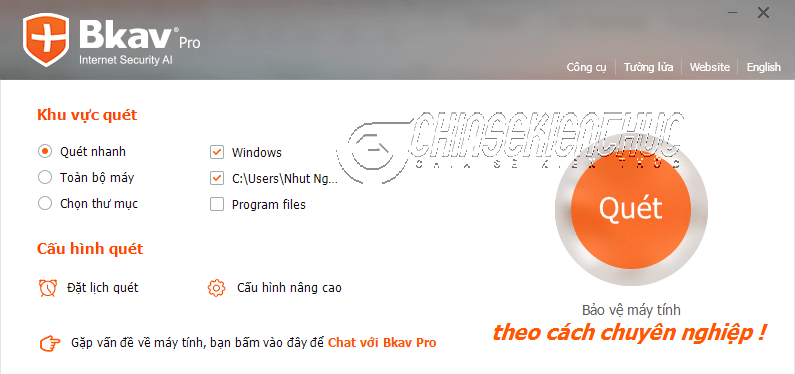 Hiện nay có rất nhiều phần mềm diệt virus khác nhau, tùy thuộc vào nhu cầu cụ thể, khả năng tài chính và thói quen sử dụng mà chúng ta sẽ cân nhắc lựa chọn cho phù hợp Lưu ý:
Giờ mới thấy dại dột khi hồi mới sử dụng máy tính mình toàn cài mấy phần mềm diệt virus bẻ khóa. Đến chịu luôn các bạn ạ :(( #2. Luôn bật tính năng cập nhật tự độngMột phần mềm tốt/ uy tín thì trước khi đến được tay người dùng đều đã trải qua quá trình kiểm tra nghiêm ngặt. Tại thời điểm phát hành, có thể nói phần mềm là hoàn hảo, không có bất kì lỗ hổng bảo mật nào
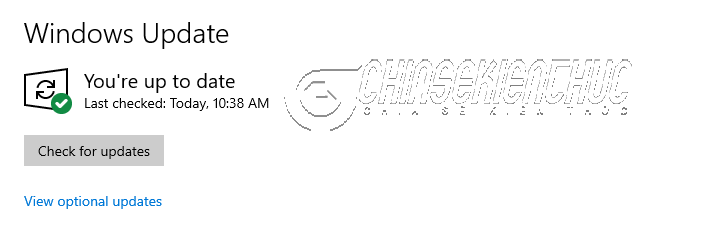 Tuy nhiên theo thời gian, lỗ hổng có thể được phát hiện bởi các hacker hoặc các nhân viên an ninh, kỹ sư phần mềm.. Lúc này, các hãng sản suất phần mềm sẽ tiến hành nghiên cứu và phát hành các bản cập nhật để vá các lỗ hổng này. Đây là một quy trình bắt buộc nếu muốn máy tính của bạn được an toàn trước các hacker. Mặc định tính năng tự động cập nhật sẽ là "ON" với tất cả các phần mềm. Công việc duy nhất của chúng ta là đảm bảo máy tính có kết nối Internet ổn định là được. #3. Nên sử dụng trình duyệt web Google ChromeHiện tại có rất nhiều trình duyệt web khác nhau, tiêu biểu có thể kể đến như Microsoft Edge, Mozilla Firefox, Google Chrome, Cốc Cốc, Tor, … Nhưng theo cá nhân mình đánh giá thì Google Chrome là trình duyệt an toàn nhất và thân thiện nhất với đại đa số người dùng, được cập nhật thường xuyên, dễ dàng quản lý và nó là sản phẩm con cưng của Google.
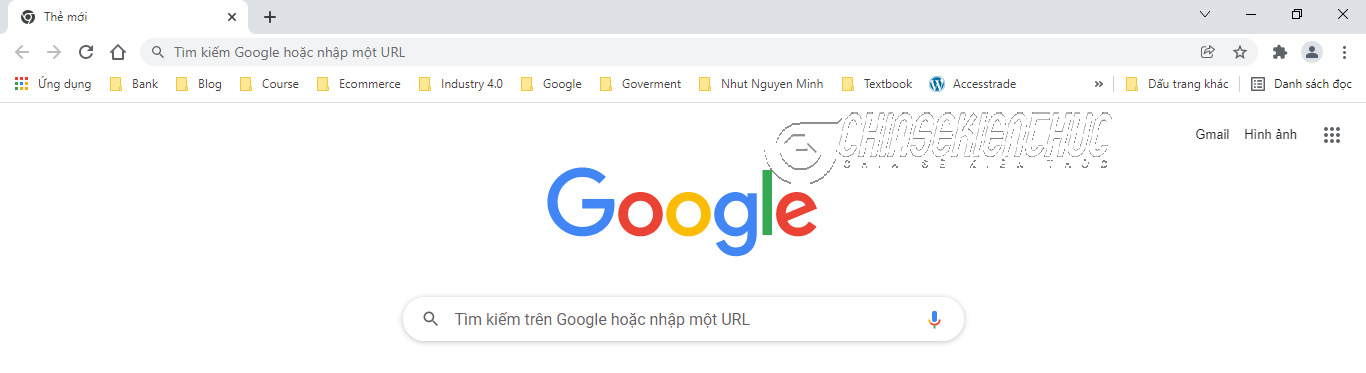 Google Chrome ngày càng cung cấp nhiều tính năng hơn, cả tính năng bảo mật nữa. Trình duyệt này sẽ thông báo ngay khi chúng ta truy cập vào các trang web độc hại.
Ngoài ra trình duyệt Google Chrome còn cung cấp các công cụ giúp chúng ta dễ dàng quản lý quyền riêng tư như:
Mặc dù bảo mật rất tốt nhưng Google Chrome ngốn rất nhiều RAM máy tính và từng bị cáo buộc là có thu thập thông tin của người dùng để phục vụ cho mục đích quảng cáo. Cái này thì mình nghĩ là trình duyệt web nào cũng vậy thôi, chỉ là họ sử dụng các dữ liệu đã thu thập được từ người dùng như thế nào mà thôi. Nếu muốn bảo mật tuyệt đối thì hãy đến với anh chàng Tor 😀 #4. Vô hiệu hóa tính năng Javascript và MacroHacker thường khai tác tối đa các tính năng riêng biệt trên các phần mềm phổ biến (được nhiều người sử dụng) để phán tán mã độc. Và một trong những tính năng được khai thác nhiều nhất là Javascript đối với các tệp tin *.PDF và Macro đối với các tệp tin của bộ ứng dụng văn phòng Microsoft Office. Chính vì thế chúng ta nên vô hiệu hóa 2 tính năng này nếu không có nhu cầu sử dụng nhé: 4.1. JavascriptHacker biết cách nhúng Javascript vào các tệp tin *.pdf và bằng một cách nào đó họ sẽ phát tán để lan truyền chúng ra bên ngoài. Khi chúng ta mở các tệp tin này thì lập tức máy tính sẽ bị nhiễm mã độc Mặc định thì JavaScript sẽ được kích hoạt trên các "phần mềm PDF", như mình có nói bên trên, chúng ta nên vô hiệu hóa nó đi. Ở đây mình sẽ hướng dẫn các bạn thao tác với phần mềm Adobe Acrobat DC nhé, vì đây là phần mềm đọc tệp tin *.pdf phổ biến nhất. Bạn thực hiện như sau: Bước 1. Khởi động phần mềm Adobe Acrobat DC lên. Bước 2. Chọn Bước 3. Hộp thoại
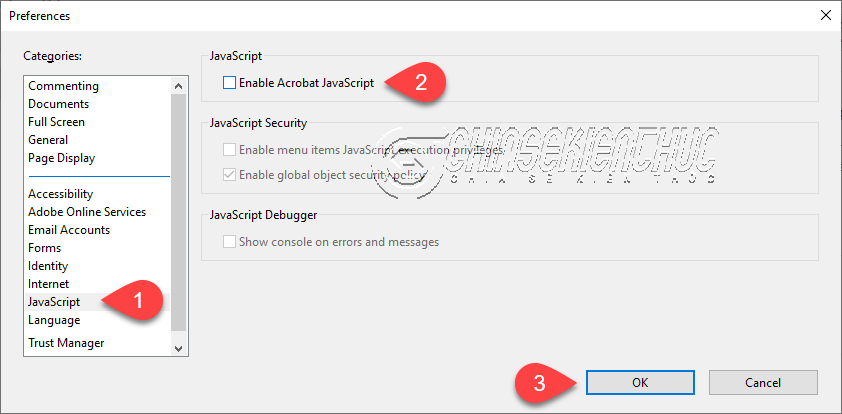 4.2. MacroMacro là chuỗi các lệnh giúp thực hiện tự động hóa các công việc thường nhật, lập lại từ ngày này qua ngày khác. Macro được viết bằng ngôn ngữ Visual Basic tích hợp sẵn ngay trong bộ ứng dụng văn phòng Microsoft Office Tương tự như Javascript, chúng ta cũng nên vô hiệu hóa tính năng Macro này đi, đặc biệt với các Macro tải về từ Internet. Bạn thực hiện như sau: Bước 1. Khởi động một phần mềm bất kì trong bộ Microsoft Office, ở đây mình sẽ khởi động Microsoft Word Bước 2. Chọn
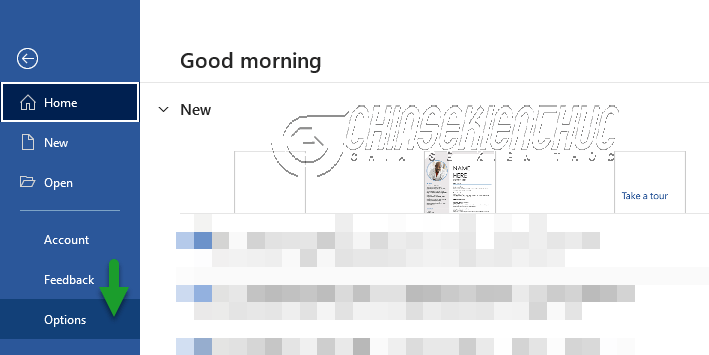 Bước 3. Hộp thoại
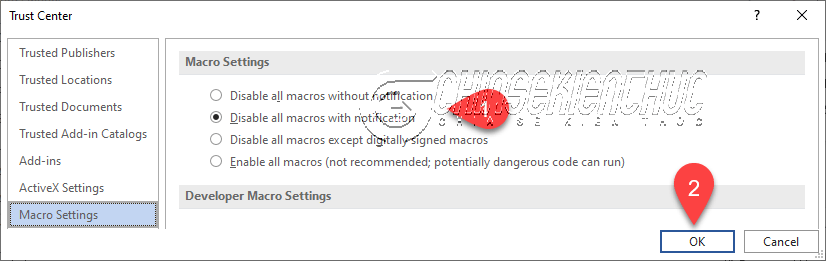
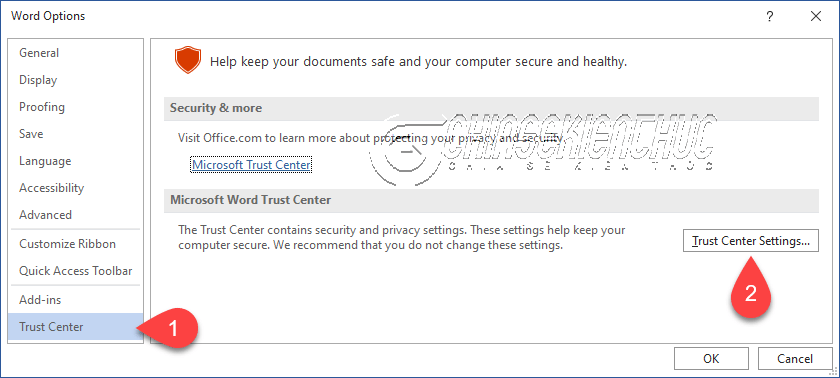 Bước 4. Đánh dấu chọn vào
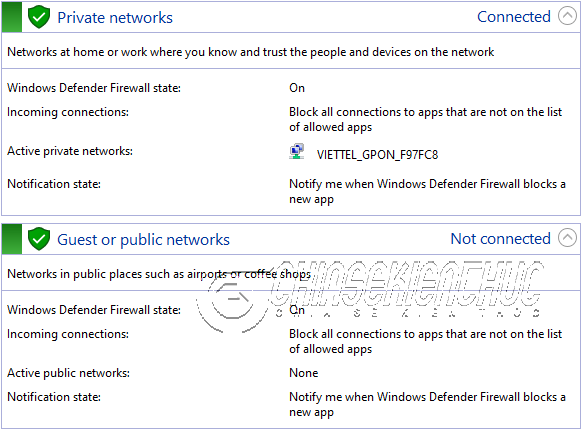
 #5. Bật/ kích hoạt tường lửa WindowsTường lửa giúp chúng ta cho phép hoặc không cho phép chương trình, cổng kết nối, tên dịch vụ kết nối đến Internet. Cho phép hoặc không cho phép Internet kết nối đến chương trình, cổng kết nối, tên dịch vụ… Bạn có thể sử dụng tường lửa được trích hợp sẵn trong hệ điều hành Windows hoặc các phần mềm diệt virus hoặc tường lửa chuyên dụng. Để hiểu hơn về tường lửa (Firewall), cũng như cách sử dụng thì bạn có thể tham khảo bài viết này nhé: Firewall là gì? Tìm hiểu kỹ hơn về chức năng của Firewall !
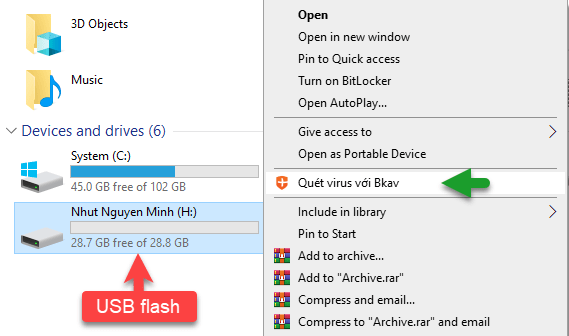
 #6. Quét virus các thiết bị lưu trữ ngoại ngoài trước khi mởCác thiết bị lưu trữ ngoại vi nói chung, hay các USB flash nói riêng vẫn là phương tiện lây nhiễm virus chủ yếu
=> Cứ như vậy, nhờ USB flash mà virus sẽ lây lan nhanh chóng qua tất cả các thiết bị mà bạn kết nối. Một giải pháp rất đơn giản nhưng hiệu quả đó là quét virus trước khi mở USB. Điều kiện là máy tính của bạn đã được cài đặt phần mềm diệt virus trước đó. Thực hiện: Nháy chuột phải USB flash => chọn
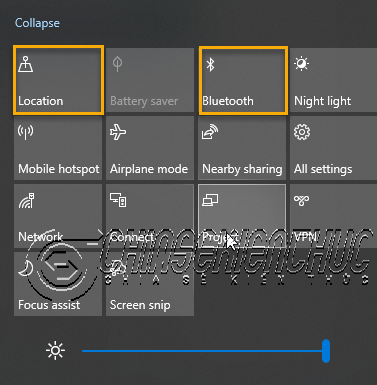
 #7. Bluetooth, Location và WebcamTính năng Bluetooth, Location và thiết bị Webcam mang lại cho chúng ta rất nhiều lợi ích, nhưng cái gì cũng có 2 mặt, nó cũng có thể trở thành con dao hai lưỡi bất cứ lúc nào. 7.1. Tắt Bluetooth, Location trên Laptop khi không sử dụngBước 1. Nháy chuột trái vào New Notifications
 Bước 2. Nhấn tổ hợp phím
 7.2. Che hoặc rút dây Webcam khi không sử dụngWebcam đã và đang trở thành một thiết bị quen thuộc khi sử dụng máy tính, đặc biệt là trong thời buổi COVID – 19 hoành hành như hiện nay thì việc học trực tuyến, họp trực tuyến diễn ra thường xuyên hơn.. Đối với Laptop thì đã có tích hợp sẵn camera, còn với Desktop thì chúng ta sẽ sử dụng webcam rời Lợi ích thì đã quá rõ rồi, nhưng webcam cũng là thiết bị mang lại nhiều hiểm họa về quyền riêng tư Thực tế đã có không ít trường hợp hacker xâm nhập và sử dụng trái phép webcam, tất cả đều với động cơ không trong sáng Giải pháp để ngăn chặn vấn đề trên cực kì đơn giản:
Đọc thêm một vài bài viết bên dưới sẽ giúp bạn hình dung ra việc hacker đã lợi dụng camera/ webcam như thế nào: #8. Thận trọng khi sử dụng máy tính ở nơi công cộngChúng ta nên hạn chế sử dụng máy tính tại những nơi công cộng hoặc những nơi đông người, đặc biệt khi trên màn hình có sự xuất hiện của các thông tin cá nhân như họ và tên, ngày tháng năm sinh, địa chỉ, số điện thoại, số tài khoản, số thẻ,… Kẻ xấu có thể ở ngay cạnh bạn, họ sẽ dùng các thủ thuật để đánh cắp thông tin của bạn.. Bạn nên dán một miếng dán chống nhìn trộm lên màn hình máy tính, với miếng dán này chỉ khi nào nhìn thẳng, vuông góc với màn hình thì mới có thể thấy được, các góc nhìn khác hầu như không thấy gì hết <mua tại đây nếu thích>. Tuy nhiên, với người dùng phổ thông thì việc này cũng không thực sự cần thiết lắm. Mình chỉ liệt kê ra phương pháp để bạn nào muốn mức độ bảo mật cao hơn thì có cách mà áp dụng thôi. #9. Định kỳ cài đặt lại hệ điều hànhCá nhân mình đã sử dụng máy tính gần 15 năm, từ thời Intel Pentium, RAM 512 MB, CRT, Windows XP, Microsoft Office 2003, Vietkey, Internet Explorer, Norton Ghost, …
 Với ngần ấy thời gian mình đã có được khá nhiều kinh nghiệm khi sử dụng máy tính, vậy mà sau gần một năm máy của mình vẫn gặp một số lỗi lặt vặt hoặc bị chậm đi khá nhiều Trên Internet có khá nhiều bài viết giới thiệu, hướng dẫn cách tăng tốc máy tính, thậm chí tăng 300%, nhưng sự thật là …. sau khi làm theo các chỉ dẫn trên máy tính vẫn không nhanh hơn là mấy. Cách hiểu quả nhất là cài lại Windows sau 1 -2 năm sử dụng, việc làm này giúp máy tính của bạn nhanh hơn, ổ định hơn, cập nhật các phần mềm mới hơn, … Nhưng cũng còn tùy, nếu trong quá trình sử dụng bạn biết cách sử dụng, xóa rác máy tính thường xuyên, tối ưu máy tính tốt… thì việc cài lại cũng không thật sự cần thiết. Quan trọng là bạn sử dụng ra sao, nếu thấy chậm quá thì nên cài lại để có hiệu suất cao hơn nhé.
#10. Lời kếtVới các thiết lập mặc định của Windows và của các phần mềm ứng dụng thì máy tính của bạn đã tương đối an toàn rồi. Bạn có thể làm theo các chỉ dẫn trong bài viết này để an toàn hơn, trường hợp không biết hoặc không muốn thì cứ để như mặc định hoặc tìm kiếm các bài hướng dẫn để hiểu hơn trước khi cài đặt. Việc tùy chỉnh một cách ngẫu hứng có thể dẫn đến nhiều phiền phức trong quá trình sử dụng, ngoại trừ việc bạn đang nghiên cứu hoặc tìm hiểu các thủ thuật hoặc thực hiện trên máy tính ảo. Hi vọng là bài viết này sẽ hữu ích với bạn. Xin chào tạm biệt và hẹn gặp lại các bạn trong những bài viết tiếp theo ! Một số bài viết có thể bạn sẽ thích: CTV: Nhựt Nguyễn – Blogchiasekienthuc.com Note: Bài viết này hữu ích với bạn chứ? Đừng quên đánh giá bài viết, like và chia sẻ cho bạn bè và người thân của bạn nhé ! | ||||||||||||||||||||||||||||
| Kinh nghiêm bảo mật thông tin cá nhân khi sử dụng smartphone Posted: 15 Feb 2022 12:52 AM PST Điện thoại thông minh (hay còn gọi là smartphone) đã trở thành vật bất ly thân của rất nhiều người. Và cũng không thể phủ nhận là điện thoại thông minh đã đem lại cho chúng ta rất nhiều lợi ích, dưới đây là 3 lợi ích tiêu biểu nhất:
Nhưng bên cạnh những lợi ích tuyệt vời mà smartphone mang lại thì trình trạng mất an toàn thông tin, hay các chiêu trò lừa đảo trên smartphone ngày càng phức tạp hơn, các hacker hiện tại không chỉ nhắm đến máy tính nữa, mà điện thoại cũng đã trở thành mục tiêu chính. Và tương lai thì chắc chắn hacker sẽ đầu từ nhiều thời gian hơn vào mảnh đất màu mỡ này, bởi bây giờ tìm được một người sử dụng Internet mà không sử dụng smartphone hiếm lắm. Vậy nên, việc đảm bảo an toàn thông tin cá nhân khi sử dụng điện thoại thông minh là một việc làm rất cấp thiết. Bạn hãy chủ động bảo mật thông tin của mình trước khi nhờ đến sự trợ giúp hay bảo vệ từ một ai hay đơn vị.. nào nhé. Mục Lục Nội Dung #1. Chọn điện thoại chạy hệ điều hành iOS hay Android?Mỗi hệ điều hành đều có những ưu điểm và nhược điểm riêng, vì vậy không thể có câu trả lời chính xác. Tuy nhiên, nếu hỏi hệ điều hành nào an toàn hơn thì theo quan điểm của các nhân mình là iOS. Thật vậy:
Đọc thêm: #2. Cập nhập phiên bản mới thường xuyênCũng giống như các hệ điều hành trên máy tính vậy, chúng ta nên cập nhật phiên bản mới nhất của hệ điều hành và các phần mềm ứng dụng ngay khi có thể.
 Việc cập nhật phiên bản mới mang lại cho chúng ta nhiều lợi ích, dưới đây là một số lợi ích tiêu biểu:
Trường hợp cập nhật hệ điều hành, để đảm bảo an toàn cho dữ liệu trên máy thì bạn nên:
NOTE: Kinh nghiệm cập nhật/ nâng cấp hệ điều hành an toàn là: Sau khi nhà phát hành tung ra bản cập nhật, bạn chưa vội nâng cấp lên ngay, mà hãy đợi 1 -2 tuần, trong thời gian này bạn hãy đọc review của những người đã cập nhật xem có ổn định không. Việc làm này nghe có vẻ mất thời gian nhưng mình nghĩ là cần thiết và an toàn cho thiết bị của bạn. Chúng ta chỉ trì hoãn update thôi chứ chắc chắn là nên cập nhật lên nhé, vì thường thì sau một vài phiên bản fix lỗi sẽ ổn định hơn. #3. Cài đặt khóa màn hình điện thoạiĐiện thoại thông minh thường chứa rất nhiều dữ liệu, thông tin cá nhân nhạy cảm (tin nhắn, hình ảnh, Video…) và ai cũng có những bí mật của riêng mình. Tất cả chúng ta đều không muốn người khác biết đến những dữ liệu, thông tin này phải không nào. Cách dễ nhất là sử dụng tính năng khóa màn hình được trang bị sẵn trên mọi hệ điều hành. Smartphone nào cũng có sẵn tính năng này đặt khóa màn hình.
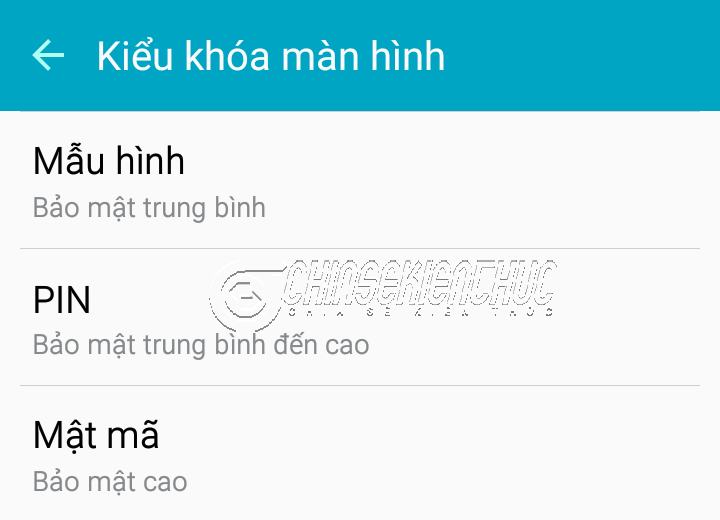 Có nhiều loại khóa màn hình khác nhau, ví dụ như:
Mỗi loại sẽ có những ưu điểm và nhược điểm riêng. Tùy theo thói quen, yêu cầu thực tế và nhu cầu bảo mật mà chúng ta sẽ chọn lựa sao cho phù hợp:
Mã Pin và sinh trắc học là hai loại bảo mật được sử dụng nhiều nhất.
Mã Pin thì an toàn khi ở nhà, sinh trắc học thì an toàn khi ở nơi công cộng và ngược lại. Bạn đang thắc mắc tại sao mình lại viết như vậy phải không nào! Suy nghĩ một chút là ra ngay thôi ! Đọc thêm: #4. Thiết lập tính năng mã hóa thiết bịMặc dù tính năng khóa màn hình đã khá an toàn và phù hợp với đại đa số người dùng rồi. Tuy nhiên, nếu bạn là người dùng đặc biệt, điện thoại của bạn có quá nhiều dữ liệu, thông tin cá nhân nhạy cảm, … thì chỉ với tính năng khóa màn hình thôi là chưa đủ, nó chưa đảm bảo an toàn đâu. Người ta có thể dùng Unlock Bootloader để truy cập đến các dữ liệu, thông tin trong điện thoại của bạn cho dù không mở được khóa màn hình. Để giải quyết vấn đề trên thì chúng ta cần mã hóa dữ liệu trong điện thoại, khi dữ liệu được mã hóa thành công thì không ai có thể xem được nếu không có mật khẩu.
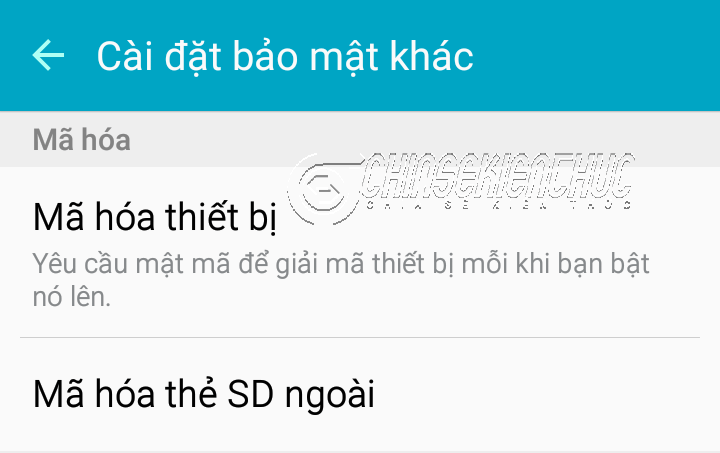 Một số thông tin thêm về tính năng mã hóa này:
Nguyên tắc này thuộc nhóm tùy chọn, nếu không thực sự cần thiết thì bạn không cần thực hiện nhé. #5. Chỉ nên cài đặt ứng dụng trên Google Play hoặc App StoreChúng ta chỉ nên tải và cài đặt các ứng dụng từ 2 cửa hàng chính thống là Google Play và App Store Các ứng dụng trên đây đều được Google và Apple kiểm duyệt, ít nhiều cũng đã loại bỏ được những ứng dụng không an toàn mà họ phát hiện ra được.
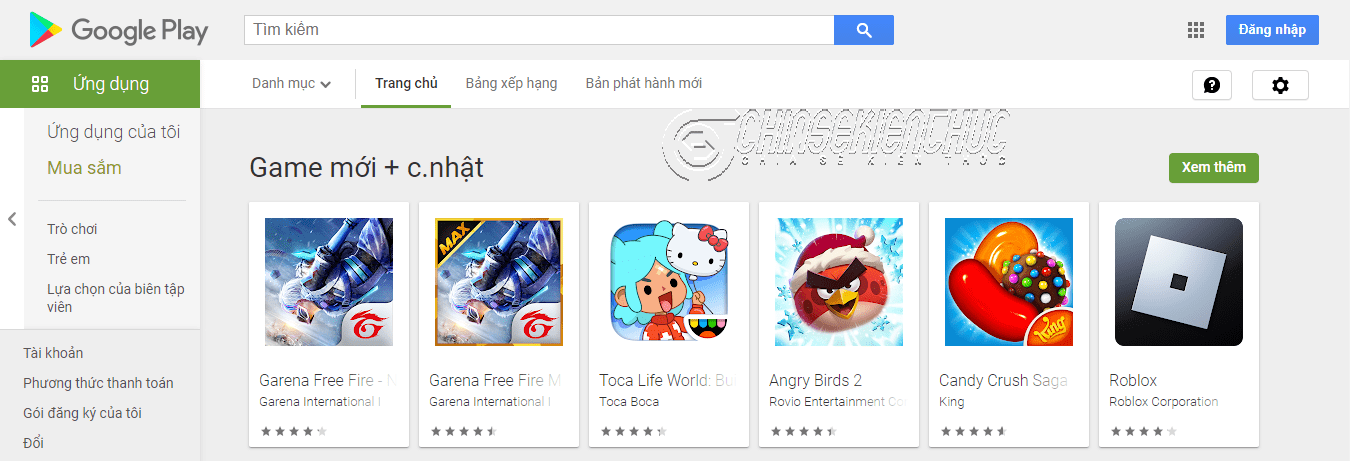 Các ứng dụng trôi nổi trên Internet có định dạng *.apk hoặc *.ipa có thể chứa mã độc bên trong. Chúng ta là người dùng phổ thông, không thể kiểm chứng được là file đó có an toàn hay không. Vậy nên hãy cân nhắc và tìm hiểu kỹ về các ứng dụng bên ngoài như này nếu như bạn muốn cài. Một khi bạn tải và cài đặt các ứng dụng này (nếu ứng dụng có gắn mã độc) thì mã độc sẽ xâm nhập và chiếm quyền điều khiển thiết bị của bạn, hacker có thể lấy bất cứ thông tin gì mà họ muốn từ thiết bị của bạn. 5.1. Loại bỏ nguy cơ ứng dụng nhái, giả mạo, kém chất lượngCùng một tên ứng dụng nhưng khi tìm kiếm trên Google Play hoặc App Store sẽ cho ra rất nhiều kết quả khác nhau, bạn nhiều lần rơi vào tình trạng như vậy rồi đúng không 🙂 Để chọn được ứng dụng thật từ nhà phát hành thì bạn nên dựa theo các gợi ý bên dưới đây, hãy để ý đến thông tin:
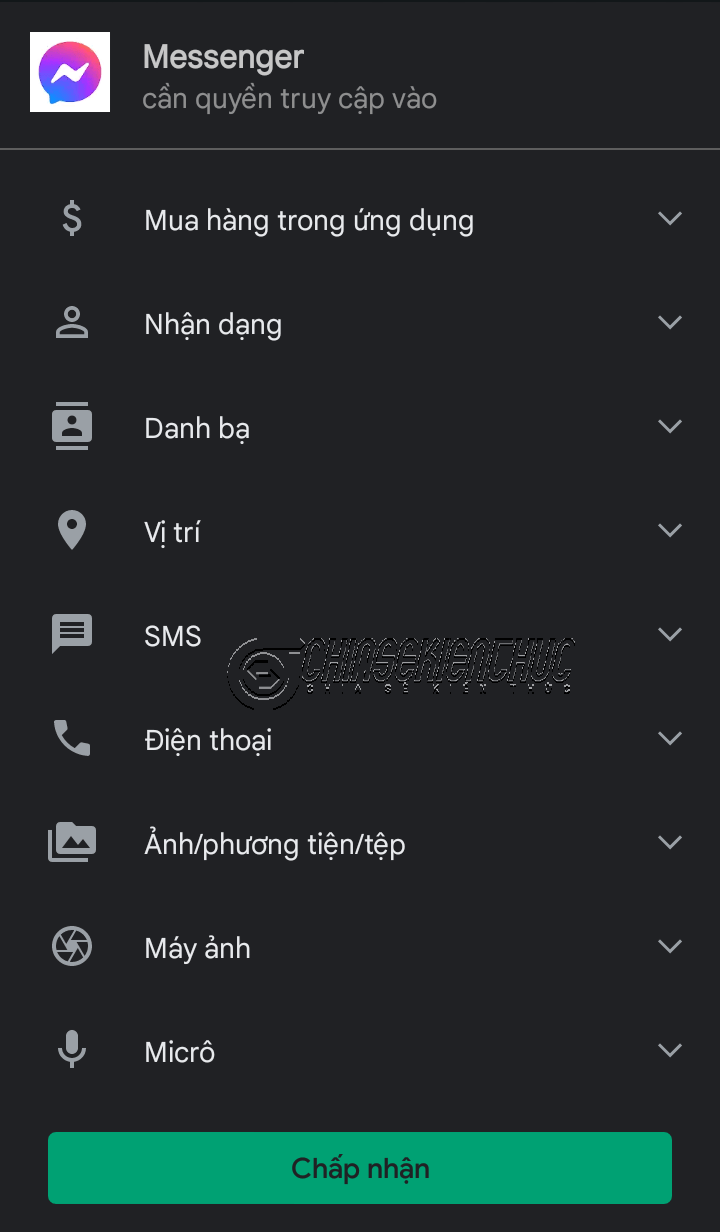
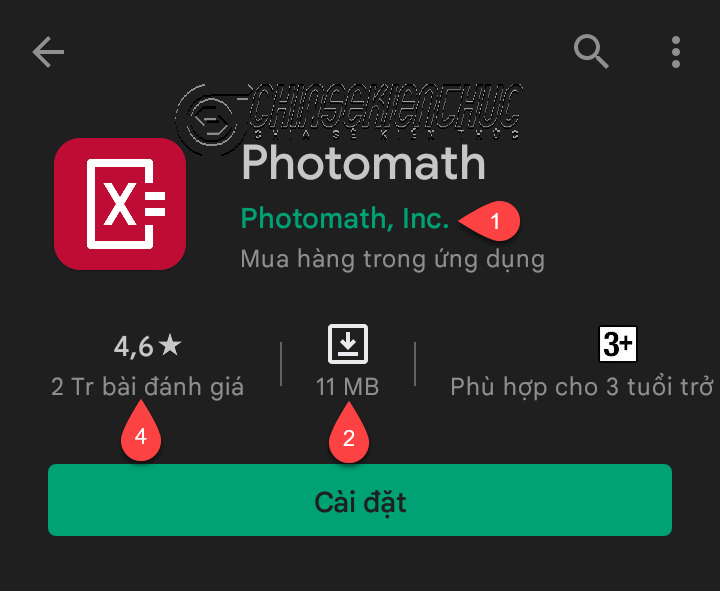 5.2. Thận trong khi cấp quyền truy cập cho các ứng dụngMỗi ứng dụng khi cài đặt vào máy đều yêu cầu quyền truy cập vào một số tài nguyên trên hệ thống (vị trí, camera, danh bạ, ảnh….), chúng ta cần xem xét kĩ các quyền này rồi mới quyết định có cài đặt hay không nhé. Không phải cứ bấm Yes, Yes đại là được đâu. Đặc biệt là các quyền như định vị, danh bạ, Camera, gọi điện, nhắn tin, Micro, … vì những quyền này sẽ ảnh hưởng trực tiếp đến sự riêng tư và an toàn thông tin cá nhân của bạn đấy. Chỉ cài đặt khi thật sự tin tưởng, nếu không hãy tìm một ứng dụng khác có tính năng tương đương để thay thế. Ví dụ ứng dụng lịch vạn niên mà yêu cầu quyền truy cập vào danh bạ nghĩ cũng thật lạ ha 😀
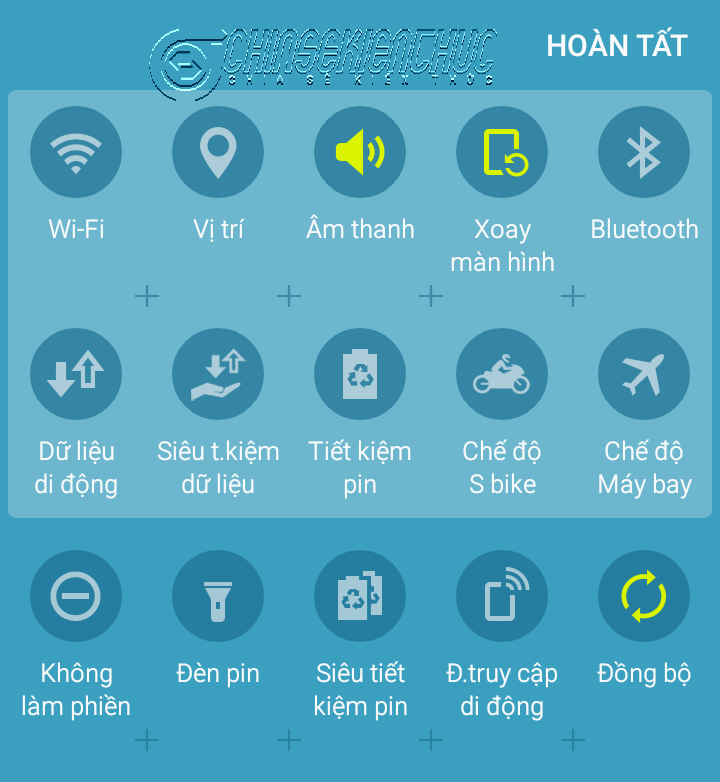
 #6. WiFi, mạng di động, vị trí và BluetoothChúng ta nên TẮT WiFi, mạng di động (3G / 4G / 5G), vị trí (GPS) và Bluetooth khi không sử dụng. Việc làm này vừa đảm bảo an toàn vừa giúp tiết kiệm Pin và dữ liệu Về an toàn thông tin là như vậy nhưng có lẽ ít ai làm điều này, vì giờ liên lạc, gọi điện thông qua các ứng dụng rất nhiều… Nên mình thấy cũng khá là khó để thực hiện, chỉ trừ lúc ngủ 🙂
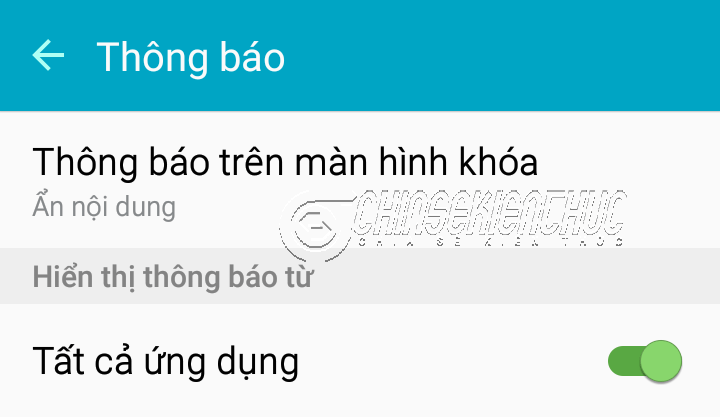
 #7. Ẩn nội dung của thông báo trên màn hình khóaThông báo thì có rất nhiều loại, một trong số đó là thông báo dạng tin nhắn, thông báo này đôi khi chứa các thông tin cá nhân riêng tư hoặc thông tin quan trọng mã OTP chẳng hạn. Vậy nên việc thiết lập hiện nội dung thông báo trên màn hình khóa, người khác vô tình hay cố ý có thể xem được thì thật không tốt. Lời khuyên của mình là nên ẩn nội dung, chỉ khi nào mở khóa màn hình mới có thể xem được.
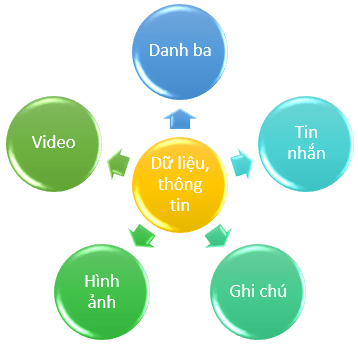
 #8. Hãy sao lưu dữ liệu và thông tin trên điện thoạiTương tự như trên má tính, dữ liệu và thông tin trên điện thoại thông minh cũng rất quan trọng với chúng ta, vì vậy việc sao lưu thường xuyên là rất cần thiết. Bạn có thể sao lưu bằng tính năng có sẵn trên điện thoại hoặc sử dụng các ứng dụng của bên thứ ba. Có thể sao lưu lên các tài khoản đám mây iCloud, Google Drive, Samsung account, … Dưới đây là những dữ liệu, thông tin mà bạn nên ưu tiên thực hiện sao lưu thường xuyên… Thường thì các thông tin này sẽ được lưu trữ trên các dịch vụ lưu trữ đám mây của hãng rồi (tất nhiên là khi bạn đã đăng nhập vào dịch vụ của họ). Ví dụ như iPhone thì sẽ có iCloud, Android thì sẽ có Google Drive….
 Đọc thêm: #9. Lời kếtOkay, trên đây là những lời khuyên về bảo mật thông tin cá nhân khi sử dụng Smartphone mà mình muốn gửi đến các bạn. Ngoài những nguyên tắc và những lời khuyên được mà mình đã chia sẻ ở trên, trước khi tạm kết bài viết này thì mình còn vài lời muốn gửi đến các bạn đó là:
Hi vọng là bài viết này sẽ hữu ích với bạn. Xin chào tạm biệt và hẹn gặp lại các bạn trong những bài viết tiếp theo ! CTV: Nhựt Nguyễn -Blogchiasekienthuc.com Note: Bài viết này hữu ích với bạn chứ? Đừng quên đánh giá bài viết, like và chia sẻ cho bạn bè và người thân của bạn nhé ! | ||||||||||||||||||||||||||||
| Kinh nghiệm bảo mật thông tin cá nhân khi sử dụng WiFi Posted: 14 Feb 2022 07:08 PM PST Với việc giá thành ngày càng hạ, tốc độ đường truyền và độ ổn định ngày càng tăng lên thì mạng WiFi đã trở thành "người bạn thân thiết" của tất cả chúng ta. Giúp đỡ chúng ta rất nhiều từ công việc đến học tập và cả giải trí, … nói chung là mạng WiFi không thể thiếu trong cuộc sống hiện đại này được.
Tuy nhiên "người bạn thân thiết" này cũng "mang trên mình" nhiều nguy cơ gây mất an toàn thông tin của người sử dụng. Và dưới đây là một số nguy cơ thường gặp và các giải pháp khắc phục cơ bản nhất mà bạn cần phải biết: Mục Lục Nội Dung #1. Một số nguy cơ/ rủi ro thường gặp khi sử dụng WiFiTrong phạm vi ngắn gọn của bài viết này mình chỉ liệt kê chứ không trình bày chi tiết nha các bạn. Vì nó khá dài dòng, một số chỗ khá khó hiểu với người dùng phổ thông và mình nghĩ là nó không thực sự cần thiết với đại đa số bạn đọc blog. Thay vì mất nhiều thời gian ở đây thì chúng ta hãy giành cho các giải pháp hay lời khuyên thì sẽ tốt hơn.
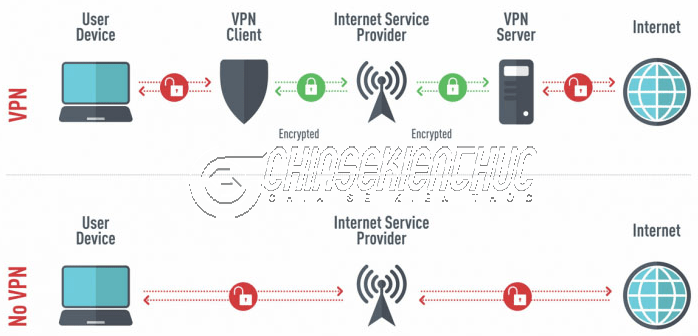
#2. Một số giải pháp bảo vệ thông tin cá nhân khi sử dụng WiFiTương ứng với mỗi nguy cơ sẽ có một hoặc một số giải pháp khắc phục và bên dưới là những giải pháp được sử dụng thường xuyên nhất. Bạn hãy đọc cho biết nhé: 2.1. Sử dụng mạng ảo riêng VPN – Virtual Private NetworkKhi bạn sử dụng các thiết bị cá nhân như máy tính xách tay, điện thoại thông minh, máy tính bảng mà kết nối vào mạng WiFi thì tất cả những thiết bị cùng kết nối có thể nhìn thấy nhau. Đặc điểm trên sẽ giúp hacker dễ dàng chiếm đoạt thông tin cá nhân của chúng ta, đặc biệt là tên đăng nhập và mật khẩu của các tài khoản trực tuyến, tài khoản thanh toán ngân hàng…. May mắn là vấn đề này có thể được giải quyết một rất dễ dàng bằng các dịch vụ / phần mềm VPN VPN sẽ tự động tạo ra một mạng ảo riêng từ mạng WiFi đang kết nối, mọi gói tin đi và đến mạng này đều được mã hóa, đồng thời chuyển hướng truy cập giúp người dùng ẩn danh trên Internet.
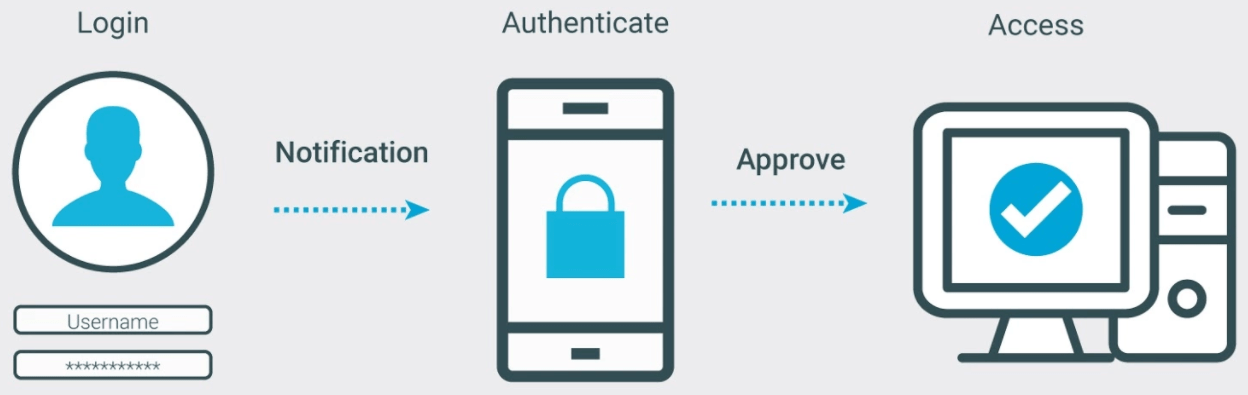
 2.2. Xác thực hai yếu tố 2FA – Two Factor AuthenticationVì một hoặc một số lý do nào đó (có thể là do kinh tế eo hẹp, tốc độ kết nối Internet giảm, …) mà bạn không thể hoặc không muốn sử dụng VPN thì ít nhất bạn cũng nên kích hoạt sử dụng tính năng xác thực hai yếu tố mà ứng dụng, trang web đó cung cấp. Tính năng này CẦN được sử dụng khi bạn đăng nhập vào các tài khoản cá nhân với kết nối WiFi, đặc biệt là WiFi công cộng Tin vui là hầu hết các tài khoản cá nhân phổ biến hiện nay (Google, Zalo, Facebook, …) đều hỗ trợ tính năng này. Và nó gần như là một tính năng bắt buộc đối với một trang web có yêu cầu đăng nhập. Khi tính năng 2FA được bật thì ngoài mật khẩu ra, bạn sẽ cần mã xác minh (gửi qua tin nhắn SMS, ứng dụng Google Authenticator, Authy) để xác nhận nữa. Bạn có thể đọc 2 bài viết này để hiểu hơn về 2FA nhé:
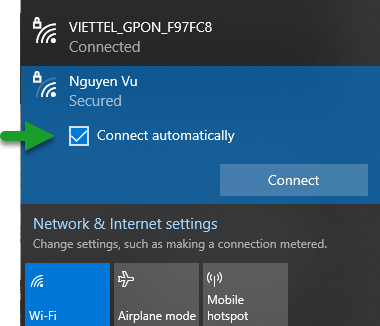
 2.3. Không nên bật tính năng tự động kết nối với các WiFi công cộngKhi máy tính, điện thoại thông minh, máy tính bảng đã kết nối thành công vào một mạng WiFi nào đó thì nó sẽ tự động lưu lại mật khẩu, sau này khi đến vùng phủ sóng của mạng WiFi đó thì thiết bị của bạn sẽ tự động kết nối lại mà không cần hỏi. Có thể nói đây là một tính năng rất hữu ích nhưng nó cũng có thể mang đến rủi ro cho chúng ta. Các hacker có thể lợi dụng tính năng này, bằng nhiều thủ thuật, phương pháp, cũng như chiêu trò tinh vi thì hacker có thể lấy cắp dữ liệu mà người dùng chúng ta thể không thể ngờ đến. Đặc biệt là với những mạng WiFi công cộng hoặc WiFi không yêu cầu đăng nhập mật khẩu.
 2.4. Xác minh mạng Wi-FiHacker có thể tạo ra các điểm truy cập WiFi giả mạo gần giống với các WiFi chính thống (thường chọn các WiFi công cộng) nhằm lừa bạn kết nối vào. Nếu bạn sử dụng các mạng WiFi giả mạo này thì đương nhiên, các hacker sẽ dễ dàng biết được bạn truy cập vào website nào, tên đăng nhập và mật khẩu của bạn là gì cũng biết luôn, thật là tai hại phải không nào.. Vì vậy, hãy xem thật kĩ tên WiFi (tên phải chính xác đến từng kí tự), đặc biệt khi xuất hiện nhiều WiFi có tên na ná nhau. Nếu có thể hãy hỏi những người xung quanh hoặc người quản trị mạng WiFi này nhé.
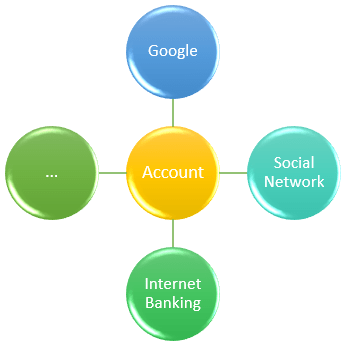
 2.5. Hạn chế việc đăng nhập vào các tài khoản cá nhân quan trọngĐây có lẽ là lời khuyên khó thực hiện nhất, đặc biệt trong thời buổi mọi việc đều được số hóa như hiện nay, nhưng mình vẫn phải liệt kê ra ở đây. Hãy cố gắng hạn chế tối đa việc đăng nhập vào các tài khoản cá nhân thông qua mạng WiFi công cộng. Đối với máy tính thì bạn có thể sử dụng kết nối có dây, điện thoại thông minh hoặc máy tính bảng bạn có thể sử dụng mạng 3G / 4G / 5G. Hoặc nếu điện thoại có mạng 4G/ 5G.. thì có thể phát Wifi để sử dụng cho Laptop. Đọc thêm: WiFi chỉ nên sử dụng để phục vụ các mục đích giải trí như đọc báo, nghe nhạc, xem phim,… những hoạt động không liên quan đến đăng nhập tài khoản.
 #3. Lời kếtTrên đây là những kiến thức, cũng như kinh nghiệm bảo mật thông tin cá nhân khi sử dụng WiFi mà bạn CẦN PHẢI nắm được. Việc phòng chống các cuộc tấn công, tìm các giải pháp nhằm giải quyết các nguy cơ đã và đang được rất nhiều chuyên gia an toàn thông tin quan tâm Việc nghiên cứu cũng đã có nhiều tín hiệu khả quan, nhiều phương pháp thực sự rất hiệu quả. Tuy nhiên, đến thời điểm hiện tại vẫn chưa có một giải pháp toàn diện nào, mỗi giải pháp chỉ có thể giải quyết cho một hoặc một số nguy cơ nhất định mà thôi. Vậy nên, việc tự trang bị các kiến thức mạng cần thiết là rất quan trọng đối với mỗi cá nhân. Hy vọng là trong thời gian tới sẽ có giải pháp mang tính bước ngoặt, an toàn hơn, hiệu quả hơn và toàn diện hơn. Hi vọng là bài viết này sẽ hữu ích với bạn. Xin chào tạm biệt và hẹn gặp lại các bạn trong những bài viết tiếp theo ! CTV: Nhựt Nguyễn – Blogchiasekienthuc.com Note: Bài viết này hữu ích với bạn chứ? Đừng quên đánh giá bài viết, like và chia sẻ cho bạn bè và người thân của bạn nhé ! |
| You are subscribed to email updates from Blog chia sẻ kiến thức: Máy tính - Công nghệ & Cuộc Sống. To stop receiving these emails, you may unsubscribe now. | Email delivery powered by Google |
| Google, 1600 Amphitheatre Parkway, Mountain View, CA 94043, United States | |


0 nhận xét:
Đăng nhận xét