Cách cài đặt địa chỉ IP tĩnh cho máy tính Windows 11 |
- Cách cài đặt địa chỉ IP tĩnh cho máy tính Windows 11
- Hướng dẫn thay đổi DNS Server trên Windows 11 (rất dễ)
- Làm thế nào để ẩn toàn bộ icon ngoài màn hình Desktop?
| Cách cài đặt địa chỉ IP tĩnh cho máy tính Windows 11 Posted: 20 Feb 2022 12:45 AM PST Việc thay đổi địa chỉ IP tĩnh là rất cần thiết trong quá trình sử dụng máy tính, đặc biệt là đối với những máy tính có sử dụng chung máy in. Hơn nữa, việc biết cách thay đổi địa chỉ IP máy tính sẽ giúp bạn sửa chữa được một số lỗi liên quan đến mạng Internet trong quá trình sử dụng. Ví dụ như lỗi trùng địa chỉ IP, lỗi chấm than vàng… Cách thay đổi địa chỉ IP máy tính như thế nào thì đã được mình hướng dẫn khá nhiều trong các bài viết có liên quan rồi. Và hôm nay cũng là một bài liên quan khác nữa, đó là việc thay đổi địa chỉ IP trên máy tính Windows 11. Windows 11 có một giao diện khác rất nhiều so với các phiên bản Windows trước đó, chính vì thế nhiều bạn sẽ gặp khó khăn trong quá trình thao tác, nhất là việc sử dụng Windows Settings để thiết lập. #1. Hướng dẫn đặt địa chỉ IP tĩnh cho Windows 11+ Bước 1: Bạn nhấn
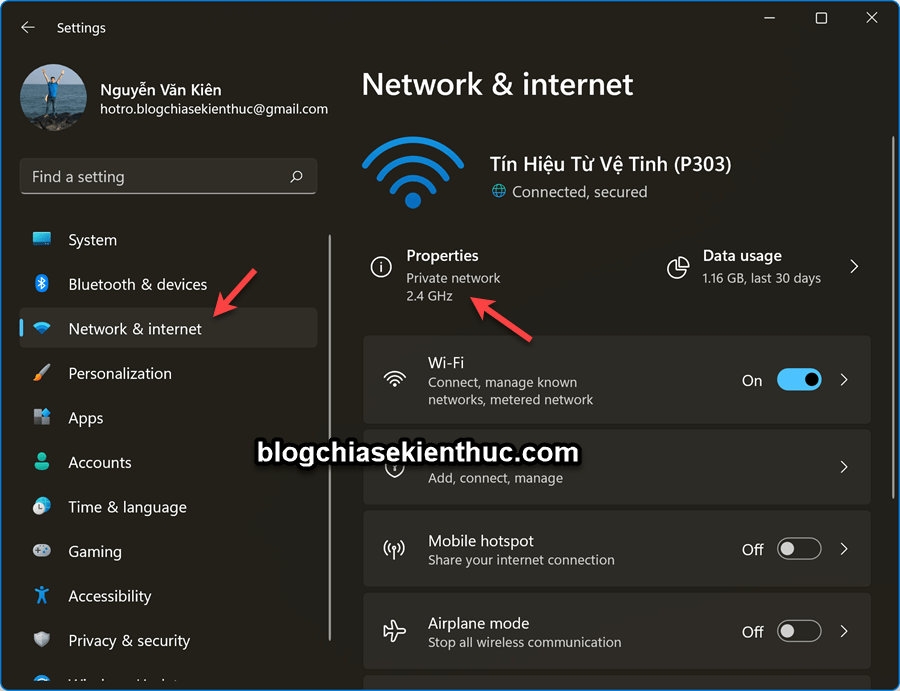 Sau đó bạn sẽ được đưa đến cửa sổ chi tiết về mạng Internet mà bạn đang sử dụng. Tại đây, bạn hãy nhấn
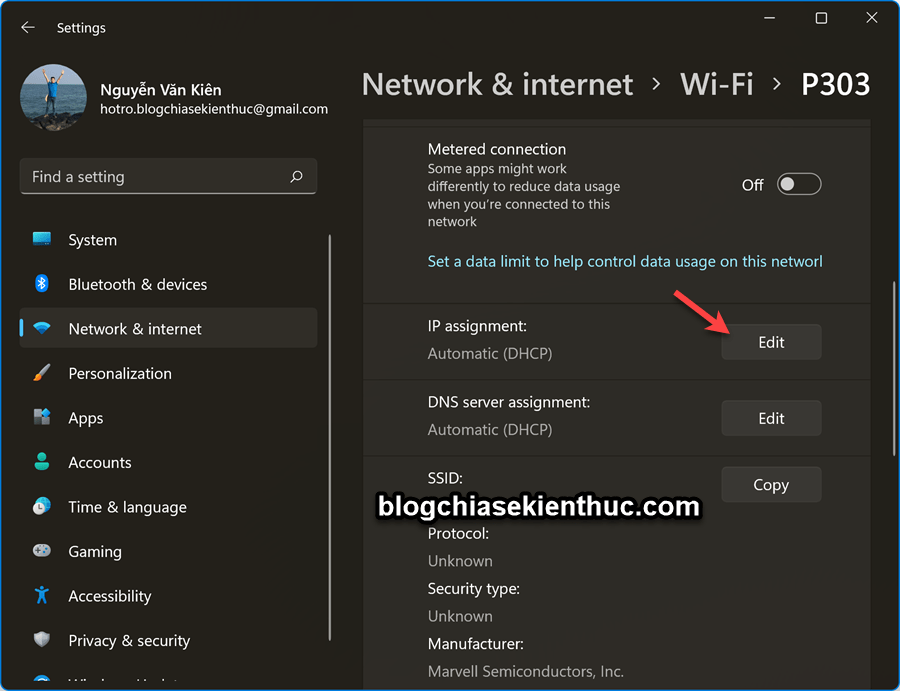 //**đọc thêm cách khác**// Hiển thị Ngoài cách truy cập nhanh bên trên ra thì bạn có thể làm lần lượt các bước như sau: Nhấn vào
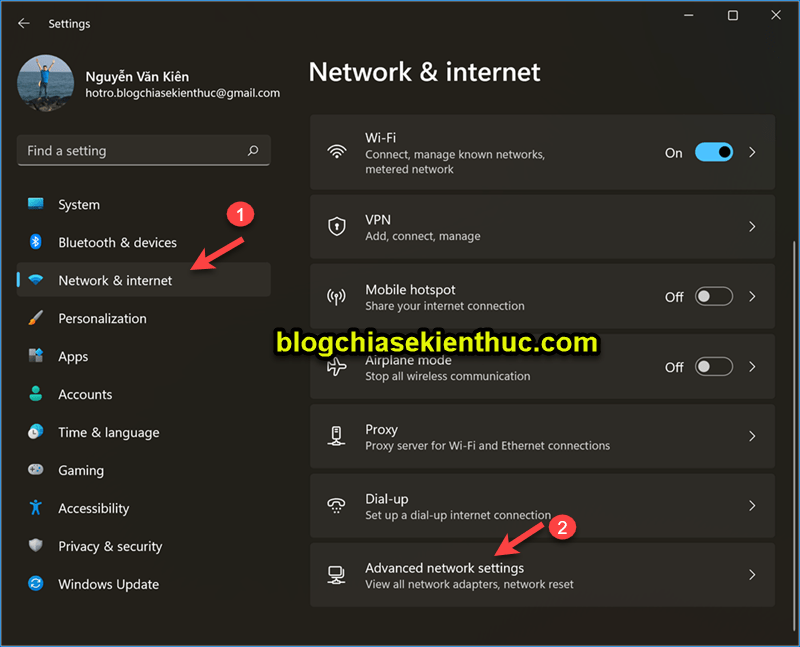 Tại đây bạn sẽ lựa chọn mạng mà bạn đang sử dụng (WiFi hoặc là Mạng có dây). Do ở đây mình đang sử dụng mạng WiFi nên mình sẽ chọn mũi tên mở rộng phần WiFi ra.
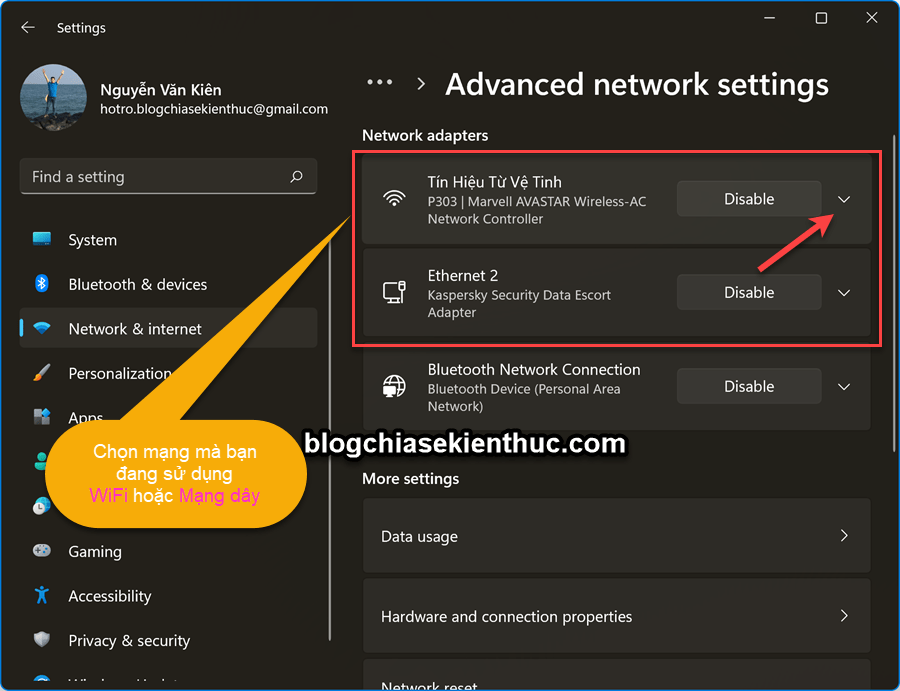 Tiếp tục kéo xuống => và chọn
 => Lúc này bạn sẽ được đưa đến phần chỉnh sửa địa chỉ IP như hình bên dưới.
//**hết phần đọc thêm**// + Bước 2: Cửa sổ
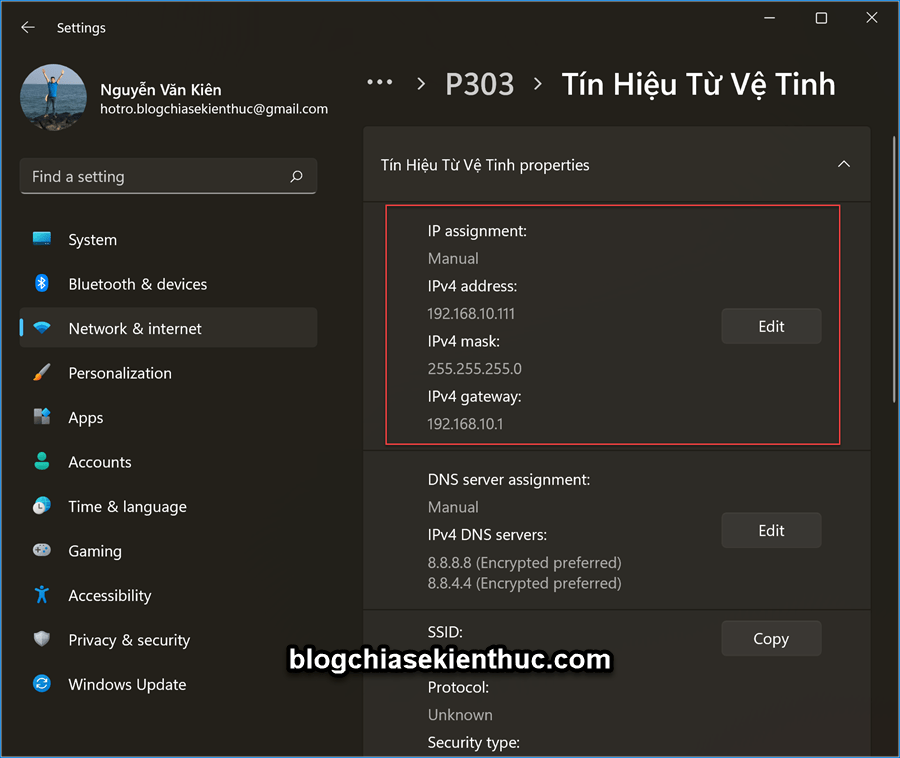
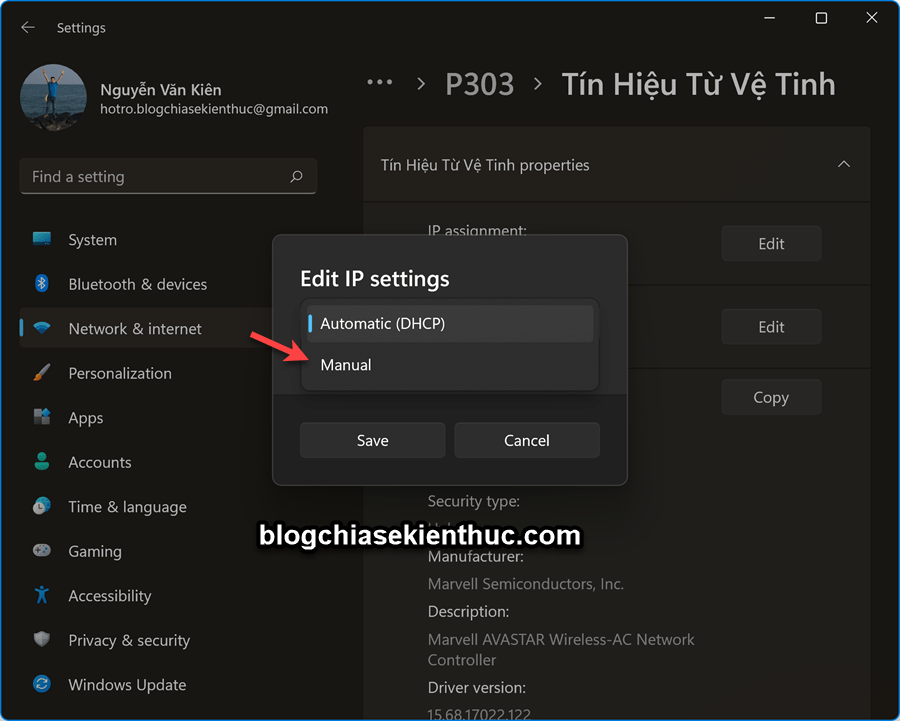 + Bước 3: Nhập địa chỉ IP tĩnh mà bạn muốn đặt, ở đây chúng ta sẽ sử dụng IPv4 nha các bạn. Nhưng làm thế nào để nhập địa chỉ IP cho đúng và hoạt động được? Như hình bên dưới là mình đã điền đầy đủ thông tin của địa chỉ IP cũng như DNS server rồi đó. Nhưng tất nhiên là sẽ không áp dụng được cho máy tính của bạn, vì mỗi máy sẽ có địa chỉ IP khác nhau… Những thông tin mà chúng ta cần nhập vào đó là:
Về phần thiết lập DNS thì bạn có thể xem chi tiết trong bài viết này để hiểu rõ hơn, hoặc sử dụng các thông tin bên dưới để nhập vào nhé.
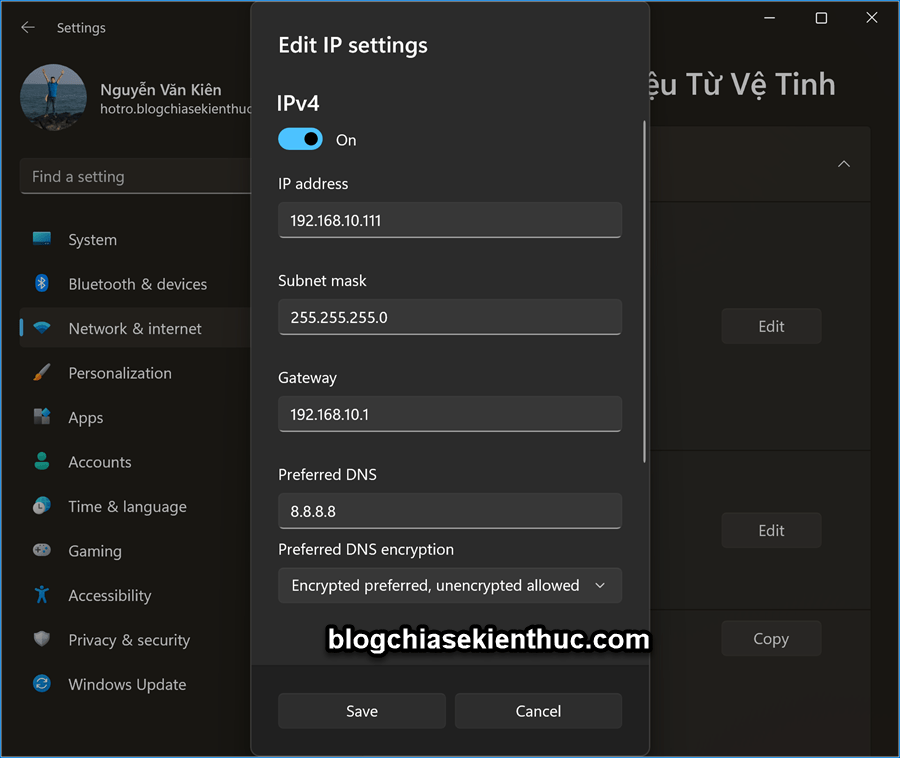
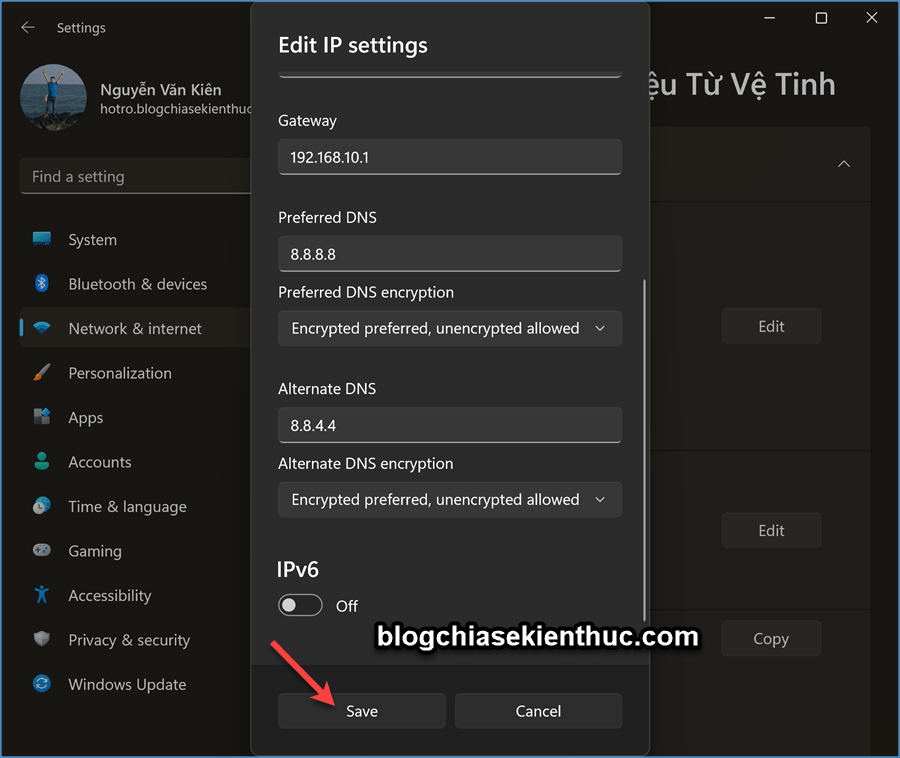 Cách xác định chính xác Gateway: Bạn mở hộp thoại Run ra (
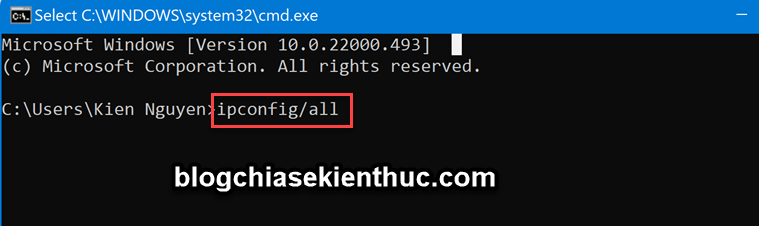 Lúc này máy tính sẽ quét và liệt kê tất cả các mạng trên máy tính. Bạn hãy kéo xuống và tìm đến tên của mạng mà máy tính đang sử dụng. Nếu bạn đang sử dụng WiFi thì tên sẽ bắt đầu là Wireless LAN…, còn nếu bạn sử dụng mạng dây thì sẽ bắt đầu là Ethernet adapter…. Ví dụ như của mình đang sử dụng mạng WiFi, là có Network Name là Tín Hiệu Vệ Tinh. Bạn hãy tìm đến dòng
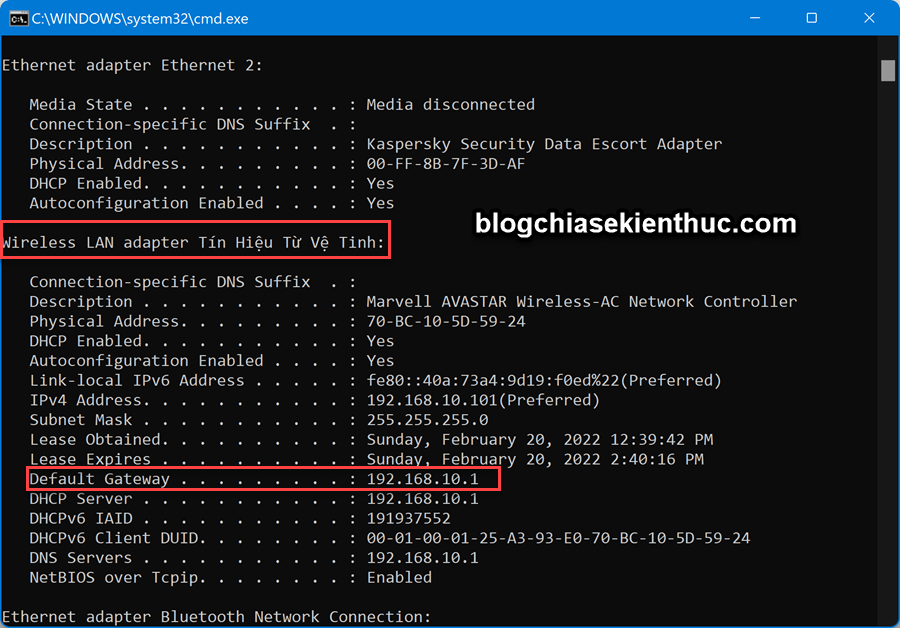 Cách xác định chính xác IP address: Sau khi đã có Giữ nguyên 3 số đầu, còn số thứ 4 sẽ giao động trong khoảng từ 0 cho đến 255. Nhưng thường thì không nên đặt là Cụ thể địa chỉ IP address bạn có thể đặt là 192.169.19.100, 192.168.10.120…….. Và hãy đổi sang một địa chỉ IP mới nếu như IP bạn vừa nhập vào không hoạt động được nhé. + Bước 4: Sau khi lấy được các thông tin IP thì bạn nhập vào ô tương ứng thôi, và sau khi lưu lại thì địa chỉ IP sẽ được cập nhật ngay lập tức như hình dưới.
 Bonus: Ngoài cách cài đặt địa chỉ IP tĩnh trên Windows 11 thông qua Windows Settings bên trên ra thì còn một cách truyền thống, áp dụng cho mọi phiên bản Windows đó là sử dụng Control Panel. Để xem chi tiết cách làm thì bạn xem bài viết cách thay đổi địa chỉ IP máy tínhnày nhe ! Lời KếtNhư vậy là mình đã hướng dẫn rất chi tiết cho bạn cách cài đặt địa chỉ IP tĩnh trên Windows 11 rồi ha. Đây là một kiến thức căn bản mà nhất định bạn phải biết khi sử dụng máy tính, vì thế hãy cố nhớ cách làm nhé 🙂 Hi vọng là bài viết sẽ hữu ích với bạn, chúc bạn thành công ! Kiên Nguyễn – Blogchiasekienthuc.com Note: Bài viết này hữu ích với bạn chứ? Đừng quên đánh giá bài viết, like và chia sẻ cho bạn bè và người thân của bạn nhé ! |
| Hướng dẫn thay đổi DNS Server trên Windows 11 (rất dễ) Posted: 19 Feb 2022 11:38 PM PST Trên blog đã có bài viết giúp bạn hiểu được DNS là gì rồi. Nếu như bạn chưa biết thì có thể xem lại bài viết đó nhé. Về cơ bản thì khi hoạt động, máy tính sẽ tự động lấy thông t in DNS (Automatic DNS) từ nhà mạng (ISP). Và với DNS do nhà mạng cung cấp này thì bạn có thể truy cập vào Internet một cách bình thường nhưng sẽ chịu sự quản lý khá nhiều từ nhà mạng. Ví dụ như việc hạn chế hoặc chặn truy cập vào một số trang web chẳng hạn. Ví dụ như Facebook, đã có một thời gian mà các nhà mạng đã chặn không cho truy cập Facebook, hoặc một số trang web nước ngoài cũng load khá chậm, thậm chí là không load được. Hơn nữa, DNS do nhà mạng cung cấp cũng chưa phải thực sự tốt so với các ông lớn công nghệ khác như Google hoặc Cloudflare… Chính vì thế việc thay đổi DNS mặc định sẽ giúp bạn cải thiện việc tốc độ truy cập vào một số trang web, thời gian phản hồi giữa máy tính và DNS Server được cải thiện hơn, và việc bảo mật máy tính được tốt hơn. Thực ra thì việc thay đổi DNS trên tất cả các phiên bản Windows đều tương đối đơn giản, tuy nhiên, trên hệ điều hành Windows 11 có hơi khác một chút nếu như bạn sử dụng Windows Settings để thiết lập. Vậy nên trong bài viết này mình sẽ chia sẻ với bạn chi tiết cách thay đổi DNS trên Windows 11 bằng Windows Settings. Chắc bạn bạn sẽ tự làm được một cách dễ dàng ! Cách thay đổi DNS trên Windows 11+ Bước 1: Bạn nhấn
Sau đó bạn chọn
 //**đọc thêm cách khác**// Hiển thị Ngoài cách truy cập nhanh bên trên ra thì bạn có thể làm lần lượt các bước như sau: Nhấn vào
Tại đây bạn sẽ lựa chọn mạng mà bạn đang sử dụng (WiFi hoặc là Mạng có dây). Do ở đây mình đang sử dụng mạng WiFi nên mình sẽ chọn mũi tên mở rộng phần WiFi ra.
Tiếp tục kéo xuống => và chọn
=> Lúc này bạn sẽ được đưa đến phần chỉnh sửa DNS như hình bên dưới.
//**hết phần đọc thêm**// + Bước 2: Ở cửa sổ
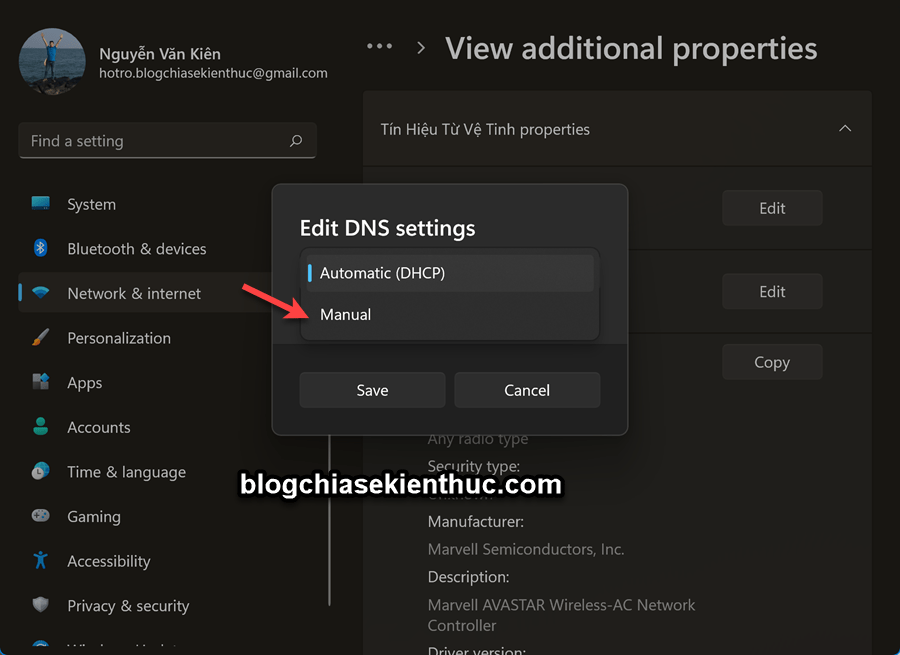 + Bước 3: Ở đây mình sẽ chọn
Chia sẻ với bạn một số dãy DNS thông dụng và tốt nhất: IPv4
IPv6
Trong phần Preferred DNS Encryption và Alternate DNS Encryption sẽ có 3 lựa chọn đó là:
=> Ở đây mình sẽ chọn kiểu
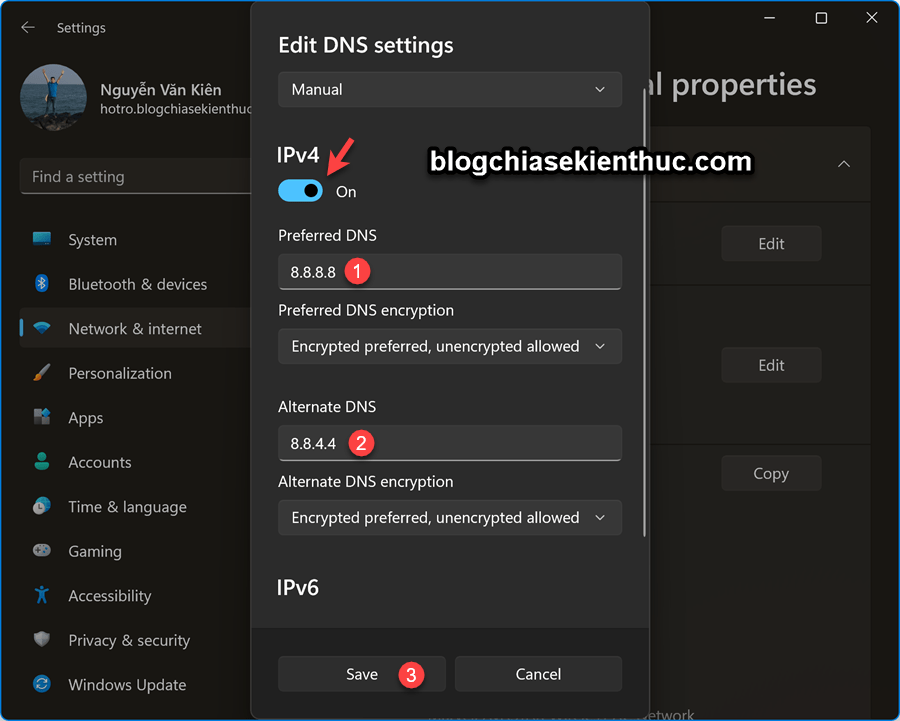 Như vậy là xong rồi, ra ngoài bạn sẽ thấy DNS server đã được máy tính cập nhật rồi đó. Nếu muốn sử dụng lại chế độ DNS mặc định thì bạn nhấn lại vào
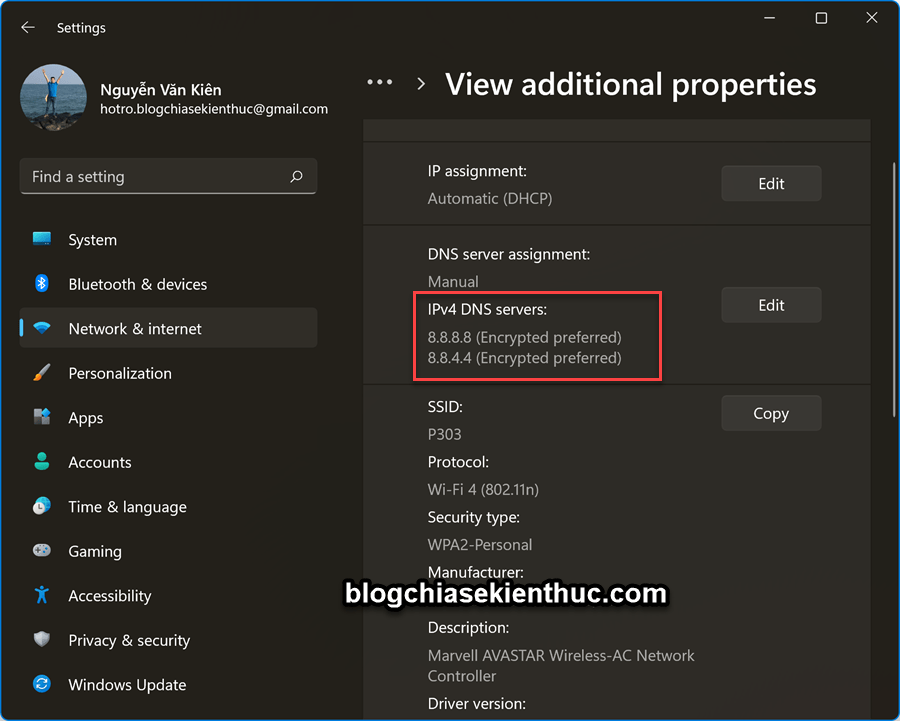 Còn một cách làm quốc dân khác, áp dụng cho mọi phiên bản Windows, từ Windows XP cho đến Windows 11 mới nhất hiện tại vẫn làm được đó là sử dụng Control Panel. Về chi tiết cách đổi DNS server trên máy tính Windows 11 thông qua Control Panel như thế nào thì bạn đọc phần #4 trong bài viết này nhé. Rất dễ ! Lời KếtOkay, như vậy là mình đã hướng dẫn xong cho các bạn cách thay đổi DNS trên Windows 11 rồi nhé. Về cơ bản thì cũng không có gì khó khăn cả đúng không nào 😀 Hi vọng là bài viết này sẽ hữu ích với bạn, chúc các bạn thành công ! Đọc thêm: Kiên Nguyễn – Blogchiasekienthuc.com Note: Bài viết này hữu ích với bạn chứ? Đừng quên đánh giá bài viết, like và chia sẻ cho bạn bè và người thân của bạn nhé ! |
| Làm thế nào để ẩn toàn bộ icon ngoài màn hình Desktop? Posted: 19 Feb 2022 10:15 PM PST Màn hình Desktop máy tính là nơi hiển thị các icon của phần mềm và hệ thống, giúp người dùng thao tác nhanh hơn trong quá trình sử dụng. Các icon này giúp chúng ta có thể mở nhanh một file, một thư mục, một phần mềm hoặc một chương trình nào đó chỉ với 1 vài click chuột, thật sự là rất tiện lợi và nhanh chóng, có thể nói là không thể thế được. Nhưng vì một lý do nào đó mà bạn muốn ẩn toàn bộ icon trên màn hình Deskop đi thì phải làm thế nào? Mục Lục Nội Dung #1. Cách ẩn toàn bộ icon ngoài màn hình Desktop trên WindowsÁp dụng cho mọi phiên bản Windows (XP, 7, 8, 10, 11…..) Nhấn chuột phải vào màn hình 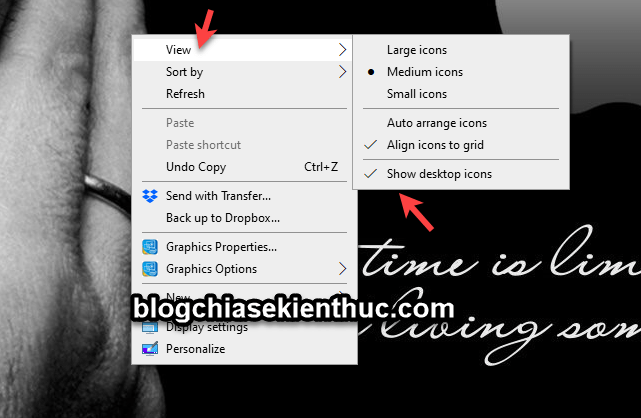 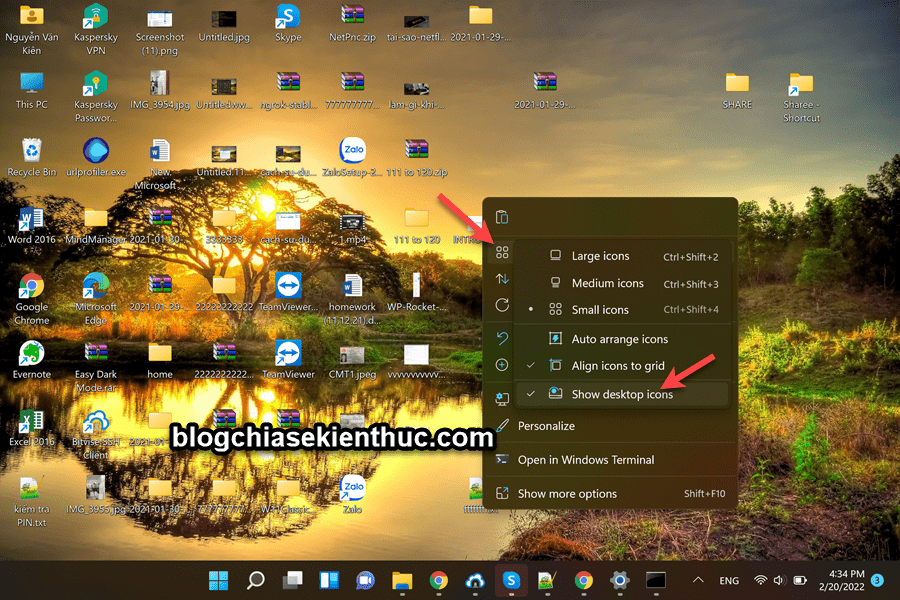 Lúc này toàn bộ icon ngoài màn hình máy tính sẽ được ẩn đi hết, sẽ trống trơn như hình bên dưới.
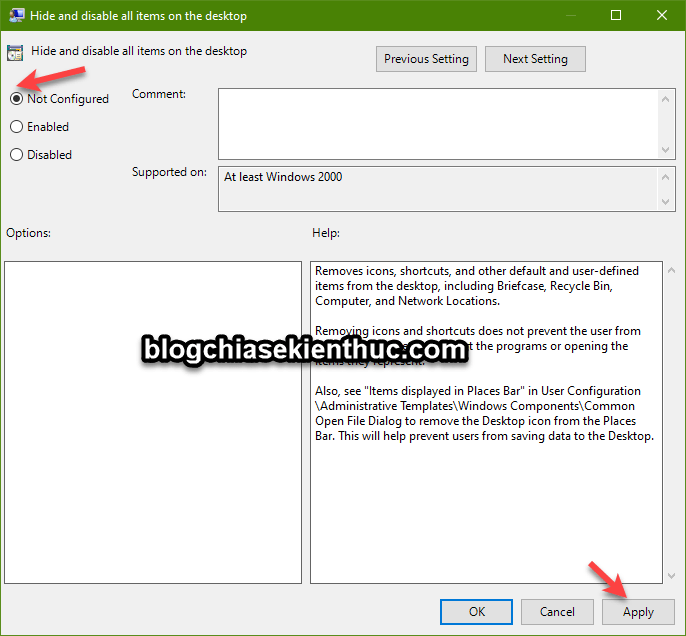
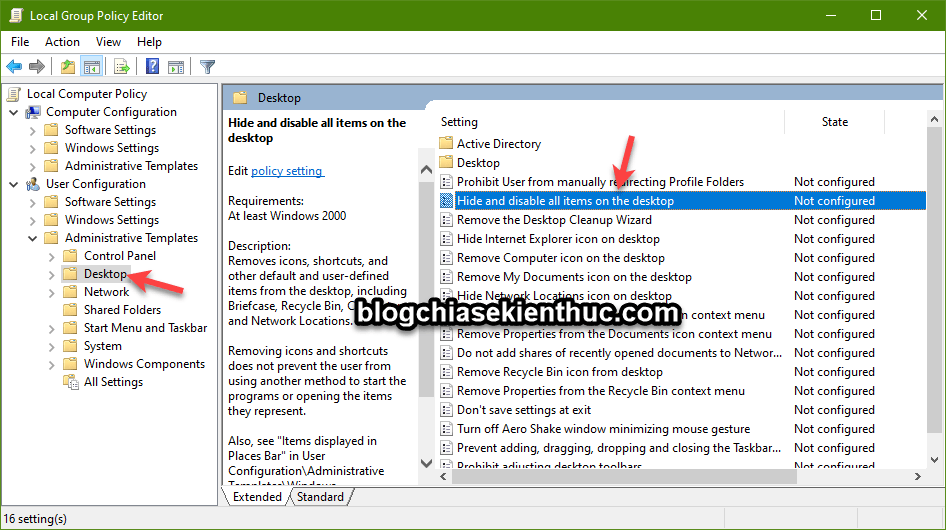
 Ngược lại, nếu bạn muốn hiển thị lại các icon đã ẩn đi thì chỉ việc tích chọn lại tính năng #2. Sửa lỗi không hiển thị icon ngoài màn hình DesktopTiện đây mình cũng chia sẻ với anh em một lỗi mà khá nhiều người gặp đó là không hiển thị các icon ngoài màn hình Desktop. Lỗi này cụ thể là tất cả các icon trên màn hình đều biến mất và bạn cũng không thể nhấp chuột phải vào màn hình Desktop được. Thực hiện: Cách 1: Bạn mở
=> Sau đó bạn tìm đến Xuất hiện một cửa sổ, bạn thiết lập về mặc định là
 Cách 2: Ngoài cách thiết lập bên trên ra thì còn một cách khác để giải quyết cho vấn đề này đó là Rebuild lại Icon Cache. Cách thực hiện như sau: Mở CMD với quyền Admin => sau đó chạy lệnh sau trong cửa sổ CMD => và nhấn
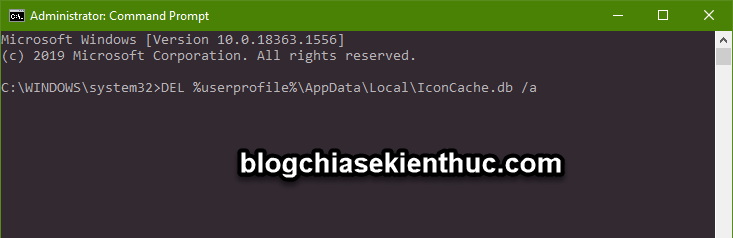 Cuối cùng bạn hãy khởi động lại máy tính để xem tình trạng lỗi đó đã được khắc phục chưa nhé ! #3. Lời KếtOkay, như vậy là trong bài viết này mình đã hướng dẫn cho các bạn 2 vấn đề đó là: Cách ẩn toàn bộ icon ngoài màn hình Desktop và cách sửa lỗi không hiển thị icon ngoài màn hình rồi nhé. Hi vọng là bài viết này sẽ hữu ích với bạn, chúc các bạn thành công ! Đọc thêm: Note: Bài viết này hữu ích với bạn chứ? Đừng quên đánh giá bài viết, like và chia sẻ cho bạn bè và người thân của bạn nhé ! |
| You are subscribed to email updates from Blog chia sẻ kiến thức: Máy tính - Công nghệ & Cuộc Sống. To stop receiving these emails, you may unsubscribe now. | Email delivery powered by Google |
| Google, 1600 Amphitheatre Parkway, Mountain View, CA 94043, United States | |


0 nhận xét:
Đăng nhận xét