Nên cho trẻ từ 4 – 14 tuổi học ở Trung tâm Tiếng Anh nào? |
- Nên cho trẻ từ 4 – 14 tuổi học ở Trung tâm Tiếng Anh nào?
- Có phải chỉ học KINH TẾ mới cần hiểu về TIỀN BẠC?
- Hướng dẫn tắt thông báo của OneDrive trên Windows 10
| Nên cho trẻ từ 4 – 14 tuổi học ở Trung tâm Tiếng Anh nào? Posted: 01 Apr 2021 09:47 PM PDT Mục Lục Nội Dung VUS EDUCATION (Hệ thống Anh văn Hội Việt Mỹ): Một chương trình đào tạo tiếng Anh Quốc Tế tuyệt vời cho trẻ từ 4 – 11 tuổi ! Vâng, trong một xã hội phát triển và hội nhập như hiện nay thì việc không biết Tiếng Anh sẽ là một thiệt thòi vô cùng lớn. Thiệt thòi về cả thông tin lẫn cơ hội xin việc làm ! Thiệt thòi về thông tin là vì trên thế giới có hàng tỷ người sử dụng ngôn ngữ Tiếng Anh, và tất cả những gì tinh túy nhất mà con người có thể phát minh ra (cả về quá khứ, hiện tại và tương lai) đều có sự xuất hiện của Tiếng anh. Nếu bạn chỉ gói gọn trong ngôn ngữ Tiếng Việt không thôi thì đương nhiên là thông tin mà bạn tiếp cận được sẽ bị bạn chế đi rất nhiều. Biết Tiếng anh xin việc dễ hơn và có nhiều cơ hội thăng tiến hơn thì quá rõ rồi. Hiện nay Việt Nam đang được các nhà đầu tư nước ngoài, các doanh nghiệp nước ngoài nhảy vào rất nhiều, vậy nên biết được Tiếng Anh là bạn đã có một điểm cộng rất lớn trong hồ sơ xin việc rồi. Chưa kể đến cơ hội được sang nước ngoài làm việc và đào tạo nữa. Bạn nghĩ sao về việc bạn có thể tự tin giao tiếp với ông chủ bằng Tiếng Anh? Và tất cả mọi người đều biết được điều này, chính vì thế mà hiện nay, các bậc phụ huynh thường rất chú trọng vào ngoại ngữ cho con, đặc biệt là Tiếng Anh. Nhưng giữa một rừng các trung tâm đào tạo Tiếng Anh hiện nay thì việc phân vân không biết cho con học trường nào, học theo phương pháp nào là điều dễ hiểu, và các bậc phụ huynh cũng phải nghĩ nát óc chứ chẳng chơi 🙂 Vậy nên trong bài viết này mình sẽ giới thiệu đến các bạn một chương trình đào tạo Tiếng Anh cho trẻ vô cùng tuyệt vời và uy tín, hãy đọc để xem có phù hợp cho con bạn không nhé !
 #1. Giới thiệu về VUSVUS (Vietnam USA Society Enghish Centers – Hệ thống Anh văn Hội Việt Mỹ) được biết đến là một trong những trung Anh ngữ đầu tiên tại Việt Nam (từ những năm 1999), họ nổi tiếng về đào tạo các bằng cấp Tiếng Anh Quốc tế với chất lượng cực kỳ cao. VUS được biết đến với sự độc quyền triển khai phần mềm chuyên dụng cho việc giảng dạy Tiếng Anh bắt đầu từ năm 2014. VUS đã liên kết với Đại học CUNY Hoa Kỳ, cùng với Viện Giáo dục Quốc tế IIE Hà Nội và Viện Kiểm định Giáo dục Hoa Kỳ ETS tổ chức cho các học viên tiếp cận với chứng chỉ quốc tế International TOEFL. VUS cung cấp các chương trình đào tạo Anh Ngữ rất chất lượng cho trẻ em từ 4 đến 11 tuổi. Không những thế VUS còn đào tạo tiếng anh cho những bạn đang đi làm với mức học phí vô cùng hợp lý. VUS Education có những phương pháp giảng dạy hiệu quả, sinh động và môi trường học tập tương tác cao được các tổ chức quốc tế chứng nhận về chất lượng dịch vụ và đào tạo. Họ đã đạt được rất nhiều thành tựu trong giảng dạy, ví dụ:
VUS luôn tự hào là một đơn vị đào tạo Tiếng Anh Quốc tếđạt chuẩn toàn cầu, có sự tổ chức độc lập cho việc quản lý chất lượng. #2. Con bạn sẽ có được gì sau khi hoàn thành chương trình VUS?
 Chương trình đào tạo Tiếng Anh tại VUS sẽ giúp con bạn chinh phục được 6 mục tiêu vàng trong việc học Tiếng Anh đó là:
#3. Con bạn sẽ được đào tạo như thế nào?
 Áp dụng những sáng tạo trong việc đào tạo, con bạn sẽ được "vừa học vừa chơi", vừa vui vừa tiến bộ toàn diện. Bé sẽ không bị áp lực nặng nề trong quá trình học. Bé được học Tiếng Anh qua các môn học như: Math (Trổ tài Toán học), Science (Khám phá Khoa học), Art (Khoe tài Nghệ thuật), Health (Năng động Vui khoẻ). Lớp học sống động: Chương trình học của các bé sẽ vô cùng chất lượng với sự hỗ trợ những công nghệ cao, kết hợp với các trò chơi và các hoạt động tương tác với nhau. Ngoại khoá hấp dẫn: Ngoài ra thì VUS còn có các câu lạc bộ tiếng Anh, Sân chơi học thuật thú vị, Lớp tiếng Anh tăng cường,… Hỗ trợ ứng dụng thông minh: VUS hỗ trợ cập nhật và cung cấp thông tin mọi lúc mọi nơi, cùng kho tài liệu phong phú trên công nghệ hiện đại, bạn có thể sử dụng ứng dụng này trên điện thoại để theo dõi việc học tập của con (bản dành cho Android / Bản dành cho iOS). #4. Tại sao VUS lại được các bậc phụ huynh tin tưởng như vậy?Thứ nhất, VUS là một trung tâm Anh ngữ lâu đời, họ đã có 25 năm cống hiến và đạt được những thành tựu vô cùng to lớn. Điều đáng chú ý nhất là VUS đã được NEAS chứng nhận về chất lượng dịch vụ và giảng dạy đạt tiêu chuẩn Quốc tế. Mà để đạt được tiêu chí này thực sự không hề đơn giản, và không có nhiều trung tâm tại Việt Nam làm được, phải có các tiêu chí đó là:
Thứ 2 là VUS sở hữu đội ngũ giảng dạy có chuyên môm cực kỳ cao và giàu kinh nghiệm. VUS đã kết hợp giảng dạy bởi Giáo viên bản ngữ và giáo viên Việt Nam trong những khóa học.
Đây là một yếu tố cốt lõi khiến VUS được nhiều bậc phụ huynh đặc biệt quan tâm. Thứ 3 nữa là: VUS có nhiều trung tâm Anh ngữ trên khắp cả nước, vậy nên việc bạn đăng ký học cho con bạn là tương đối thuận tiện. Với slogan "VUS – Tiếp sức cho thế hệ trẻ Việt Nam trên bước đường hội nhập" thì thực sự là VUS đang đi rất đúng hướng và không làm các bậc phụ huynh phải thất vọng. Còn về lý do mình nói VUS lại được rất nhiều bậc phụ huynh tin hưởng là vì, thực tế đã chứng minh. Đã có:
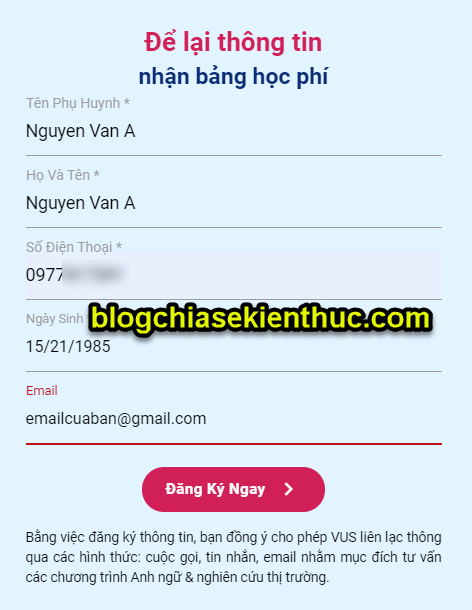
#5. Đăng ký cho con bạn theo học VUS và nhận thông tin về học phíCác bạn truy cập vào đường link bên dưới => kéo xuống gần cuối trang => và nhập đầy đủ thông tin => sau đó bấm vào nút Ví dụ:
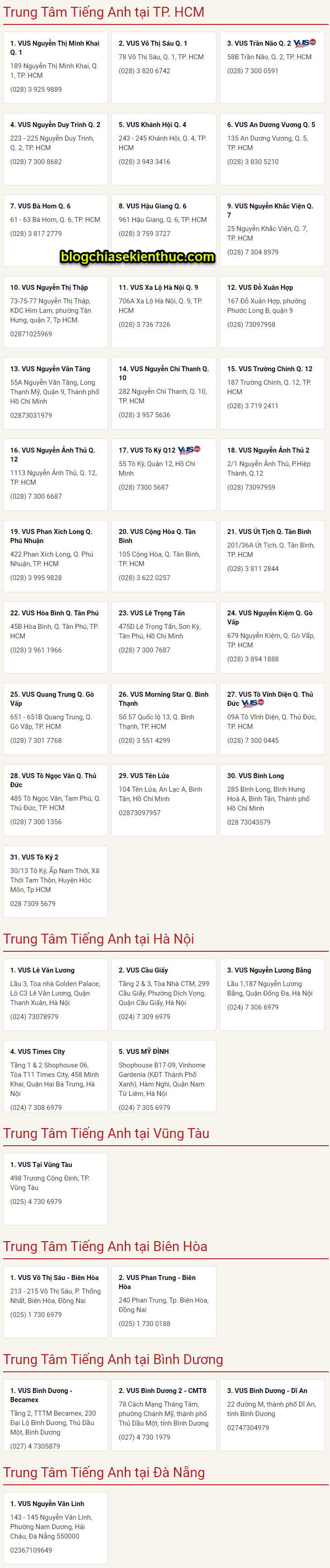
 #6. Còn đây là Danh sách Trung Tâm Tiếng Anh của VUS trên cả nước
 #7. Lời KếtTrên đây là toàn bộ thông tin mà bạn cần biết về chương trình đào tạo Tiếng anh Quốc Tế của VUS. Và nếu bạn thực sự muốn con mình có một môi trường học ngoại ngữ tốt nhất thì hãy cân nhắc về VUS nhé ! Hi vọng là bài viết này sẽ hữu ích với bạn, chúc các bạn sớm tìm được một địa chỉ học Tiếng Anh uy tín cho con em bạn ! Kiên Nguyễn – Blogchiasekienthuc.com Note: Bài viết này hữu ích với bạn chứ? Đừng quên đánh giá bài viết, like và chia sẻ cho bạn bè và người thân của bạn nhé ! |
| Có phải chỉ học KINH TẾ mới cần hiểu về TIỀN BẠC? Posted: 01 Apr 2021 07:00 PM PDT Nếu như bạn đang có suy nghĩ là: Chỉ có học kinh tế thì mới cần hiểu về tiền bạc thì thực sự là sai, quá sai rồi đó ! Nhưng đó lại là suy nghĩ của tôi trước khi tìm đến con đường đọc sách. Cũng giống như hầu hết mọi người, khi mới bắt đầu tôi cũng tìm đến những cuốn self-help (phát triển bản thân), vì mong muốn được thay đổi bản thân với quyết tâm hừng hực và khí thế. Sau một khoảng thời gian gắn bó, cảm thấy nhiều ý tưởng lặp lại trong những cuốn sách khác nhau. Tôi nhận ra đây là thời điểm nên chuyển sang một thể loại sách khác. Tôi chọn những cuốn sách về tiền bạc để đọc, vì là dân kinh tế nên tôi cũng khá ham, và thực sự muốn hiểu biết nhiều hơn về đồng tiền. Bạn biết không, tôi đã bắt đầu với cuốn sách "cha giàu cha nghèo" của Robert Kiyosaki và quả thực bộ sách 13 tập đó đã thay đổi suy nghĩ về tiền bạc trong tôi một cách mạnh mẽ.
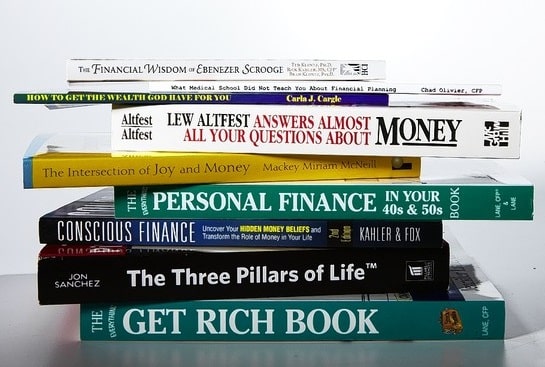 "20% dân số nắm giữ 80% của cải của thế giới" (Robert Kiyosaki) Hãy dừng lại một chút và suy ngẫm, con số biết nói ấy làm tôi bàng hoàng ! Trong thế giới này, có vô vàn những mánh khóe, chiêu trò để lấy đi những đồng tiền mà bạn đã phải nhọc nhằn làm ra, vậy nên, nếu bạn không biết luật chơi của đồng tiền thì bạn sẽ mất đi rất nhiều đấy. Khác biệt với mọi người, 20% kia chính là những người giàu, họ biết những chiêu trò của người ra luật, và họ vẫn bảo toàn được số tiền của họ. Và thậm chí còn gia tăng chúng một cách chóng mặt. Và đến đây, chắc hẳn sẽ có bạn quả quyết rằng: "Tôi giữ tiền rất khéo, tôi có bị mất tiền đâu". Vậy thì, hãy đọc tiếp để xem bạn có bị "móc túi" không nhé… Đọc thêm: Bạn có biết trước khi lương về ví bạn, thì nó đã được trừ một khoản thuế cao "ngất ngưởng" không? Những đồng tiền bạn vất vả kiếm được, chưa đến tay bạn thì đã bị người ta mang đi mất. Bạn có biết là một chiếc điện thoại đắt tiền mà bạn mua không phải là tài sản mà là tiêu sản – thứ làm bạn mất tiền hay không? Bạn có biết làm thế nào để tạo ra thu nhập mà không phải đóng thuế không? (Tôi không nói dối, và quả thực là có, mà nó còn không hề phạm pháp). Bạn có biết rằng nhiều người đã bị mất việc trong sự bàng hoàng vì không biết được tình hình tài chính công ty mà họ đang làm không? Và bạn có biết là người giàu làm cách nào để họ giữ được tiền của mình và khiến nó sinh sôi nảy nở ra không? … Nếu câu trả lời là "CÓ", thì tốt rồi! Bạn quả thực rất "may mắn". Nhưng nếu "KHÔNG" thì bạn hãy đọc tiếp nhé… Đọc xong những trang sách của Robert Kiyosaki, tôi thực sự rất nóng lòng được chia sẻ với các bạn, nó như là những "bí mật thương trường" mà ai đó không biết thì thật thiệt thòi cho họ. Bạn và tôi, thời điểm chúng ta chưa hiểu nhiều về tài chính, chúng ta vẫn còn dễ dãi với những đồng tiền mà chúng ta nhọc nhằn kiếm được.
 Vốn dĩ, "tiền bạc giống như một cuộc chơi, nếu bạn nắm được luật chơi, tiền sẽ chảy vào túi bạn. Nếu chơi không đúng luật, suốt đời bạn phải vật lộn với những vấn đề tài chính, bất kể bạn có làm việc chăm chỉ đến đâu"– Adam Khoo Chúng ta, ai cũng cần phải hiểu biết về tài chính để bảo vệ những đồng tiền mà chúng ta vất vả kiếm được. Vậy nên, dù là sinh viên kinh tế hay sinh viên kĩ thuật, dù là kế toán hay là hay kĩ sư, dù là nhân viên văn phòng hay là freelancer thì bạn cũng cần phải hiểu biết về tài chính. Tài chính quả thực không rối rắm như bạn nghĩ đâu, và nó cũng không quá khó khăn như mấy cuốn giáo trình trên trường mà bạn học. Bạn hãy tìm đọc những cuốn sách về tiền bạc và tài chính, để né ngay những chiêu trò, những mánh khóe, đó là điều vô cùng cần thiết đối với bạn – với tất cả mọi người. Nó là yếu tố quyết định đến sự bền vững về tài chính tương lai của bạn.
 Tôi có thể giới thiệu với bạn một vài cuốn sách về kinh tế, nó khá là cơ bản và tôi tin rằng khi bạn đọc xong cuốn sách này, bạn sẽ không bị mất tiền nữa, và bạn sẽ tìm cách để tái tạo tiền bạc, giàu có và thịnh vượng hơn. Đó là cuốn sách: Cha giàu cha nghèo, Trí tuệ tài chính, Bí mật tay trắng trở thành triệu phú, Bẻ khóa tư duy triệu phú,…
Đừng để tương lai tài chính bị đánh cắp bởi kẻ khác chỉ vì không hiểu về tài chính bạn nhé ! CTV: Nguyễn Thị Bích Ngọc – Blogchiasekienthuc.com Note: Bài viết này hữu ích với bạn chứ? Đừng quên đánh giá bài viết, like và chia sẻ cho bạn bè và người thân của bạn nhé ! |
| Hướng dẫn tắt thông báo của OneDrive trên Windows 10 Posted: 01 Apr 2021 06:24 PM PDT Mục Lục Nội Dung Công nghệ phát triển và nhu cầu lưu trữ dữ liệu của người dùng cũng ngày một tăng lên. Mặc dù dung lượng của ổ cứng máy tính bây giờ đã rất lớn và hoàn toàn có thể đáp ứng được nhu cầu lưu trữ của người dùng.
 Thế nhưng, rất nhiều người lại chọn phương pháp lưu trữ dữ liệu trên những dịch vụ lưu trữ đám mây bởi sự tiện lợi, sự tin cậy và khả năng truy cập dữ liệu ở mọi lúc – mọi nơi, mọi thiết bị.. Một vài cái tên rất quen thuộc có thể kể đến như Google Drive, MediaFire, Mega.nz, Fshare.vn, và đã nói đến các dịch vụ lưu trữ dữ liệu trực tuyến thì không thể nhắc đến OneDrive của Microsoft được. Là con đẻ của Microsoft nên việc OneDrive được tích hợp sẵn trên hệ điều hành Windows là điều dễ hiểu. Không những thế, Microsoft còn không ngừng cải tiến chất lượng của dịch vụ nên người dùng vô cùng tin tưởng vào dịch vụ này của họ. Tuy là vậy nhưng trong quá trình sử dụng, OneDrive thường có những thông báo gây khó chịu cho người dùng và nhiều người muốn tắt thông báo này đi. Chính vì thế mà trong bài viết này mình sẽ hướng dẫn cho các bạn cách tắt một số thông báo của OneDrive trên Windows 10 nhé ! I. Thông báo này xuất hiện khi nào?
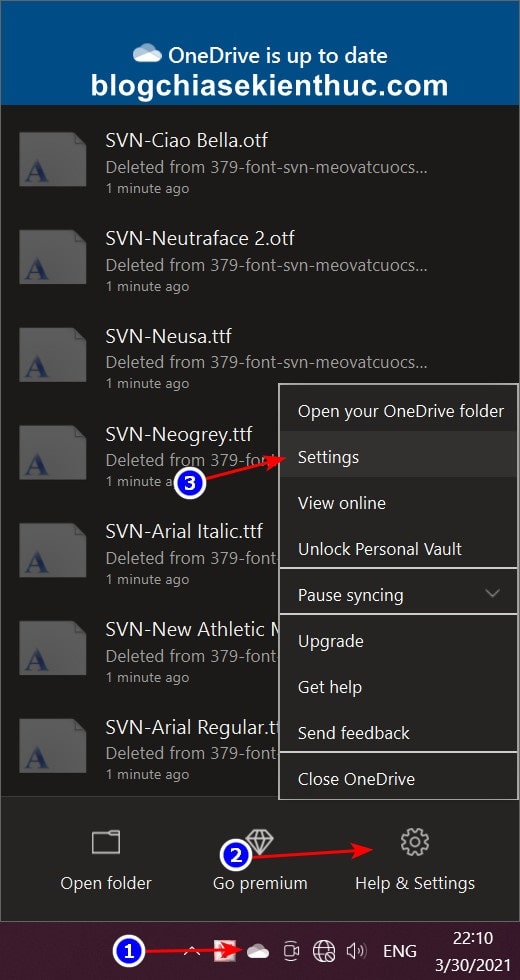
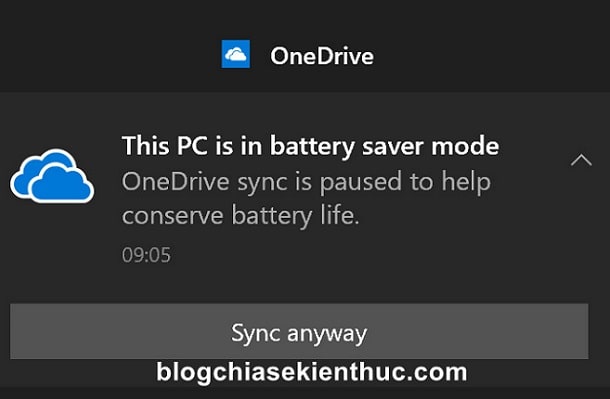 Cũng giống như các dịch vụ lưu trữ trực tuyến khác, OneDrive có tính năng đồng bộ hóa dữ liệu trên máy chủ của họ với máy tính của người sử dụng, cho phép bạn nhanh chóng truy cập, sửa đổi và quản lý dữ liệu của mình. Để làm được điều đó thì các phần mềm đồng bộ hóa này phải chạy nền 24/7/365 để liên tục cập nhật dữ liệu, chúng sử dụng rất nhiều băng thông mạng và sẽ cực kỳ tốn PIN (nếu như bạn đang dùng Laptop). Hiểu được điều đó, Microsoft đã trang bị cho OneDrive tính năng tự động ngưng đồng bộ hóa dữ liệu khi Laptop đang ở trạng thái không cắm sạc, đang sử dụng mạng ở chế độ Metered Connection (Tiết kiệm dữ liệu),… Và khi OneDrive tự động ngưng quá trình đồng bộ hóa, OneDrive sẽ xuất hiện một thông báo với nội dung là Nếu bạn cảm thấy thông tin này không quan trọng và không cần thiết thì hoàn toàn có thể tắt nó đi, và chúng ta có 2 cạch để có thể làm việc này. II. Cách tắt tính năng tự động ngưng đồng bộ của OneDrive trên Windows 10Đọc thêm: Cách #1: Tắt thông báo của OneDrive trên Windows 10 trong SettingsPhần mềm OneDrive được tích hợp sẵn trong Windows 10 chính là công cụ giúp nó đồng bộ dữ liệu từ máy chủ với máy tính và tất nhiên bạn có thể dùng chính phần mềm này để thay đổi các cài đặt về đồng bộ hóa của nó. + Bước 1: Trước tiên hãy click vào biểu tượng của OneDrive trong khay hệ thống => rồi chọn
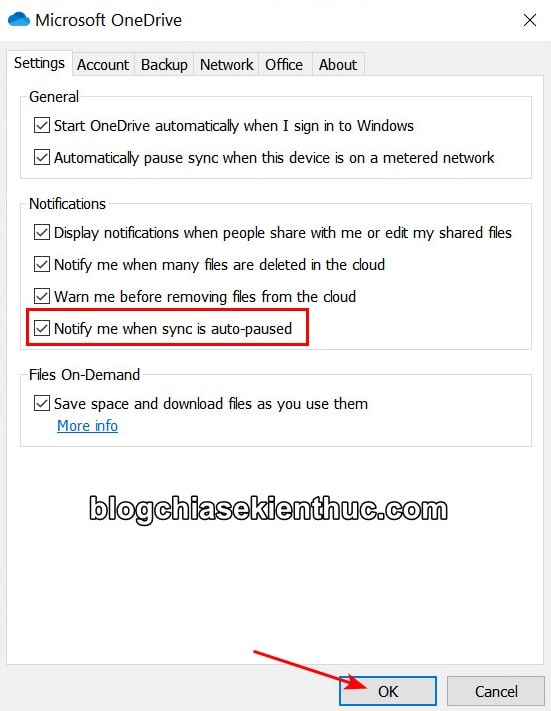
 + Bước 2: Cửa sổ cài đặt Microsoft OneDrive hiện lên, bạn hãy chuyển sang tab Bạn bỏ tích ở dòng này => rồi sau đó bấm Ngoài ra, bạn còn có thể bật tắt cảnh báo khi xóa nhiều file cùng một lúc, xóa file lưu trên máy chủ,… nữa.
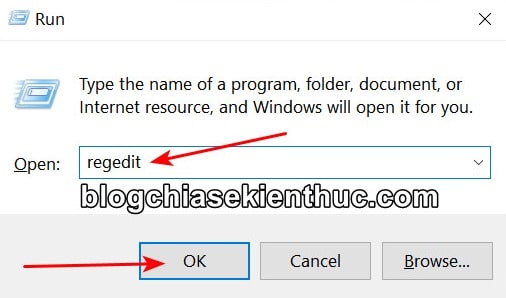
 Cách #2: Tắt thông báo của OneDrive của Windows 10 trong RegistryVẫn như các bài viết trước thôi, mình vẫn luôn tìm kiếm nhiều cách làm để chia sẻ cho bạn, giúp bạn có nhiều sự chọn lựa hơn. Và bài viết này cũng không phải ngoại lệ (>‿♥) Registry là nơi lưu trữ rất nhiều thiết lập quan trọng của Windows nói chung và Windows 10 nói riêng. Và tất nhiên, các thiết lập của các phần mềm hay ứng dụng cũng đều được thêm vào Registry – vậy nên nếu bạn không thích thay đổi trong phần cài đặt của phần mềm thì bạn hoàn toàn có thể thay đổi trong Registry. Tuy nhiên, bạn nên hãy backup lại toàn bộ Registry của hệ thống trước khi thực hiện theo bất cứ hướng dẫn nào liên quan đến Regedit nhé ! Thực hiện: + Bước 1: Để sử dụng Registry Editor thì trước tiên bạn hãy mở hộp thoại RUN ra (
 + Bước 2: Truy cập vào thư mục OneDrive trong Registry bằng đường dẫn bên dưới, bạn có thể dán trực tiếp đường dẫn này vào thanh địa chỉ của Registry Editor để truy cập nhanh hơn:
+ Bước 3: Tiếp theo, bạn click chuột phải lên danh sách các giá trị ở ô bên phải => rồi chọn
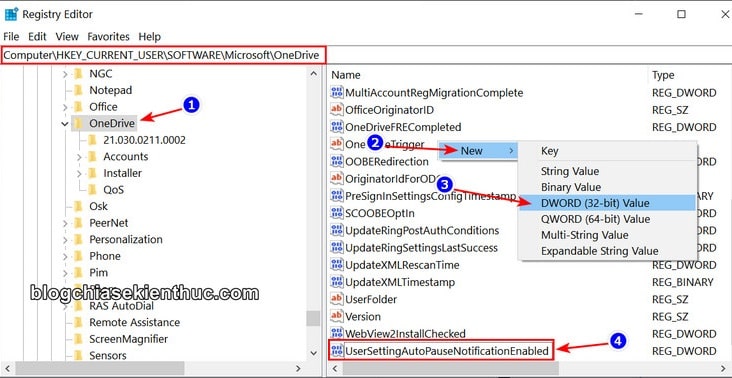 + Bước 4: Sau đó, bạn double-click lên tên của khóa Cửa sổ chỉnh sửa giá trị này xuất hiện, bạn hãy kiểm tra xem kiểu giá trị Giá trị mặc định là Bấm
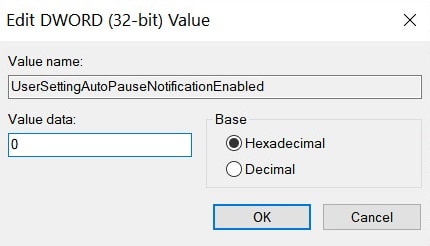 Ngoài ra, nếu bạn lười làm hoặc sợ chỉnh sửa sẽ làm lỗi Windows 10 thì bạn cũng có thể sử dụng các file Bạn chỉ việc tải về bằng một trong các đường dẫn bên dưới => giải nén ra => và chọn nhấn đúp chuột vào file
III. Lời kếtNhư vậy là mình đã vừa hướng dẫn xong cho các bạn cách tắt thông báo của OneDrive trên Windows 10 rồi nhé, mà cụ thể ở đây là tắt thông báo tự động ngưng đồng bộ hóa của OneDrive trên Windows 10. Đây là một thông tin hữu ích mà bạn nên biết để tránh bị mất dữ liệu do chưa được đồng bộ lên máy chủ OneDrive, nhưng với mình thì nó không có nhiều ý nghĩa lắm nên mình chọn cách tắt đi cho đỡ phiền phức. Hy vọng là thủ thuật nhỏ này sẽ giúp ích được gì đó cho các bạn. Nếu thấy nó hay đừng quên chia sẻ để ủng hộ blog nha. Chúc các bạn thành công ! CTV: Nguyễn Thanh Tùng – Blogchiasekienthuc.com Note: Bài viết này hữu ích với bạn chứ? Đừng quên đánh giá bài viết, like và chia sẻ cho bạn bè và người thân của bạn nhé ! |
| You are subscribed to email updates from Blog chia sẻ kiến thức: Thủ thuật máy tính chuyên sâu - Công nghệ & Cuộc Sống. To stop receiving these emails, you may unsubscribe now. | Email delivery powered by Google |
| Google, 1600 Amphitheatre Parkway, Mountain View, CA 94043, United States | |


0 nhận xét:
Đăng nhận xét