Nên sử dụng Paypal hay Payoneer: Cùng phân tích và so sánh |
- Nên sử dụng Paypal hay Payoneer: Cùng phân tích và so sánh
- Tìm hiểu kỹ hơn về chuẩn SATA, M.2 và NVMe của ổ cứng SSD
- Master Document: Hỗ trợ soạn thảo các tài liệu lớn trong Word
| Nên sử dụng Paypal hay Payoneer: Cùng phân tích và so sánh Posted: 26 Mar 2021 09:10 PM PDT Mục Lục Nội Dung Vâng, một câu hỏi mà mình tin chắc là nhiều bạn khi mới bước chân vào lĩnh việc kiếm tiền trực tuyến đều thắc mắc đó là: Nên sử dụng dịch vụ Paypal hay là Payoneer đúng không nào? Tất nhiên rồi, đây là 2 dịch vụ hỗ trợ giao dịch trực tuyến (giao dịch Quốc tế) vô cùng uy tín và bảo mật. Và nếu như bạn đang có cùng thắc mắc như trên thì hãy cùng mình phân tích xem nên lựa chọn thằng nào nhé 🙂 I. Tìm hiểu sơ lược về Paypal
 Paypal được thành lập vào tháng 12 năm 1998 tại Palo Alto, California Hoa Kỳ, và có trụ sở chính tại San Jose, California – Hoa Kỳ. Chủ sở hữu của Paypal là tập đoàn eBay (eBay Inc), và những người sáng lập ra Paypal bao gồm: Elon Musk, Max Levchin, Peter Thiel, Luke Nosek và Ken Howery. Paypal là một công ty hoạt động trong lĩnh vực thương mại điện tử, họ chuyên cung cấp các giải pháp thanh toán và chuyển tiền, nhận tiền qua Internet. Paypal phát triển được như ngày hôm nay không chỉ nhờ vào dịch vụ thanh toán/ giao dịch tiện lợi và bảo mật của họ, mà còn một lý do khác nữa đó là họ đã dẫn đầu xu hướng. Cụ thể là vào cuối những năm 90, họ là công ty đầu tiên phát triển hệ thống ngân hàng trực tuyến và họ đã làm rất tốt điều này. Chính vì thế, nền tảng Paypal thường là lựa chọn ưu tiên cho các giao dịch trực tuyến, giao dịch xuyên quốc gia. Hiện tại thì Paypal đã hỗ trợ cho hơn 200 quốc gia và 25 loại tiền tệ. Một con số rất ấn tượng phải không nào. Và với Paypal thì bạn có thể:
II. Tìm hiểu sơ lược về Payoneer
 Payoneer được thành lập vào năm 2005, có trụ sở chính tại thành phố New York, tiểu bang New York, Hoa Kỳ. Người sáng lập ra dịch vụ Payoneer là Yuval Tal, và ở thời điểm hiện tại, Payoneer đã có 21 văn phòng trên toàn cầu. Payoneer là một công ty dịch vụ tài chính, họ cung cấp các dịch vụ chuyển tiền trực tuyến và thanh toán kỹ thuật số. Hiện nay Payoneer cũng đã hỗ trợ cho hơn 200 quốc gia ! Các cá nhân và doanh nghiệp có thể dễ dàng gửi và nhận tiền vào tài khoản ngân hàng của mình. Bạn có thể coi Payoneer là một ví điện tử Quốc tế, bạn chỉ cần nạp tiền vào là đã có thể thỏa mái mua sắm và giao dịch ở mọi nơi trên thế giới (tất nhiên là những trang có liên kết với Payoneer). Nói chung là khi bạn sở hữu tài khoản Payoneer trong tay thì bạn có thể:
III. So sánh Paypal và Payoneer
 Okay, về cơ bản thì như vậy. Bây giờ chúng ta sẽ đi vào phân tích những ưu và nhược điểm của 2 dịch vụ này nha. #1. Về mức độ uy tín và bảo mậtCó lẽ vấn đề này thì chúng ta không cần phải bàn đến nhiều. Vì tất nhiên rồi, cả 2 dịch vụ này đều vô cùng uy tín và đã có từ lâu đời. Điều khoản sử dụng của họ đã cho ta thấy điều đó, và thực tế đã chứng minh, qua rất nhiều năm hoạt động họ chưa từng dính phốt nào liên quan đến để lộ dữ liệu khách hàng. => Về mức độ bảo mật thì mình đánh giá là như nhau nhé ! #2. Mức độ an toàn khi thực hiện giao dịch giữa đôi bên2.1. PayoneerViệc chuyển tiền và nhận tiền thì Payoneer họ làm việc khá là thoáng, không quá gay gắt như Paypal. Mình chưa thấy anh em nào bị tình trạng Pending (tạm giữ) cả. Đây là ưu điểm nhưng cũng là nhược điểm của Payoneer. Vì Payoneer sẽ không đảm bảo cho người mua và người bán 2.2. PaypalTài khoản Paypal của bạn có thể bị Limit bất cứ lúc nào nếu họ nghi ngờ về các khoản tiền mà bạn đã nhận. Anh em dùng Paypal rất sợ cái này, chính vì thế mà có rất nhiều tips hỗ trợ gỡ Paypal Limid 🙂 Và một khi đã bị Limid thì người dùng sẽ khá là mất thời gian để chứng minh nguồn tiền, đưa ra bằng chứng để được thả. Ngoài ra, các tài khoản Paypal ở Việt Nam chúng ta cũng bị quản lý chặt hơn do gian lận và chiêu trò quá nhiều. Trước đây đã có rất nhiều mạng quảng cáo lớn từ chối "chơi" với thị trường Việt Nam, vì các MMOer khôn lỏi quá nhiều, làm ăn không liêm khiết ! Nhưng ngược lại, Paypal hỗ trợ tối đa cho cả người mua lẫn người bán khi thực hiện giao dịch. Họ có cơ chế hoàn tiền cho người mua và người bán nếu có dấu hiệu lừa đảo. #3. Về tính năngVề tính năng thì mình thấy cả 2 dịch vụ này cũng khá tương đồng nhau, họ đều hỗ trợ các khách hàng là cá nhân, doanh nghiệp.. Hỗ trợ các giao dịch Quốc tế, hỗ trợ chuyển tiền, nhận tiền Quốc tế… => Vậy nên về tính năng mình cũng đánh giá cả 2 là như nhau nhé ! #4. Về chi phí rút tiền4.1. PayoneerKhi bạn thực hiện rút tiền từ tài khoản Payoneer về ngân hàng nội địa mà bạn đã liên kết sẽ không mất một khoản chi phí nào cả.
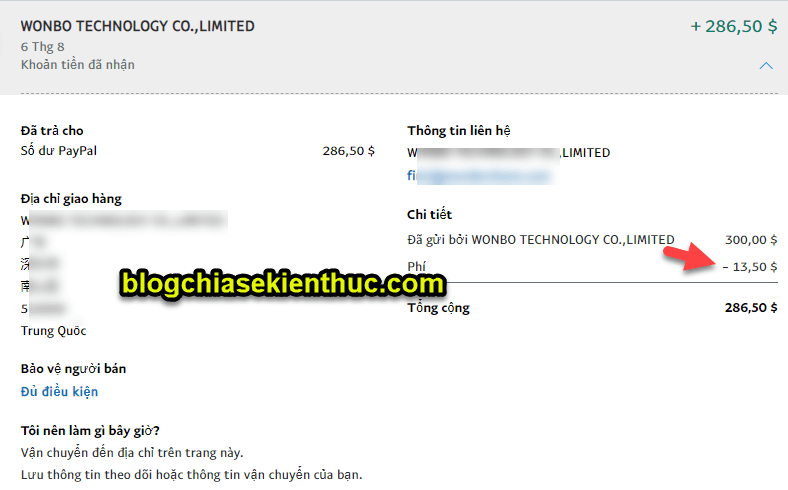
Tuy nhiên, nếu bạn đã sở hữu thẻ vật lý Payoneer (MasterCard) rồi, và bạn sử dụng thẻ vật lý này để rút tiền thì phí sẽ là 3.15$/ 1 lần rút. Và phí duy trì thẻ sẽ là 29.95$. Thời gian tiền về đến tài khoản ngân hàng sau khi bạn thực hiện lệnh rút là: 1 – 2 ngày làm việc (không tính ngày nghỉ thứ 7 và chủ nhật nhé các bạn). => Tất nhiên là việc sở hữu thẻ Payoneer thì không phải ai cũng được, bạn phải đủ điều kiện để yêu cầu mở thẻ thì mới được Payoneer cấp cho. Vậy nên về chi phí rút tiền về tài khoản ngân hàng thì rõ ràng Payoneer sẽ chiếm ưu thế hơn. 4.2. PaypalKhi bạn thực hiện rút tiền từ tài khoản Paypal về ngân hàng nội địa mà bạn đã liên kết sẽ bị mất 4,5$/ 1 lần giao dịch. Tức là khoảng 103.000 VNĐ. Thời gian tiền về đến tài khoản ngân hàng sau khi bạn thực hiện lệnh rút là: 4 – 6 ngày làm việc (không tính ngày nghỉ thứ 7 và chủ nhật nhé các bạn). Phí rút tiền của Paypal khá là cao. Ví dụ như người khác chuyển tiền cho bạn 80$ thì bạn sẽ được nhận là 76,18$. Tức là bạn sẽ bị trừ 3,82$ tiền phí dịch vụ. Chát ! Cũng đồng nghĩa là bạn bị trừ đi tiền phí là 4,7 – 4,8%. Chính vì thế, trước khi bạn giao dịch với đối tác thì bạn nên thỏa thuận trước là ai là người sẽ trả phí.
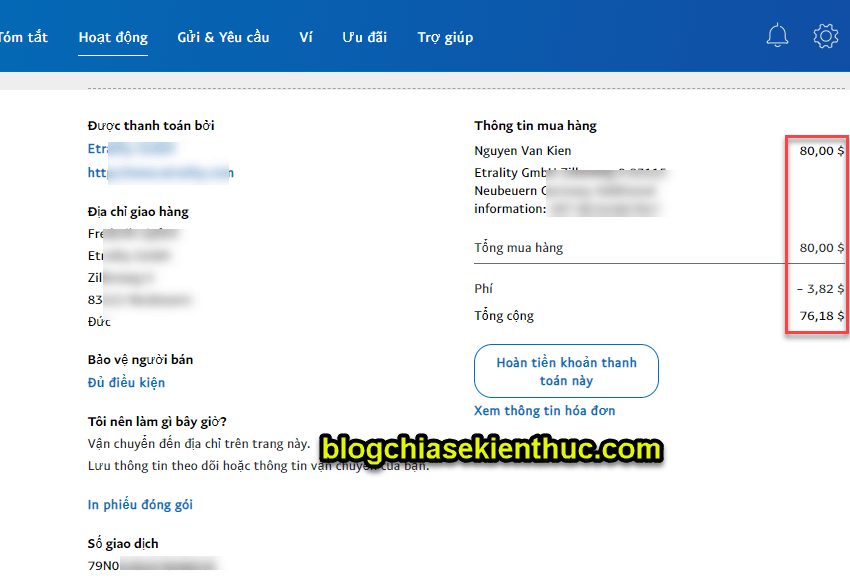 Với số tiền nhỏ thì không sao, chứ nhận mấy trăm $ mà bị trừ gần 5% là cũng khá thốn đấy :)) Như hình bên dưới là mình mất hơn 300k tiền phí rồi đó. Sau lần đó sáng mắt ra hẳn, không cần thuốc nhỏ mắt nữa !
 #5. Về giới hạn tiền rút5.1. Payoneer
5.2. PaypalNhững giới hạn áp dụng cho việc rút tiền bằng thẻ Visa như sau:
#6. Dịch vụ chăm sóc khách hàng6.1. Payoneer
6.2. Paypal
#7. Thị phần của Paypal và PayoneerVâng, đương nhiên rồi. Paypal có thị phần lớn hơn khá nhiều do họ "đẻ" trước mà. Cụ thể là PayPal hiện tại đang chiếm hơn 35% thị phần về phương thức thanh toán trực tuyến, còn Payoneer là 10%. Nhưng rõ ràng, với những chính sách vô cùng hấp dẫn của Payoneer cho cả người dùng và đối tác của mình thì Payoneer đang vươn lên vô cùng mạnh mẽ, và mình tin là Payoneer sẽ còn tiến xa hơn nhiều nữa. IV. Lời KếtVâng, qua bài viết này thì mình tin là bạn đã hiểu rõ hơn về 2 loại hình dịch vụ thanh toán Quốc tế Payoneer và Paypal rồi đúng không. Còn bây giờ thì mình sẽ để các bạn tự trả lời câu hỏi: Nên dùng Paypal hay Payoneer nhé ! Đối với cá nhân mình thì mình dùng cả 2, và mình nghĩ là bạn cũng nên vậy. Đặc biệt là đối với những bạn xác định làm việc trực tuyến, có phát sinh giao dịch Quốc tế thì hãy làm 2 thẻ này trước khi bắt đầu dấn thân vào giới MMO nhé 🙂 Okay, hi vọng là bài viết này đã giải đáp được những khúc mắc của bạn. Chúc các bạn sớm sở hữu 2 loại tài khoản này cho riêng mình nhé ! Kiên Nguyễn – Blogchiasekienthuc.com Note: Bài viết này hữu ích với bạn chứ? Đừng quên đánh giá bài viết, like và chia sẻ cho bạn bè và người thân của bạn nhé ! |
| Tìm hiểu kỹ hơn về chuẩn SATA, M.2 và NVMe của ổ cứng SSD Posted: 26 Mar 2021 09:02 PM PDT Mục Lục Nội Dung Ổ cứng SSD đang ngày càng phổ biến đối với người dùng phổ thông, kể cả là những người có túi tiền eo hẹp nhất. Nhưng các bạn có để ý là có quá nhiều chuẩn ổ cứng SSD để lựa chọn không? (nhiều đến mức làm chúng ta rối bời), ví dụ như là: 2.5-inch SATA SSD, M.2 SATA, M.2 NVMe, M.2 PCIe, SSHD, mSATA, Micro SATA?
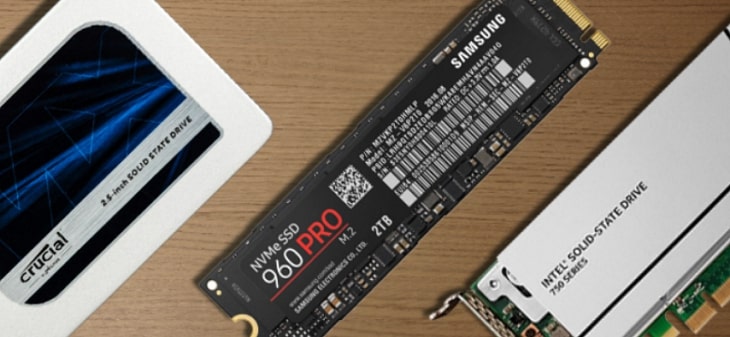 Hiệu năng của ổ cứng SSD so với HDD là vượt trội hoàn toàn, điều này là không phải bàn cãi thêm: Từ tốc độ truy xuất dữ liệu cho đến khả năng tiết kiệm điện, cũng như hạn chế phân mảnh dữ liệu data-fragment,… Nhiều bạn có than phiền với mình rằng Laptop của họ chạy quá chậm, và có nhờ mình kiểm tra máy giúp họ, nhưng lý do đầu tiên mình phát hiện ra thường là máy sử dụng ổ cứng HDD có tốc độ vòng quay 5.400 RPM – đã quá cổ rồi. Máy tính sử dụng ổ HDD thường xuyên bị lỗi Full Disk 100%, rất khó chịu. Đối với những máy tính sử dụng ổ combo HDD + Windows 10 thì đa số đều bị lỗi kinh điển này. Và sau khi được mình tư vấn thay ổ cứng SSD chuẩn SATA 2.5 inch vào làm ổ hệ thống (ổ chứa hệ điều hành), còn ổ HDD cũ thì dùng để lưu dữ liệu thì máy chạy mượt hơn hẳn. Nhanh gấp 4, thậm chí gấp 5 lần so với lúc sử dụng ổ HDD.
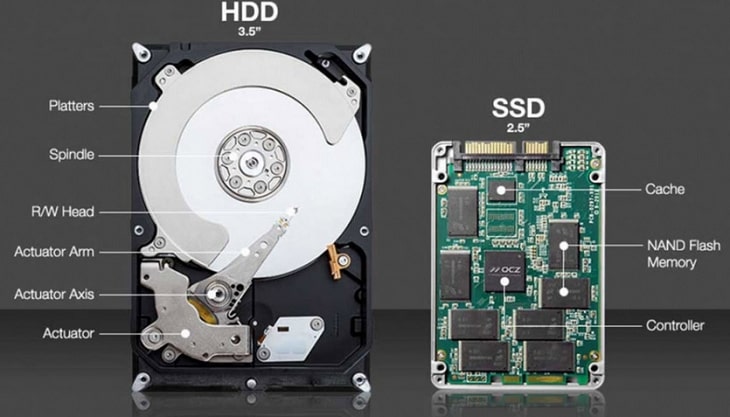 Tuy nhiên, đó là đối với các tác vụ nhẹ (lướt web, xem phim, ứng dụng văn phòng…), với những người dùng phổ thông thì việc nâng cấp như vậy là rất OK rồi. Còn đối với người dùng yêu cầu tốc độ truy xuất dữ liệu cao, ví dụ như xử lý đồ họa, sáng tạo nội dung hay chơi game nặng thì hiện tượng "tắc nghẽn" trên vẫn có thể xảy ra, ngay cả khi đã sử dụng ổ cứng SSD. Đây chính là hiện tượng "nghẽn cổ chai" do tốc độ của các thành phần trong Laptop/PC không tương xứng với nhau. Vậy nên, đối với những bạn thường xuyên phải sử dụng các chương trình và phần mềm nặng thì buộc phải nâng cấp đồng bộ về phần cứng thì mới mang lại hiệu quả thực sự. Việc ổ cứng SSD có nhiều chuẩn giao tiếp là xuất phát từ những cải tiến giúp nâng cao hiệu năng của ổ cứng hơn. Cùng là một ổ cứng SSD nhưng sử dụng chuẩn giao tiếp khác nhau sẽ cho ra tốc độ xử lý và đọc/ghi dữ liệu khác nhau. I. Một vài khái niệm và thuật ngữ cần biếtTrước tiên, chúng ta cần làm quen với một vài khái niệm và thuật ngữ trước:
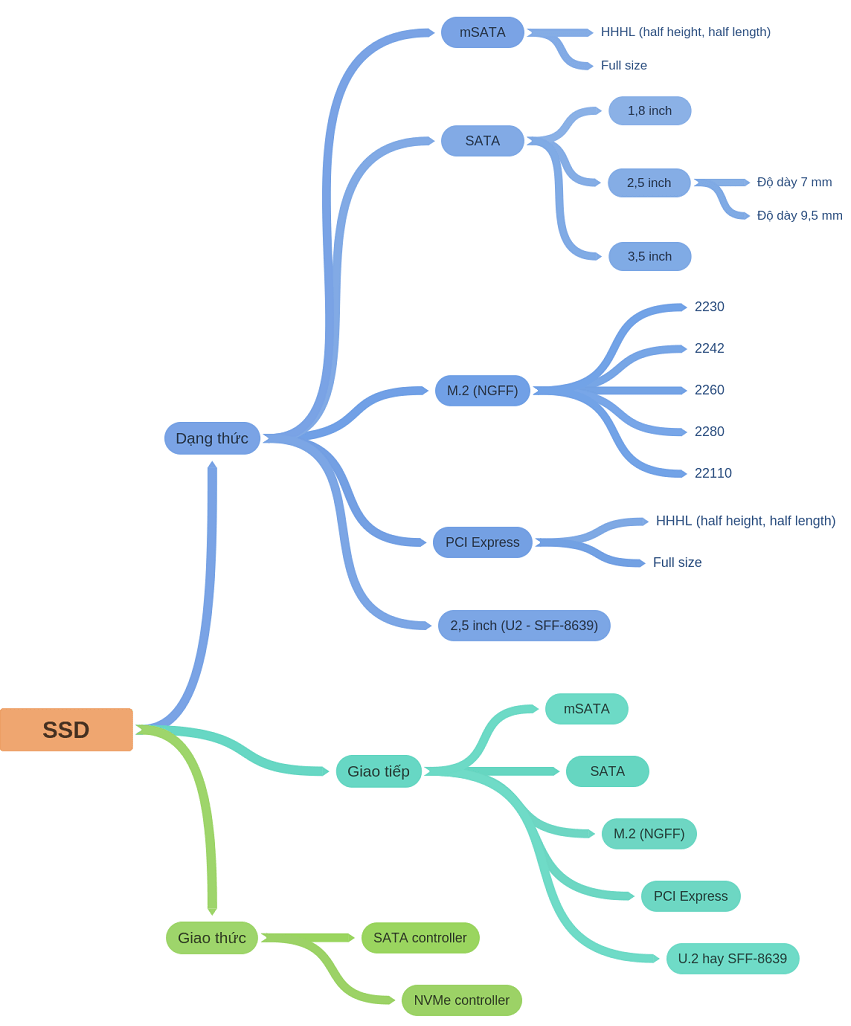 #1. Dạng thức (Form Factor) Là hình dạng của vật lý của chiếc ổ cứng SSD. Dựa vào hình dạng của ổ cứng mà ta có thể nhận biết được một số loại ổ cứng SSD (ví dụ như ta có thể dễ dàng nhận biết SSD M.2 và SATA hoặc PCI Express). Tuy nhiên, đó chỉ là một số thôi, còn ví dụ như giữa SSD SATA 2,5 inch và SSD U2 (SFF-8639), hoặc giữa mSATA và M.2 thì bạn sẽ rất khó để nhận biết được. Vì chúng có hình dạng khá là giống nhau.
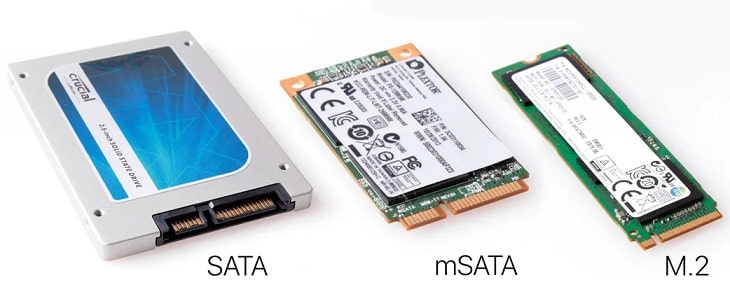 #2. Cổng kết nối (Connector) Cổng kết nối/ chuẩn kết nối hay còn gọi là chuẩn giao tiếp thường có tên gọi tương ứng với Dạng thức (Form Factor). Ví dụ như ổ cứng SSD SATA sẽ được kết nối qua cổng SATA 3.0, SSD PCI Express Intel 750 được gắn trực tiếp trên khe PCI Express của mainboard, hoặc là SSD M.2 được cắm vào khe M.2 trên main.. #3. Giao thức (Interface) Giao thức là cách mà ổ cứng SSD giao tiếp với ứng dụng và các thành phần phần cứng khác trên máy tính, thông qua bộ điều khiển (Controller).
II. Làm thế nào để phân biệt được SSD chuẩn SATA, M.2 và NVMe?Okay, ngay bây giờ chúng ta sẽ cùng tìm hiểu kỹ hơn về các chuẩn giao tiếp của ổ cứng SSD hiện nay nhé.. #1. Ổ cứng SSD 2.5" SATAĐây là bản kế nhiệm của ổ cứng HDD, bạn có thể thấy 2 ổ cứng SSD SATA và HDD SATA 2.5 inch có hình dáng rất giống nhau. Vậy nên việc nâng cấp rất đơn giản, bạn chỉ cần tháo ổ HDD 2.5 ra và cắm ổ SSD mới vào là xong thôi (tất nhiên nếu đó là ổ cài HĐH thì cần phải nhờ thợ "chuyển nhà" giữa 2 ổ cứng, tránh gián đoạn công việc do cài phần mềm lại từ đầu). Hoặc nếu bạn có chút kiến thức về máy tính thì có thể tham khảo bài viết này: 2 cách chuyển hệ điều hành Windows sang ổ cứng mới (HDD sang SSD)
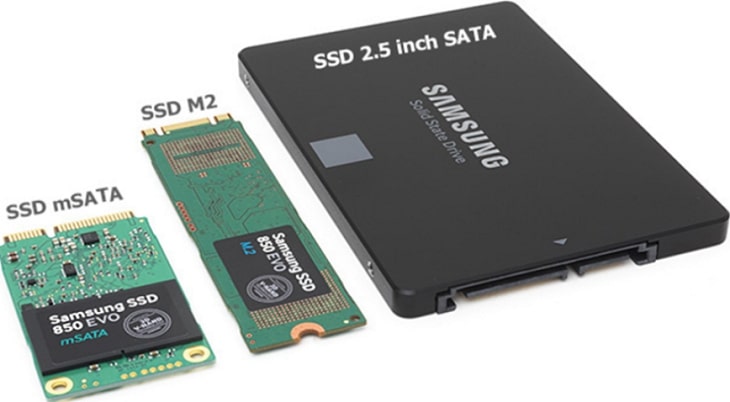 Bạn có thể tự tin là đa phần Laptop/ PC trên thị trường hiện nay đều hỗ trợ loại SSD 2.5 inch này. Với chỗ đứng chắc chắn trên thị trường qua thời gian thì những phụ kiện cho SSD/HDD SATA 2.5 là rất phong phú: HDD/SSD box, caddy bay, adapter,… đầy đủ cả. Mặc dù được coi là dòng SSD hiệu năng thấp nhất trong số các chuẩn, nhưng so với HDD thì các thông số cao gấp cả chục lần là điều bình thường, giúp SSD SATA phù hợp với đại đa số người dùng bình dân.
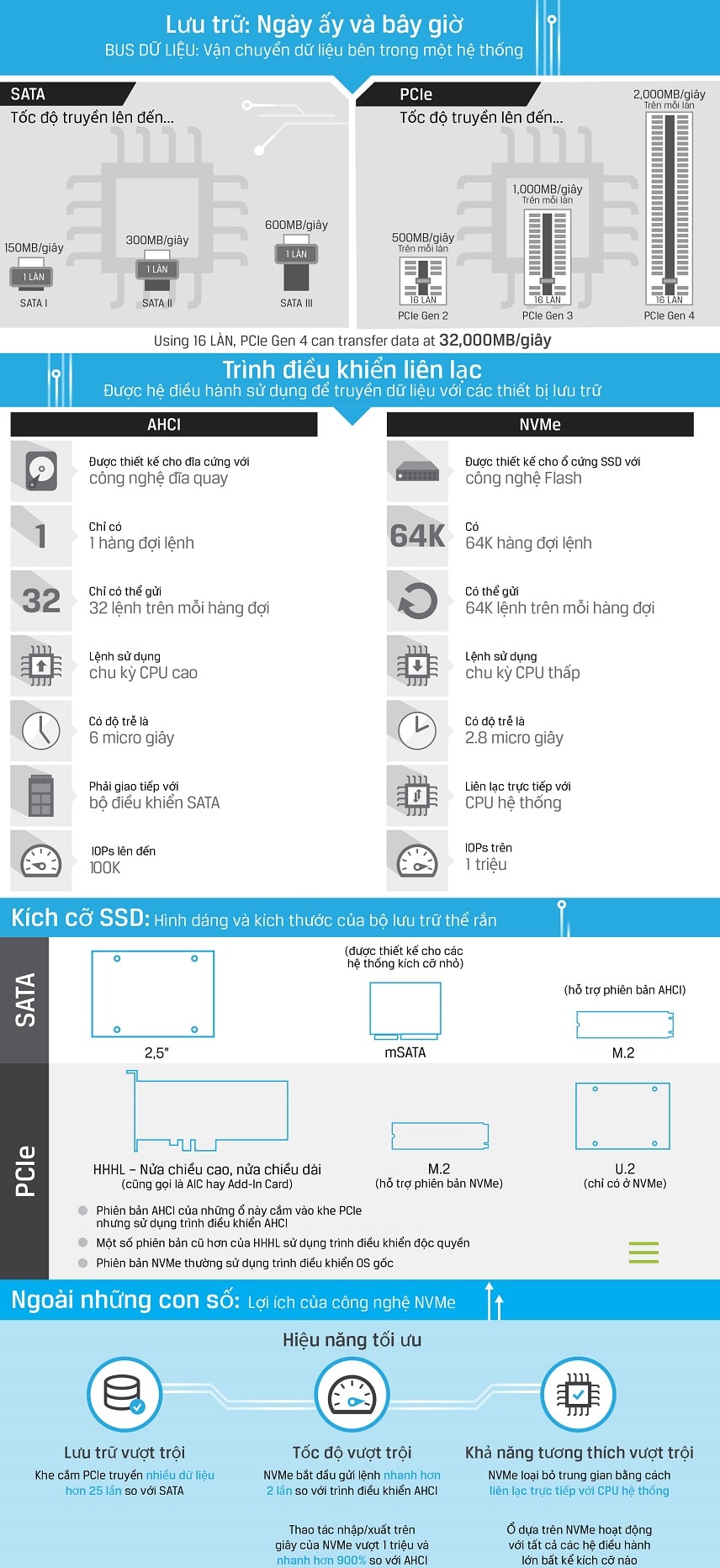
 Ở góc độ kỹ thuật: Chuẩn SATA cho phép tốc độ truyền dữ liệu max là 6GB/s, thực tế thì những SSD SATA chỉ đạt tốc độ truyền Serial Transmission trên dưới 500 – 560 MB/s, và tốc độ Random Operations vào khoảng 90,000 IOPS. #2. Ổ cứng SSD mSATA
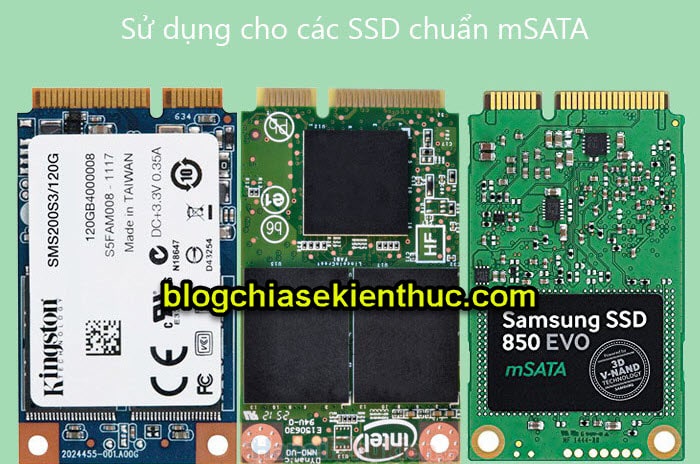 Ổ cứng SSD mSATA (hay còn gọi là Mini SATA) thì như các bạn thấy, nó là một dạng thu nhỏ của ổ SSD truyền thống. Nhìn hình dáng bên ngoài thì nhiều bạn sẽ lầm tưởng nó là một cáo card WiFi trên Laptop 🙂 Khe cắm hỗ trợ cho ổ cứng SSD mSATA thường có trên một số dòng Laptop, hay Surface Pro 2, 3, và dòng mainboard B75… Kích thước ổ cứng mSATA 50x30mm, và tốc độ đọc ghi đạt max là 550mb/500mb.
#3. Ổ cứng chuẩn M.2 NGFFM.2 NGFF (NGFF là viết tắt của từ Next Generation Form Factor). Về hình thức thì bạn có thể thấy nó giống như một thanh RAM trên máy tính vậy. Các bạn nên nhớ là ổ cứng M.2 chia làm 2 loại chính, đó là: M2 SATA và M2 NVMe (PCIe) nhé. Cụ thể là:
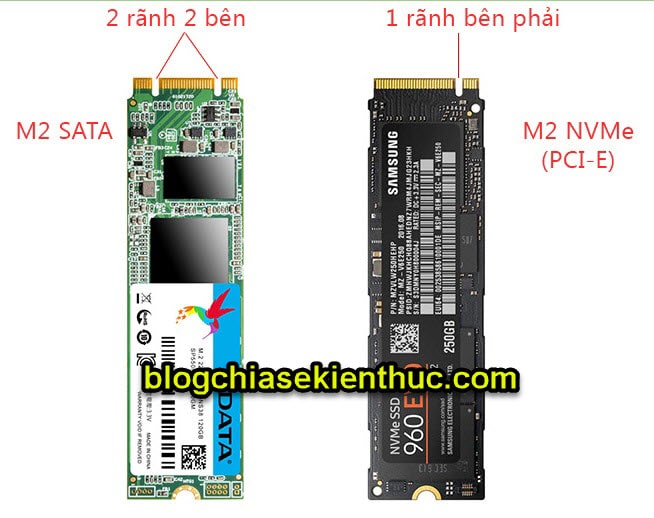 Về tốc độ đọc ghi dữ liệu thì tất nhiên chuẩn Trong khi đó, chuẩn 3.1. Ổ cứng SSD M.2 SATA
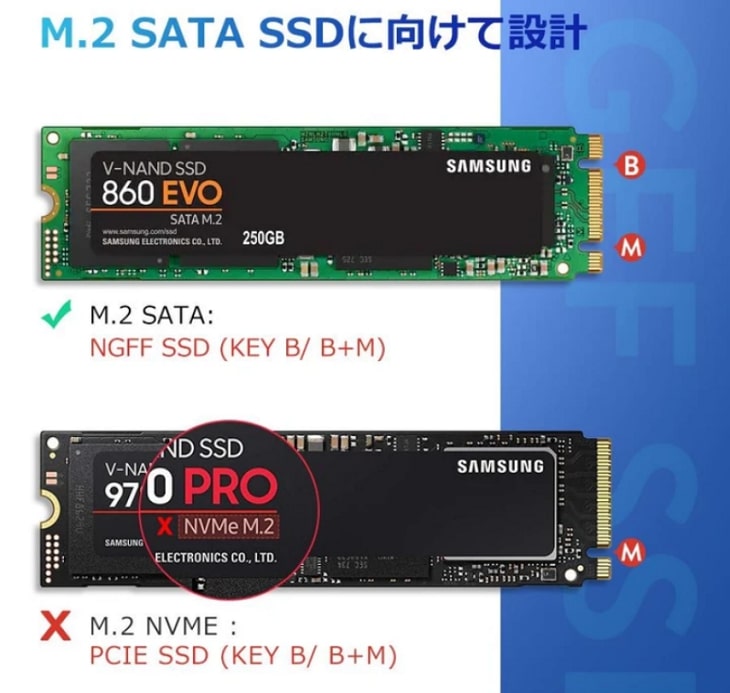 Chuẩn M.2 SATA SSD hướng đến vấn đề giải quyết diện tích máy (nhất là các dòng Laptop Ultrabook mỏng nhẹ). Tốc độ đọc ghi của chuẩn ổ cứng SSD này cũng tương tự như các chỉ số của ổ cứng SSD SATA 2.5" bên trên. Có 2 điểm khác biệt lớn nhất đó là: Kích thước siêu nhỏ gọn (22x80mm), và nó không cần dây dợ loằng ngoằng như khi bạn cắm ổ SSD 2.5 inch trên máy Desktop.
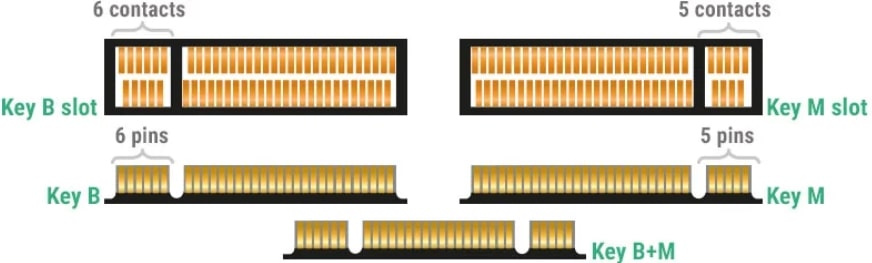 Điểm lưu ý nữa là 3.2. Ổ cứng SSD chuẩn NVMe
Các bạn nên nhớ Nhắc lại lịch sử một chút: Trước đây thì còn có M.2 PCIe SSD dùng công nghệ AHCI, nhưng với tính ưu việt của giao thức NVMe kết hợp với form-factors M.2 => vậy nên M.2 NVMe trở thành chuẩn SSD tương lai . Ổ cứng chuẩn NVMe sẽ hỗ trợ khởi động nhanh hơn, truyền tải dữ liệu cùng lúc nhiều hơn so với mô hình lưu trữ cũ (sử dụng trình điều khiển AHCI – Advanced Host Controller Interface). Tương tự mẫu M.2 SATA thì M.2 NVMe/PCIe có thể cắm vào khe M.2 trên mainboard (bắt buộc chân cắm chuẩn
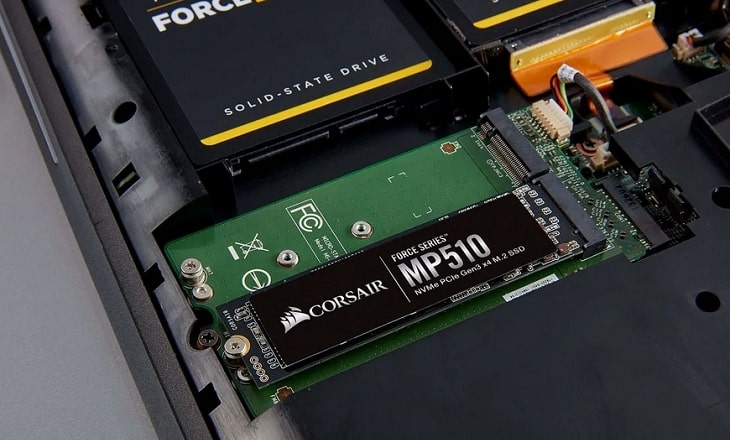 Do sử dụng giao diện PCI-Express đi kèm Protocol Specification NVM-Express nên hiệu năng cao hơn rất nhiều so với ổ cứng SSD SATA. Ví dụ như ổ M.2 NVMe hỗ trợ PCIe 3.0×4 có tốc độ đọc ghi tuần tự 3000-3500 MB/s, Random operations đạt 400-500.000 IOPS (M.2 NVMe hỗ trợ PCIe 4.0 còn khủng khiếp hơn nữa).
 #4. Ổ cứng SSD chuẩn Micro SATAChuẩn ổ cứng này thì chúng ta sẽ ít gặp trên thị trường. Kích thước của ổ cứng SSD loại này là 1.8" (đa số là của hãng Intel, Samsung…). Và các bạn cũng cần lưu ý là Micro SATA khác với uSATA nhé, nhiều bạn hay bị nhầm lẫn với chuẩn mSATA bên trên.
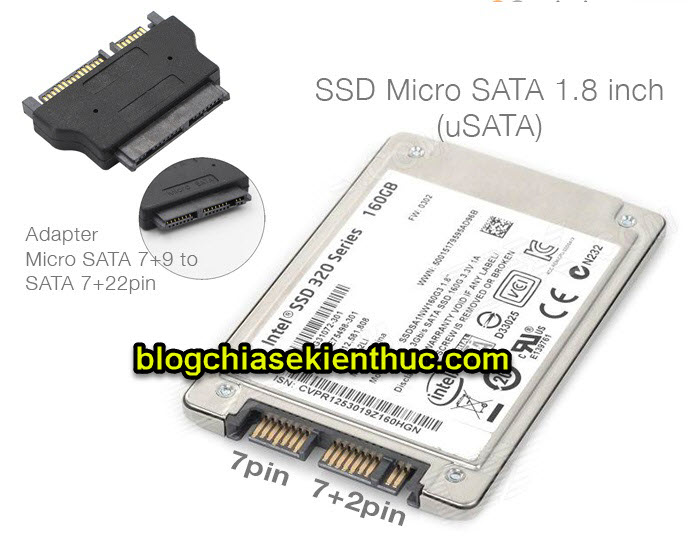 III. Lời kếtOkay, như vậy là mình đã chia sẻ với các bạn rất chi tiết về các chuẩn ổ cứng SSD hiện nay rồi nhé, qua bài viết này thì mình tin là bạn đã phân biệt và hiểu hơn về chuẩn SATA, M.2 và NVMe của ổ cứng SSD rồi đúng không 🙂 Đối với người dùng phổ thông sẽ không nhận thấy quá nhiều sự khác biệt khi máy có trang bị ổ SSD với các chuẩn khác nhau, bởi bản thân SSD có hiệu năng rất cao so với HDD rồi. Chỉ có những bạn làm việc với các phần mềm nặng mới nhận thấy được sự khác biệt này mà thôi. Mình có 2 lời khuyên dành cho bạn khi bạn muốn nâng cấp ổ cứng để làm việc với các chương trình nặng (như thiết kế đồ họa, làm video..) như sau: – Ưu tiên sử dụng ổ cứng SSD chuẩn M2 NVMe để làm ổ chứa hệ điều hành và lưu trữ các file truy cập nhanh.
– Thêm một ổ cứng SSD M.2 SATA 2.5" để lưu trữ dữ liệu ít dùng và backup data.
Nếu có kiến thức chuyên môn thì các bạn có thể tự thay, còn không thì các bạn nên mang máy đến cửa hàng uy tín nhờ kỹ thuật nâng cấp nhé ! Hi vọng là bài viết này sẽ hữu ích với bạn, chúc các bạn thành công và đừng quên ghé thăm blogchiasekienthuc [dot] com khi rảnh rỗi nhé 🙂 Đọc thêm: CTV: Dương Minh Thắng – Blogchiasekienthuc.com Note: Bài viết này hữu ích với bạn chứ? Đừng quên đánh giá bài viết, like và chia sẻ cho bạn bè và người thân của bạn nhé ! |
| Master Document: Hỗ trợ soạn thảo các tài liệu lớn trong Word Posted: 26 Mar 2021 08:59 PM PDT Mục Lục Nội Dung Nếu như trong LaTeX lệnh Tính năng Master Document sẽ tạo ra các 2 loại tệp tin là
Mục đích của việc sử dụng tính năng này là để thuận tiện hơn trong quá trình soạn thảo, chỉnh sửa và quản lí văn bản có nhiều trang. Cụ thể là khi bạn cần soạn thảo nội dung của tệp tin Master Document thì thay vì mở nó trực tiếp, chúng ta sẽ mở các tệp tin Sub Document rồi tiền hành soạn thảo. => Nội dung của tệp tin Master Document sẽ tự động được cập nhật tương ứng. Đó, các bạn có thể hiểu một cách đơn giản là như vậy. #1. Các bước tạo tệp tin Master DocumentVí dụ như mình đang cần biên soạn giáo trình + Bước 1: Tạo một tệp tin
 + Bước 2: Chọn thẻ
 + Bước 3: Soạn thảo văn bản như hình bên dưới:
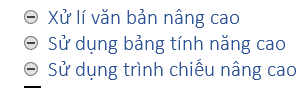 + Bước 4: Bây giờ bạn hãy nhấn tổ hợp phím
 + Bước 5: Nhấn tổ hợp phím Mở thư mục chứa tệp tin => Bạn mở các tệp tin này rồi tiến hành soạn thảo văn bản như bình thường:
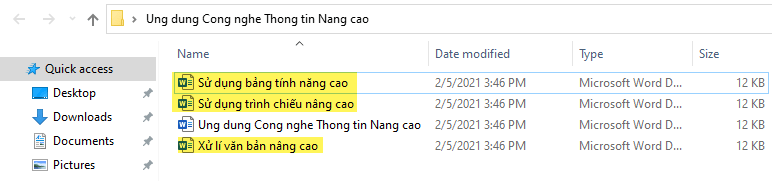 Lưu ý
#2. Chèn tài liệu đã có vào tệp tin Master DocumentTrong trường hợp bạn đã soạn sẵn một hoặc một vài tài liệu thì bạn có thể chèn nó vào tệp tin + Bước 1: Chọn thẻ
 + Bước 2: Trong nhóm
 + Bước 3: Nháy chọn vị trí cần chèn trong nhóm
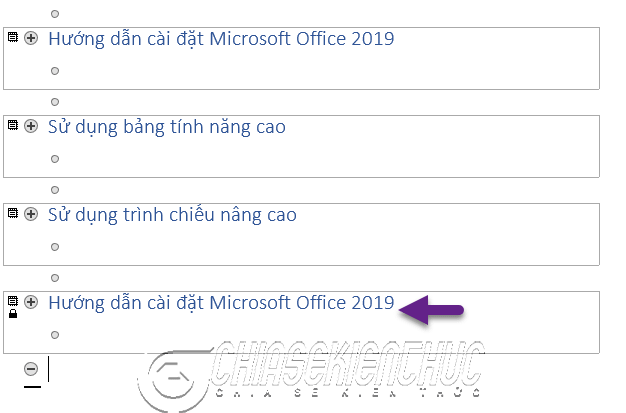 #3. Xóa liên kết giữa tệp Master Document và các tệp tin Sub DocumentKhi liên kết bị xóa thì tệp tin Master Document không thể cập nhật được dữ liệu từ các tệp tin Sub Document nếu có thay đổi. Vì vậy chúng ta chỉ nên thực hiện thao tác này khi quá trình soạn thảo và biên tập các tệp tin Sub Document đã hoàn thành Các bước thực hiện: + Bước 1 – 2: Bạn thực hiện tương tương tự + Bước 3: Chọn
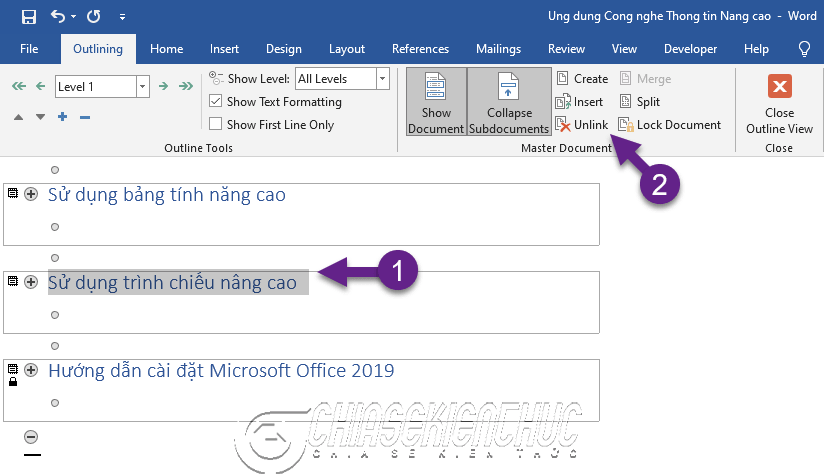 Vâng, và sau khi xóa liên kết xong thì phần nội dung của tệp tin #4. Lời kếtĐọc thêm: Okay, như vậy là mình đã hướng dẫn xong cho các bạn cách sử dụng tính năng Master Document để soạn thảo các tài liệu lớn trong Word, những tài liệu có nhiều trang rồi nhé. Trong thực tế thì người ta thường ứng dụng tính năng Master Document khi soạn thảo các tài liệu lớn, các tài liệu mang tính hàn lâm như khóa luận, luận văn, luận án, giáo trình, … Đặc biệt khi tài liệu của bạn chứa nhiều công thức Toán học, Vật Lý hay là Hóa học, …được soạn bằng Equation, MathType thì tính năng này lại càng tuyệt vời hơn nữa. Nếu không sử dụng thì việc biên tập các file tài liệu lớn sẽ rất khó khăn, vì Microsoft Word xử lí rất chậm và hay bị Hi vọng là bài viết này sẽ hữu ích với bạn. Xin chào tạm biệt và hẹn gặp lại các bạn trong những bài viết tiếp theo ! CTV: Nhựt Nguyễn – Blogchiasekienthuc.com Note: Bài viết này hữu ích với bạn chứ? Đừng quên đánh giá bài viết, like và chia sẻ cho bạn bè và người thân của bạn nhé ! |
| You are subscribed to email updates from Blog chia sẻ kiến thức: Thủ thuật máy tính chuyên sâu - Công nghệ & Cuộc Sống. To stop receiving these emails, you may unsubscribe now. | Email delivery powered by Google |
| Google, 1600 Amphitheatre Parkway, Mountain View, CA 94043, United States | |


0 nhận xét:
Đăng nhận xét